
Com xifrar dades per evitar filtracions d'informació després del robatori o l'eliminació d'una màquina com a residu
Podeu evitar les filtracions de dades mitjançant el xifratge de dades a la màquina, fins i tot si el dispositiu de memòria resulta robat, la màquina se substitueix per una de nova o bé es descarta
Com es xifren dades a la màquina
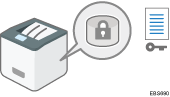
El xifratge és una mesura efectiva contra les filtracions d'informació. Assegureu-vos de mantenir la seguretat de la clau de xifratge per utilitzar-la per al desxifratge. Imprimiu-la en un full.
Com sobreescriure dades per evitar-ne la restauració
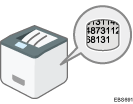
Podeu esborrar dades que no volgueu que es restaurin. La funció de supressió automàtica de la memòria elimina les dades emmagatzemades temporalment al disc dur per a la seva impressió, i la funció de supressió de tota la memòria elimina totes les dades i reinicia la VRAM de la màquina, així como del disc dur opcional.
Xifratge de dades a la màquina
Podeu xifrar les dades contingudes en la llibreta d'adreces i la informació d'autenticació de la VRAM de la màquina, així com els documents emmagatzemats al disc dur opcional, per evitar les filtracions d'informació, en cas que s'extregui de la màquina el dispositiu de memòria.
Quan el xifratge està habilitat, totes les dades emmagatzemades posteriorment a la màquina seran xifrades.
L'algorisme de xifratge utilitzat a la màquina és AES-256.

Aquesta funció només està disponible per al disc dur estàndard. Si la vostra màquina disposa de l'opció d'HDD de Seguretat Avançada, les dades del disc dur són sempre xifrades. Per tant, aquesta funció només pot xifrar les dades NVRAM de la màquina.
La màquina no es pot fer servir durant el xifratge de dades, l'actualització de la clau de xifratge o la cancel·lació del xifratge.
No apagueu l'alimentació de la màquina mentre xifreu dades, actualitzeu la clau de xifratge o cancel·leu el xifratge. Si apagueu l'alimentació, el disc dur opcional podria malmetre's i les dades podrien quedar inutilitzables.
El procés de xifratge del disc dur opcional necessita diverses hores. Un cop hagi començat el procés de xifratge, no es pot aturar.
La clau de xifratge és necessària per a la recuperació de dades o la migració a una altra màquina. Guardeu de manera segura la clau de xifratge, tot imprimint-la en un full.
Per transferir dades de la màquina a una altra màquina, cal desxifrar les dades xifrades. Poseu-vos en contacte amb el representant de migració de dades.
Si definiu tant la funció de supressió de tota la memòria com la funció de xifratge, la funció de supressió de tota la memòria s'executarà primer. El xifratge comença després que la funció de Supressió de tota la memòria s'hagi executat i la màquina s'hagi reiniciat.
Quan el disc dur opcional estigui instal·lat, si utilitzeu la funció [Esborra tota la memòria] i la de xifratge simultàniament, i seleccioneu sobreescriure tres cops per a [Números aleatoris], el procés trigarà fins a 7 hores i 15 minuts. Tornar a xifrar des d'un estat ja xifrat triga el mateix temps.
La funció Esborra tota la memòria també esborra els paràmetres de seguretat de la màquina, per tal que ni la màquina ni l'administració d'usuaris siguin possibles. Assegureu-vos que els usuaris no desin dades a la màquina un cop finalitzi el procés Esborra tota la memòria.
El reinici serà més ràpid si no hi ha dades per transferir al disc dur i si el xifratge es defineix com a [Formatejar totes dades], fins i tot si es formategen totes les dades del disc dur. Abans de dur a terme el xifratge, recomanem realitzar una copia de seguretat de les dades importants.
Es necessita una clau de xifratge per recuperar les dades si la màquina funciona malament. Assegureu-vos d'emmagatzemar la clau de xifratge en un lloc segur per poder recuperar les dades de la còpia de seguretat.
La màquina no es pot fer servir mentre s'actualitza la clau de xifratge.
La clau de xifratge es necessita per recuperar les dades si la màquina funciona malament. Assegureu-vos d'emmagatzemar la clau de xifratge en un lloc segur per poder recuperar les dades de la còpia de seguretat.
Un cop s'ha actualitzat la clau de xifratge, el xifratge es realitza amb la nova clau. Després de completar el procediment al panell de control de la màquina, heu d'apagar l'interruptor principal i reiniciar la màquina per tal d'habilitar els nous paràmetres. El reinici pot ser lent quan s'ha instal·lat el disc dur opcional i hi ha dades per transferir al disc dur.
Un cop iniciada l’actualització de la clau de xifratge, no es podrà aturar. Assegureu-vos que ningú apagui l'interruptor principal de la màquina durant el procés de xifratge. Quan s'ha instal·lat el disc dur opcional, el disc dur es farà malbé i totes les dades que hi hagi quedaran inservibles si l'alimentació principal de la màquina s'ha apagat durant el procés de xifratge.
Si no s'ha completat la clau de xifratge, la clau de xifratge creada no serà vàlida.
La màquina no es pot utilitzar mentre s'està cancel·lant el xifratge.
Després de completar la cancel·lació al tauler de control de la màquina, heu d'apagar l'interruptor principal i reiniciar la màquina per tal d'habilitar els nous paràmetres. El reinici pot ser lent quan s'ha instal·lat el disc dur opcional i hi ha dades per transferir al disc dur.
Un cop hagi començat la cancel·lació del xifratge de dades, no es pot aturar. Assegureu-vos que ningú apagui l'interruptor principal de la màquina durant el procés de xifratge. Quan s'ha instal·lat el disc dur opcional, el disc dur es farà malbé i totes les dades que hi hagi quedaran inservibles si l'alimentació principal de la màquina s'ha apagat durant el procés de xifratge.
En desfer-vos de la màquina, esborreu-ne la memòria completament. Per obtenir informació detallada sobre com s'esborra tota la memòria, vegeu la següent secció:
Com inicialitzar la màquina amb la funció de Supressió de tota la memòria.
Per habilitar els paràmetres de xifratge
 Premeu la tecla [Menú].
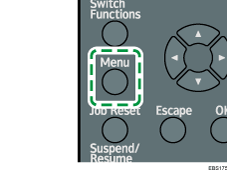
 Inicieu sessió a la màquina com a administrador de la màquina al tauler de control.
 Seleccioneu [Opcions de seguretat] i, tot seguit, premeu la tecla [D'acord].
 Seleccioneu [Xifratge dades màquina] i, tot seguit, premeu la tecla [D'acord].
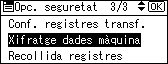
 Assegureu-vos que s'hagi seleccionat [Xifrar] i, tot seguit, premeu la tecla [OK].
Quan no s'hagi instal·lat el disc dur opcional, seguiu amb el pas 7.
Quan s'hagi instal·lat el disc dur opcional, seguiu amb el pas 6.
 Premeu la tecla [
 ] o [
] o [ ] per seleccionar les dades que es transferiran al disc dur i que no es restabliran i, a continuació, premeu la tecla [OK].
Els paràmetres de la màquina no s'inicialitzaran, sigui quina sigui l'opció que seleccioneu.
Quan feu servir l'aplicació d'arquitectura de programari incorporat, assegureu-vos de seleccionar [Transf. totes dades] o [TrnsfNomésDadesSistFitx].
Formata totes dades: inicialitza les dades que estan tant xifrades com inicialitzades quan s'especifica [TrnsfNomésDadesSistFitx].
TrnsfNomésDadesSistFitx: es xifraran o s'inicialitzaran les següents dades:
Dades xifrades
Programa/registre de l'aplicació d'arquitectura de programari incorporat, la llibreta d'adreces, les fonts registrades, els registres de treballs, els registres d'accés i els treballs en cua.
Dades inicialitzades
Documents emmagatzemats al disc dur opcional (fitxers d'impressió bloquejats, fitxers d'impressió de mostra, fitxers d'impressió emmagatzemats, fitxers d'impressió retinguts)
Transf. totes dades: xifra totes les dades.
 Premeu la tecla de selecció de sota d'[Impr ppr].
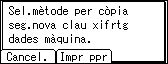
Guia de l'usuari (versió completa) en anglès
 Premeu la tecla de selecció de sota d'[Imprim.].
 Premeu la tecla de selecció a sota de [Continua].
 Premeu la tecla de selecció a sota de [Surt].
 Premeu la tecla de selecció a sota de [Fin ses].
 Apagueu l'interruptor principal d'alimentació i, tot seguit, torneu-lo a engegar.
La màquina començarà a convertir les dades en la memòria quan l'engegueu. Espereu-vos fins que aparegui el missatge “Conversió de memòria completa. Apagueu l'interruptor principal. ” i tot seguit, apagueu una altra vegada els interruptors principals.

Si l'element del menú desitjat no es mostra a la pantalla, premeu les tecles [
] o [] al tauler de control, fins que aparegui.
Per actualitzar la clau de xifratge
Premeu la tecla [Menú].
Inicieu sessió a la màquina com a administrador de la màquina al tauler de control.
Seleccioneu [Opcions de seguretat] i, tot seguit, premeu la tecla [D'acord].
Seleccioneu [Xifratge dades màquina] i, tot seguit, premeu la tecla [D'acord].
Seleccioneu [Actualitzar clau xifratge] i, tot seguit, premeu la tecla [D'acord].
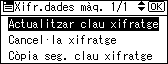
Quan no s'hagi instal·lat el disc dur opcional, seguiu amb el pas 7.
Quan s'hagi instal·lat el disc dur opcional, seguiu amb el pas 6.
Premeu la tecla [] o [] per seleccionar les dades que es transferiran al disc dur i que no es restabliran i, a continuació, premeu la tecla [OK].
Els paràmetres de la màquina no s'inicialitzaran, sigui quina sigui l'opció que seleccioneu.
Quan feu servir l'aplicació d'arquitectura de programari incorporat, assegureu-vos de seleccionar [Transf. totes dades] o [TrnsfNomésDadesSistFitx].
Formata totes dades: inicialitza les dades que estan tant xifrades com inicialitzades quan s'especifica [TrnsfNomésDadesSistFitx].
TrnsfNomésDadesSistFitx: es xifraran o s'inicialitzaran les següents dades:
Dades xifrades
Programa/registre de l'aplicació d'arquitectura de programari incorporat, la llibreta d'adreces, les fonts registrades, els registres de treballs, els registres d'accés i els treballs en cua.
Dades inicialitzades
Documents emmagatzemats al disc dur opcional (fitxers d'impressió bloquejats, fitxers d'impressió de mostra, fitxers d'impressió emmagatzemats, fitxers d'impressió retinguts)
Transf. totes dades: xifra totes les dades.
Premeu la tecla de selecció de sota d'[Impr ppr].
Guia de l'usuari (versió completa) en anglès
Premeu la tecla de selecció de sota d'[Imprim.].
Premeu la tecla de selecció a sota de [Continua].
Premeu la tecla de selecció a sota de [Surt].
Premeu la tecla de selecció a sota de [Fin ses].
Apagueu l'interruptor principal d'alimentació i, tot seguit, torneu-lo a engegar.
La màquina començarà a convertir les dades en la memòria quan l'engegueu. Espereu-vos fins que aparegui el missatge “Conversió de memòria completa. Apagueu l'interruptor principal. ” i tot seguit, apagueu una altra vegada els interruptors principals.
Si l'element del menú desitjat no es mostra a la pantalla, premeu les tecles [
] o [] al tauler de control, fins que aparegui.
Per cancel·lar el xifratge de dades
Premeu la tecla [Menú].
Inicieu sessió a la màquina com a administrador de la màquina al tauler de control.
Seleccioneu [Opcions de seguretat] i, tot seguit, premeu la tecla [D'acord].
Seleccioneu [Xifratge dades màquina] i, tot seguit, premeu la tecla [D'acord].
Seleccioneu [Cancel·la xifratge] i, tot seguit, premeu la tecla [D'acord].
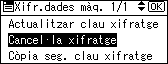
Quan no s'hagi instal·lat el disc dur opcional, seguiu amb el pas 7.
Quan s'hagi instal·lat el disc dur opcional, seguiu amb el pas 6.
Premeu la tecla [] o [] per seleccionar les dades que es transferiran al disc dur i que no es restabliran i, a continuació, premeu la tecla [OK].
Els paràmetres de la màquina no s'inicialitzaran, sigui quina sigui l'opció que seleccioneu.
Quan feu servir l'aplicació d'arquitectura de programari incorporat, assegureu-vos de seleccionar [Transf. totes dades] o [TrnsfNomésDadesSistFitx].
Formata totes dades: inicialitza les dades que estan tant xifrades com inicialitzades quan s'especifica [TrnsfNomésDadesSistFitx].
TrnsfNomésDadesSistFitx: es xifraran o s'inicialitzaran les següents dades:
Dades xifrades
Programa/registre de l'aplicació d'arquitectura de programari incorporat, la llibreta d'adreces, les fonts registrades, els registres de treballs, els registres d'accés i els treballs en cua.
Dades inicialitzades
Documents emmagatzemats al disc dur opcional (fitxers d'impressió bloquejats, fitxers d'impressió de mostra, fitxers d'impressió emmagatzemats, fitxers d'impressió retinguts)
Transf. totes dades: xifra totes les dades.
Premeu la tecla de selecció a sota de [Continua].
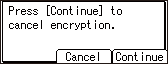
Guia de l'usuari (versió completa) en anglès
Premeu la tecla de selecció a sota de [Surt].
Premeu la tecla de selecció a sota de [Fin ses].
Apagueu l'interruptor principal d'alimentació i, tot seguit, torneu-lo a engegar.
Si l'element del menú desitjat no es mostra a la pantalla, premeu les tecles [
] o [] al tauler de control, fins que aparegui.
Per realitzar una copia de seguretat de la clau de xifratge
Premeu la tecla [Menú].
Inicieu sessió a la màquina com a administrador de la màquina al tauler de control.
Seleccioneu [Opcions de seguretat] i, tot seguit, premeu la tecla [D'acord].
Seleccioneu [Xifratge dades màquina] i, tot seguit, premeu la tecla [D'acord].
Seleccioneu [Còpia seg. clau xifratge] i, tot seguit, premeu la tecla [D'acord].
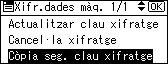
Premeu la tecla de selecció de sota d'[Impr ppr].
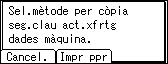
Guia de l'usuari (versió completa) en anglès
Premeu la tecla de selecció de sota d'[Imprim.].
Premeu la tecla de selecció a sota de [Fin ses].
Si l'element del menú desitjat no es mostra a la pantalla, premeu les tecles [
] o [] al tauler de control, fins que aparegui.
Xifratge de dades a la Llibreta d'adreces
Si xifreu les dades a la Llibreta d'adreces, podeu protegir-les de lectura.
Premeu la tecla [Menú].
Inicieu sessió a la màquina com a administrador d'usuaris al tauler de control.
Seleccioneu [Opcions de seguretat] i, tot seguit, premeu la tecla [D'acord].
Seleccioneu [Seguretat ampliada] i, tot seguit, premeu la tecla [D'acord].
Seleccioneu [Xifrar llibreta adreces] i, tot seguit, premeu la tecla [D'acord].
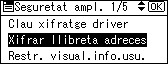
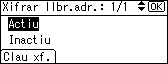
Seleccioneu [Actiu] i, tot seguit, premeu la tecla de selecció que es troba a sota de [Clau xf.].
Guia de l'usuari (versió completa) en anglès
Premeu la tecla de selecció a sota d'[Inserir].
Premeu la [ ] o [
] o [ ] per seleccionar un caràcter de la clau de xifratge i, a continuació, premeu la tecla [OK] per introduir el caràcter. Repetiu aquesta acció per completar la clau de xifratge i, a continuació, premeu la tecla de selecció a sota d'[Aceptar].
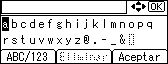
Introduïu la clau de xifratge amb fins a 32 caràcters alfanumèrics.
Per introduir lletres en majúscules, números o símbols, premeu la tecla de selecció a sota d'[ABC/123].
Per suprimir un caràcter que s'ha introduït, premeu la tecla de selecció a sota de [Eliminar].
Premeu la tecla de selecció a sota d'[Inserir].
Seguiu les instruccions del pas 8 per tornar a introduir la clau de xifratge i, a continuació, premeu la tecla de selecció a sota d'[Aceptar].
Assegureu-vos que s'hagi seleccionat [Actiu] i, a continuació, premeu la tecla [OK].
Confirmeu el missatge i, a continuació, premeu la tecla de selecció a sota de [D'acord].
Durant el procés de xifratge no apagueu la màquina, perquè si ho feu, podríeu malmetre les dades.
El procés de xifratge de les dades de la Llibreta d'adreces pot trigar una estona.
El temps que trigui a xifrar les dades de la Llibreta d'adreces dependrà de la quantitat d'usuaris registrats.
Durant el procés de xifratge no podeu fer servir la màquina.
Si premeu [Atura't] durant el procés de xifratge, les dades no es xifraran.
Si no premeu [Atura't] durant el procés de desxifratge, les dades es mantindran xifrades.
Normalment, quan el xifratge finalitza, apareix [Surt].
 Premeu la tecla de selecció a sota de [Surt].
 Premeu la tecla de selecció a sota de [Fin ses].
Si l'element del menú desitjat no es mostra a la pantalla, premeu les tecles [
] o [] al tauler de control, fins que aparegui.Si després de xifrar les dades de la Llibreta d'adreces registreu més usuaris, aquests usuaris també estaran xifrats.
Com definir la Supressió automàtica de memòria
Quan el disc dur opcional estigui instal·lat i [Esborra auto configuració memòria] s'hagi definit com a [Actiu], és possible que les dades temporals que eren al disc dur quan [Esborra auto configuració memòria] es va definir com a [Inactiu] no se sobreescriguin.
No atureu el procés de sobreescriptura quan estigui en marxa. Si ho feu, danyareu el disc dur.
Si es produeix un error abans que s'acabi el procés de sobreescriptura, apagueu l'interruptor principal. Torneu a engegar-lo i repetiu el procés des del pas 1.
Podeu sobreescriure i esborrar dades de treballs emmagatzemades temporalment al disc dur opcional.
Premeu la tecla [Menú].
Inicieu sessió a la màquina com a administrador de la màquina al tauler de control.
Seleccioneu [Opcions de seguretat] i, tot seguit, premeu la tecla [D'acord].
Seleccioneu [Conf. esborrar auto mem.] i, tot seguit, premeu la tecla [D'acord].
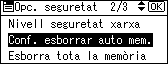
Seleccioneu [Actiu].
Premeu la tecla de selecció que es troba a sota d'[Esb. HDD] i, tot seguit, seleccioneu el mètode de sobreescriptura.
El mètode predeterminat de sobreescriptura és "Números aleatoris" i el nombre predeterminat de sobreescriptures és 3.
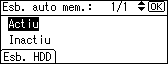
Guia de l'usuari (versió completa) en anglès
NSA*1
Sobreescriu les dades dues vegades amb números aleatoris i un cop amb zeros.
Seleccioneu [NSA] i, tot seguit, premeu la tecla [D'acord].
DoD*2
Sobreescriu dades amb un número aleatori, després amb el seu complement, després amb un altre número aleatori i, finalment, les dades es comproven.
Seleccioneu [DoD] i, tot seguit, premeu la tecla [D'acord].
Números aleatoris
Les dades se sobreescriuen diverses vegades amb números aleatoris. Definiu el número de sobreescriptures, entre una i nou.
Seleccioneu [Números aleatoris] i, tot seguit, premeu la tecla [D'acord].
Premeu les tecles [
] o [] per especificar-ne el nombre i, tot seguit, premeu la tecla [D'acord].
*1 Agència Nacional de Seguretat (EUA)
*2 Departament de Defensa (EUA)
Premeu la tecla [OK].
Premeu la tecla de selecció a sota de [Fin ses].
Si l'element del menú desitjat no es mostra a la pantalla, premeu les tecles [
] o [] al tauler de control, fins que aparegui.Si habiliteu la sobreescriptura i el xifratge de dades, les dades de sobreescriptura també se sobreescriuran.
Per comprovar l'estat de supressió automàtica de la memòria
La màquina no entrarà al mode en repòs mentre la sobreescriptura es trobi en procés. Quan hagi finalitzat la sobreescriptura, la màquina entrarà al mode en repòs.
No apagueu l'alimentació principal de la màquina mentre la sobreescriptura es trobi en procés.
Podeu utilitzar la pantalla d'estat de supressió de la memòria per saber si hi ha dades que calgui esborrar al disc dur.
[Estat esborrat memòria] només apareixerà quan:
El disc dur opcional estigui instal·lat.
[Conf. esborrar auto mem.] estigui definit com a [Actiu] al menú Opcions de seguretat.
Premeu la tecla [Menú].
Seleccioneu [Estat esborrat memòria].
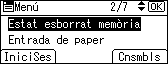
Premeu la tecla [OK].
Comproveu l'estat actual de la memòria.
[Resten dades per esborrar.]: les dades romandran al disc dur.
[No hi ha dades per esborrar.]: no romandrà cap dada al disc dur.
Premeu la tecla [OK].
Premeu la tecla [Menú].
Si l'element del menú desitjat no es mostra a la pantalla, premeu les tecles [
] o [] al tauler de control, fins que aparegui.
Com inicialitzar la màquina amb la funció de Supressió de tota la memòria
Inicialitzeu la memòria de la màquina quan la canvieu de lloc o us desfeu de la màquina. Quan el disc dur opcional estigui instal·lat, totes les dades del disc dur se sobreescriuran i s'esborraran.
Si la vostra màquina disposa de l'opció HDD de Seguretat avançada, el disc dur descartarà automàticament la clau de xifratge, de manera que serà impossible desxifrar les dades del disc dur abans que se n'esborrin les dades pel mètode de sobreescriptura seleccionat.
Poseu-vos en contacte amb el vostre representant de servei per obtenir més informació sobre com utilitzar la màquina després d'executar Esborra tota la memòria.
Si l'interruptor principal s'apaga abans que el procés Esborra auto memòria s'hagi completat, la sobreescriptura s'aturarà i les dades es quedaran al disc dur.
No atureu el procés de sobreescriptura quan estigui en marxa. Si ho feu, danyareu el disc dur.
Us recomanem que abans d'utilitzar la funció Erase All Memory, utilitzeu el Device Manager NX per fer una còpia de seguretat dels codis d'usuari, dels comptadors de cada usuari i de la llibreta d'adreces. Per obtenir informació detallada, vegeu l'ajuda del Device Manager NX.
Si seleccioneu el mètode Números aleatoris i establiu la sobreescriptura tres vegades quan el disc dur opcional estigui instal·lat, el procés Supressió de tota la memòria pot trigar fins a 3 hores i 45 minuts. No podeu fer servir la màquina durant la sobreescriptura.
La funció Esborra tota la memòria també esborra els paràmetres de seguretat de la màquina, per tal que ni la gestió de la màquina ni l'administració d'usuaris siguin possibles. Assegureu-vos que els usuaris no desin dades a la màquina un cop finalitzi el procés Esborra tota la memòria.
Premeu la tecla [Menú].
Inicieu sessió a la màquina com a administrador de la màquina al tauler de control.
Seleccioneu [Opcions de seguretat] i, tot seguit, premeu la tecla [D'acord].
Seleccioneu [Esborra tota la memòria] i, tot seguit, premeu la tecla [D'acord].
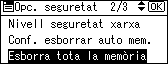
Seleccioneu el mètode de supressió de les dades.
El mètode predeterminat de sobreescriptura és "Números aleatoris" i el nombre predeterminat de sobreescriptures és 3.
NSA*1
Sobreescriu les dades dues vegades amb números aleatoris i un cop amb zeros.
Seleccioneu [NSA] i, tot seguit, premeu la tecla [D'acord].
DoD(5220.22-M)*2
Sobreescriu dades amb un número aleatori, després amb el seu complement, després amb un altre número aleatori i, finalment, les dades es comproven.
Seleccioneu [DoD] i, tot seguit, premeu la tecla [D'acord].
Números aleatoris
Les dades se sobreescriuen diverses vegades amb números aleatoris. Definiu el número de sobreescriptures, entre una i nou.
Seleccioneu [Números aleatoris] i, tot seguit, premeu la tecla [D'acord].
Premeu les tecles [
] o [] per especificar-ne el nombre i, tot seguit, premeu la tecla [D'acord].BSI/VSITR
Sobreescriu les dades set cops amb un valor fix (per exemple, 0x00).
Seleccioneu [BSI/VSITR] i, tot seguit, premeu la tecla [D'acord].
Esborrament segur (ATA)
Sobreescriu les dades utilitzant un algorisme integrat en la unitat de disc dur opcional.
Seleccioneu [Esborrament segur] i, tot seguit, premeu la tecla [D'acord].
Format
Formata el disc dur opcional. Les dades no s'han sobreescrit.
Seleccioneu [Formateja] i, tot seguit, premeu la tecla [D'acord].
*1 Agència Nacional de Seguretat (EUA)
*2 Departament de Defensa (EUA)
Premeu la tecla de selecció a sota de [Sí].
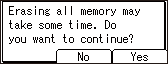
Guia de l'usuari (versió completa) en anglès
En funció del mètode de supressió seleccionat al pas 6, és possible que [Sí] no aparegui.
La màquina es reinicia de manera automàtica i, a continuació, comença el procés de sobreescriptura.
Un cop s'hagi acabat el procés de sobreescriptura, premeu [Surt] i apagueu l'interruptor principal.
Si l'element del menú desitjat no es mostra a la pantalla, premeu les tecles [
] o [] al tauler de control, fins que aparegui.Quan s'hagi instal·lat el disc dur opcional, la sobreescriptura s'aturarà i les dades quedaran al disc dur si l'alimentació principal s'ha apagat abans que s'hagi completat el procés Esborra la memòria automàticament.
Si es produeix un error abans que s'acabi el procés de sobreescriptura, apagueu l'interruptor principal. Torneu a engegar-lo i repetiu el procés des del pas 1.