
Criptografar dados para evitar vazamento causado por um equipamento roubado ou descartado
É possível evitar o vazamento de dados criptografando no equipamento mesmo que o dispositivo de memória seja roubado, o equipamento seja descartado ou substituído por um novo.
Criptografar dados no equipamento
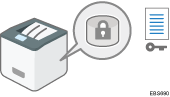
A criptografia é uma medida eficaz contra o vazamento de dados. Certifique-se de manter a chave de criptografia segura para que seja usada na descriptografia. Imprima-o em uma folha.
Substituir dados para evitar restauração
Você pode excluir dados para que não sejam restaurados. A função Auto Erase Memory apaga os dados armazenados temporariamente no disco rígido opcional para impressão, e a função Erase All Memory apaga todos os dados e inicializa a VRAM do equipamento, bem como o disco rígido opcional do equipamento.
Criptografar dados no equipamento
É possível criptografar os dados contidos no catálogo de endereços e as informações de autenticação na VRAM do equipamento, bem como documentos armazenados no disco rígido opcional para evitar vazamentos de dados caso os dispositivos de memória sejam removidos do equipamento.
Quando a criptografia estiver habilitada, todos os dados armazenados posteriormente no equipamento serão criptografados.
O algoritmo de criptografia usado no equipamento é AES-256.

Esta função está disponível somente para o disco rígido padrão. Se a sua máquina estiver equipada com um HD de segurança avançada opcional, os dados no disco rígido sempre serão criptografados. Consequentemente, essa função só poderá criptografar os dados NVRAM da máquina.
O equipamento não pode ser operado durante a criptografia de dados, atualização da chave de criptografia ou cancelamento da criptografia.
Não desligue a alimentação do equipamento durante a criptografia de dados, atualização da chave de criptografia ou cancelamento da criptografia. Se você desligar a alimentação, o disco rígido opcional poderá ser danificado e todos os dados poderão ficam inutilizáveis.
O processo de criptografia do disco rígido opcional leva várias horas. Após o início do processo de criptografia, não é possível pará-lo.
A chave de criptografia é necessária para recuperar dados ou migrar dados para outro equipamento. Certifique-se de manter a chave de criptografia protegida, imprimindo-a em uma folha.
Para transferir dados de um equipamento para outro, você deve descriptografar os dados criptografados. Contate seu representante de serviços técnicos para migração de dados.
Caso se tenha especificado a função Erase All Memory e a função de criptografia, a função Erase All Memory é realizada primeiro. A criptografia é iniciada depois de a função Apagar toda a memória ter sido concluída e o equipamento ter sido reiniciado.
Quando o disco rígido opcional estiver instalado, o processo levará até 7 horas e 15 minutos se se utilizar simultaneamente [Apagar toda a memória] e a criptografia e optar por sobrescrever 3 vezes para [Números aleatórios]. Criptografar novamente a partir de um estado já criptografado leva a mesma quantidade de tempo.
A função Apagar toda a memória também apaga todas as definições de segurança do equipamento, deixando inoperante a administração do equipamento e dos usuários. Certifique-se de que os usuários não armazenem nenhum dado no equipamento após a conclusão do processo Apagar toda a memória.
A reinicialização será mais rápida se não existirem dados a serem transferidos para o disco rígido e se a criptografia estiver definida como [Formatar todos os dados], mesmo que todos os dados no disco rígido forem formatados. Antes de executar a criptografia, recomendamos fazer o backup de dados importantes.
É necessária a chave de criptografia para a recuperação de dados se o equipamento apresentar defeito. Certifique-se de armazenar a chave de criptografia de modo seguro para a recuperação de dados de backup.
O equipamento não pode ser utilizado enquanto a chave de criptografia está sendo atualizada.
A chave de criptografia é necessária para recuperação se o equipamento apresentar defeito. Certifique-se de armazenar a chave de criptografia de modo seguro para a recuperação de dados de backup.
Quando a chave de criptografia é atualizada, a criptografia é efetuada utilizando a nova chave. Após a conclusão do procedimento no painel de controle de equipamento, desligue a alimentação principal e reinicie o equipamento para habilitar as novas definições. A reinicialização pode ser lenta quando o disco rígido opcional está instalado e há dados a serem transferidos para o disco rígido.
Depois que a atualização da chave de criptografia é iniciada, ela não pode ser parada. Certifique-se de que o equipamento não seja desligado durante o processo de criptografia. Quando o disco rígido opcional estiver instalado, o disco rígido será danificado e todos os dados nele ficarão inutilizáveis se a alimentação principal do equipamento for desligada durante o processo de criptografia.
Se a atualização da chave de criptografia não for concluída, a chave de criptografia criada não será válida.
Não é possível utilizar o equipamento durante o cancelamento da criptografia de dados.
Após a conclusão do cancelamento no painel de controle de equipamento, desligue a alimentação principal e reinicie o equipamento para habilitar as novas definições. A reinicialização pode ser lenta quando o disco rígido opcional está instalado e há dados a serem transferidos para o disco rígido.
Depois que o cancelamento de criptografia dos dados iniciar, ele não pode ser parado. Certifique-se de que o equipamento não seja desligado durante o processo de criptografia. Quando o disco rígido opcional estiver instalado, o disco rígido será danificado e todos os dados nele ficarão inutilizáveis se a alimentação principal do equipamento for desligada durante o processo de criptografia.
Antes de descartar um equipamento, apague completamente a memória. Para obter detalhes sobre como apagar toda a memória, consulte a seção a seguir:
Inicializar o equipamento com a função Apagar toda a memória.
Habilitar as definições de criptografia
 Pressione a tecla [Menu].
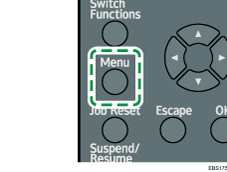
 Faça login no equipamento como administrador no painel de controle.
 Selecione [Opções de segurança] e pressione a tecla [OK].
 Selecione [Criptografia dados equip] e pressione a tecla [OK].
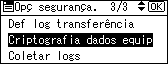
 Certifique-se de que [Criptografar] esteja selecionado e, em seguida, pressione a tecla [OK].
Se o disco rígido opcional não estiver instalado, vá para a Etapa 7.
Quando o disco rígido opcional estiver instalado, vá para a Etapa 6.
 Pressione a tecla [
 ] ou [
 ] para selecionar os dados a serem transferidos para o disco rígido e não serem redefinidos. Em seguida, pressione a tecla [OK].
As definições do equipamento não são inicializadas independentemente da opção selecionada.
Ao usar o aplicativo Embedded Software Architecture, certifique-se de selecionar [Transferir todos os dados] ou [Transf apenas sist arq].
Formatar todos os dados: Inicializa os dados que são criptografados e inicializados quando [Transf apenas sist arq] é especificado.
Transf apenas sist arq: os seguintes dados são criptografados ou inicializados:
Dados que são criptografados
Programa/log do aplicativo Embedded Software Architecture, catálogo de endereços, fontes registradas, logs de tarefas, logs de acesso, trabalhos em spool
Dados que são inicializados
Documentos armazenados no disco rígido opcional (arquivos de impressão bloqueada, arquivos de impressão de amostra, arquivos de impressão armazenados, arquivos de impressão em espera)
Transferir todos os dados: criptografa todos os dados.
 Pressione a tecla de seleção abaixo de [ImprPap].
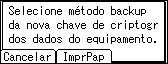
"Como usar as teclas de seleção", Guia do usuário (versão completa) em inglês
 Pressione a tecla de seleção abaixo de [Imprimir].
 Pressione a tecla de seleção abaixo de [Contin].
 Pressione a tecla de seleção abaixo de [Sair].
 Pressione a tecla de seleção sob [Logout].
 Desligue o equipamento e, em seguida, religue-o.
O equipamento começará a converter os dados na memória depois que você ligá-lo. Aguarde até que a mensagem “Conversão de memória concluída. Desligue a chave de energia principal. ” seja exibida, e desligue a chave de energia principal novamente.

Se o item de menu desejado não estiver na tela, pressione a tecla [
] ou [] no painel de controle até que ele apareça.
Para atualizar a tecla de criptografia
Pressione a tecla [Menu].
Faça login no equipamento como administrador no painel de controle.
Selecione [Opções de segurança] e pressione a tecla [OK].
Selecione [Criptografia dados equip] e pressione a tecla [OK].
Selecione [Atualizar chave criptogr] e pressione a tecla [OK].
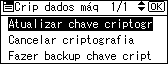
Se o disco rígido opcional não estiver instalado, vá para a Etapa 7.
Quando o disco rígido opcional estiver instalado, vá para a Etapa 6.
Pressione a tecla [] ou [] para selecionar os dados a serem transferidos para o disco rígido e não serem redefinidos. Em seguida, pressione a tecla [OK].
As definições do equipamento não são inicializadas independentemente da opção selecionada.
Ao usar o aplicativo Embedded Software Architecture, certifique-se de selecionar [Transferir todos os dados] ou [Transf apenas sist arq].
Formatar todos os dados: Inicializa os dados que são criptografados e inicializados quando [Transf apenas sist arq] é especificado.
Transf apenas sist arq: os seguintes dados são criptografados ou inicializados:
Dados que são criptografados
Programa/log do aplicativo Embedded Software Architecture, catálogo de endereços, fontes registradas, logs de tarefas, logs de acesso, trabalhos em spool
Dados que são inicializados
Documentos armazenados no disco rígido opcional (arquivos de impressão bloqueada, arquivos de impressão de amostra, arquivos de impressão armazenados, arquivos de impressão em espera)
Transferir todos os dados: criptografa todos os dados.
Pressione a tecla de seleção abaixo de [ImprPap].
"Como usar as teclas de seleção", Guia do usuário (versão completa) em inglês
Pressione a tecla de seleção abaixo de [Imprimir].
Pressione a tecla de seleção abaixo de [Contin].
Pressione a tecla de seleção abaixo de [Sair].
Pressione a tecla de seleção sob [Logout].
Desligue o equipamento e, em seguida, religue-o.
O equipamento começará a converter os dados na memória depois que você ligá-lo. Aguarde até que a mensagem “Conversão de memória concluída. Desligue a chave de energia principal. ” seja exibida, e desligue a chave de energia principal novamente.
Se o item de menu desejado não estiver na tela, pressione a tecla [
] ou [] no painel de controle até que ele apareça.
Cancelar a criptografia
Pressione a tecla [Menu].
Faça login no equipamento como administrador no painel de controle.
Selecione [Opções de segurança] e pressione a tecla [OK].
Selecione [Criptografia dados equip] e pressione a tecla [OK].
Selecione [Cancelar criptografia] e pressione a tecla [OK].
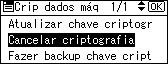
Se o disco rígido opcional não estiver instalado, vá para a Etapa 7.
Quando o disco rígido opcional estiver instalado, vá para a Etapa 6.
Pressione a tecla [] ou [] para selecionar os dados a serem transferidos para o disco rígido e não serem redefinidos. Em seguida, pressione a tecla [OK].
As definições do equipamento não são inicializadas independentemente da opção selecionada.
Ao usar o aplicativo Embedded Software Architecture, certifique-se de selecionar [Transferir todos os dados] ou [Transf apenas sist arq].
Formatar todos os dados: Inicializa os dados que são criptografados e inicializados quando [Transf apenas sist arq] é especificado.
Transf apenas sist arq: os seguintes dados são criptografados ou inicializados:
Dados que são criptografados
Programa/log do aplicativo Embedded Software Architecture, catálogo de endereços, fontes registradas, logs de tarefas, logs de acesso, trabalhos em spool
Dados que são inicializados
Documentos armazenados no disco rígido opcional (arquivos de impressão bloqueada, arquivos de impressão de amostra, arquivos de impressão armazenados, arquivos de impressão em espera)
Transferir todos os dados: criptografa todos os dados.
Pressione a tecla de seleção abaixo de [Contin].
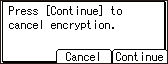
"Como usar as teclas de seleção", Guia do usuário (versão completa) em inglês
Pressione a tecla de seleção abaixo de [Sair].
Pressione a tecla de seleção sob [Logout].
Desligue o equipamento e, em seguida, religue-o.
Se o item de menu desejado não estiver na tela, pressione a tecla [
] ou [] no painel de controle até que ele apareça.
Fazer backup da chave de criptografia
Pressione a tecla [Menu].
Faça login no equipamento como administrador no painel de controle.
Selecione [Opções de segurança] e pressione a tecla [OK].
Selecione [Criptografia dados equip] e pressione a tecla [OK].
Selecione [Fazer backup chave cript] e pressione a tecla [OK].
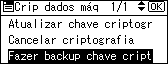
Pressione a tecla de seleção abaixo de [ImprPap].
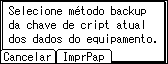
"Como usar as teclas de seleção", Guia do usuário (versão completa) em inglês
Pressione a tecla de seleção abaixo de [Imprimir].
Pressione a tecla de seleção sob [Logout].
Se o item de menu desejado não estiver na tela, pressione a tecla [
] ou [] no painel de controle até que ele apareça.
Criptografar dados no Catálogo de endereços
Ao criptografar dados no Catálogo de endereços, você pode protegê-lo de ser lido.
Pressione a tecla [Menu].
Faça login no equipamento como administrador de usuário no painel de controle.
Selecione [Opções de segurança] e pressione a tecla [OK].
Selecione [Segurança estendida] e pressione a tecla [OK].
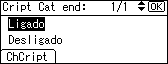
Selecione [Criptogr Cat de endereços] e pressione a tecla [OK].

Selecione [Ligado] e pressione a tecla de seleção abaixo de [ChCript].
"Como usar as teclas de seleção", Guia do usuário (versão completa) em inglês
Pressione a tecla de seleção abaixo de [Enter].
Pressione a tecla [ ] ou [
 ] para selecionar um caractere para a chave de criptografia e, em seguida, pressione a tecla [OK] para inserir o caractere. Repita essa ação para inserir a chave de criptografia e, em seguida, pressione a tecla de seleção abaixo de [Aceitar].
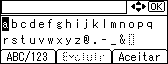
Insira a chave de criptografia utilizando até 32 caracteres alfanuméricos.
Para inserir letras maiúsculas, numerais ou símbolos, pressione a tecla de seleção abaixo de [ABC/123].
Para excluir um caractere inserido, pressione a tecla de seleção abaixo de [Excluir].
Pressione a tecla de seleção abaixo de [Enter].
Siga as instruções na Etapa 8 para inserir novamente a chave de criptografia e, em seguida, pressione a tecla de seleção [Aceitar].
Certifique-se de que [Ligado] esteja selecionado e, em seguida, pressione a tecla [OK].
Confirme a mensagem e pressione a tecla de seleção abaixo de [OK].
Não desligue a alimentação principal durante a criptografia, pois isso pode danificar os dados.
A criptografia dos dados no Catálogo de endereços pode demorar.
O tempo para criptografar os dados no Catálogo de endereços depende do número de usuários registrados.
O equipamento não pode ser utilizado durante a criptografia.
Se você pressionar [Parar] durante a criptografia, os dados não serão criptografados.
Se você não pressionar [Parar] durante a criptografia, os dados permanecerão criptografados.
Normalmente, quando a criptografia é concluída, [Sair] é exibido.
 Pressione a tecla de seleção abaixo de [Sair].
 Pressione a tecla de seleção sob [Logout].
Se o item de menu desejado não estiver na tela, pressione a tecla [
] ou [] no painel de controle até que ele apareça.Se você registrar mais usuários depois de criptografar os dados no Catálogo de endereços, esses usuários também serão criptografados.
Especificar a função Apagar automaticamente a memória
Se o disco rígido opcional for instalado e a opção [Definição p/ apagar automat a memo] for definida como [Ligado], os dados temporários que estavam no disco rígido quando a opção [Definição p/ apagar automat a memo] estava definida como [Desligado] podem não ser substituídos.
Não interrompa o processo de substituição. Caso contrário, o disco rígido pode ser danificado.
Se ocorrer um erro antes da conclusão da substituição, desligue o equipamento. Ligue-o e, em seguida, repita a partir da etapa 1.
É possível substituir e apagar os dados do trabalho que foram armazenados temporariamente no disco rígido opcional.
Pressione a tecla [Menu].
Faça login no equipamento como administrador no painel de controle.
Selecione [Opções de segurança] e pressione a tecla [OK].
Selecione [Def p/apagar aut a mem] e pressione a tecla [OK].
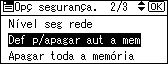
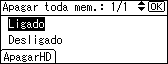
Selecione [Ligado].
Pressione a tecla de seleção abaixo de [ApagarHD] e selecione o método de substituição.
O método padrão de substituição é "Números aleatórios", e o número padrão de substituições é 3.
"Como usar as teclas de seleção", Guia do usuário (versão completa) em inglês
NSA*1
Substitui os dados duas vezes por números aleatórios e uma vez por zeros.
Selecione [NSA] e pressione a tecla [OK].
DoD*2
Substitui os dados por um número aleatório, depois pelo seu complemento e, então, por outro número aleatório. Após isso, os dados são verificados.
Selecione [DoD], e pressione a tecla [OK].
Números aleatórios
Substitui os dados várias vezes por números aleatórios. Especifica o número de substituições, de 1 a 9.
Selecione [Números aleatórios] e pressione a tecla [OK].
Pressione a tecla [
] ou [] para especificar o número e pressione a tecla [OK].
*1 Agência de Segurança Nacional (EUA)
*2 Departamento de defesa (EUA)
Pressione a tecla [OK].
Pressione a tecla de seleção sob [Logout].
Se o item de menu desejado não estiver na tela, pressione a tecla [
] ou [] no painel de controle até que ele apareça.Se ativar a substituição e a criptografia dos dados, os dados de substituição também serão criptografados.
Verificar o status Auto Erase Memory
O equipamento não entrará no modo de suspensão durante a substituição. Quando a substituição estiver concluída, o equipamento entrará no modo de suspensão.
Não desligue a alimentação principal do equipamento durante substituição.
É possível usar a tela Memory Erase Status para descobrir se há dados a serem apagados no disco rígido opcional.
[Status apagamento mem] é exibido apenas quando:
O disco rígido opcional estiver instalado.
A opção [Def p/apagar aut a mem] estiver definida como [Ligado] no menu Opções de segurança.
Pressione a tecla [Menu].
Selecione [Status apagamento mem].
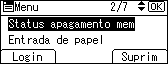
Pressione a tecla [OK].
Verifique o status atual da memória.
[Dados para apagar restantes.]: os dados permanecem no disco rígido.
[Não há dados p/ apagar no momento.]: nenhum dado permanece no disco rígido.
Pressione a tecla [OK].
Pressione a tecla [Menu].
Se o item de menu desejado não estiver na tela, pressione a tecla [
] ou [] no painel de controle até que ele apareça.
Inicializar o equipamento com a função Apagar toda a memória
Inicialize a memória do equipamento ao realocar ou descartar o equipamento. Quando o disco rígido opcional estiver instalado, todos os dados no disco rígido serão sobrescritos e também apagados.
Se o equipamento estiver equipado com a opção Enhanced Security HDD, o disco rígido descarta automaticamente a chave de criptografia, tornando impossível descriptografar os dados no disco rígido antes de serem apagados usando o método de substituição selecionado.
Para obter mais informações sobre como utilizar o equipamento depois de executar Apagar toda a memória, entre em contato com seu representante técnico.
Se o botão liga/desliga estiver na posição de desligado antes da conclusão da função All Memory process, a substituição será interrompida e os dados permanecerão no disco rígido.
Não interrompa o processo de substituição. Caso contrário, o disco rígido pode ser danificado.
Recomendamos que, antes de usar a função Erase All Memory, use o Device Manager NX para fazer backup dos códigos de usuários, dos contadores para cada código de usuário e do Catálogo de endereços. Para maiores informações, consulte a ajuda do Device Manager NX.
Se o método de Números Aleatórios for selecionado e a substituição de três vezes for definida quando o disco rígido opcional estiver instalado, o processo Erase All Memory levará até 3 horas e 45 minutos. Você não pode operar o equipamento durante a substituição.
A função Erase All Memory também apaga as configurações de segurança do equipamento, de modo que nem a administração do equipamento nem a administração de usuário serão possíveis. Certifique-se de que os usuários não armazenem nenhum dado no equipamento após a conclusão do processo Erase All Memory.
Pressione a tecla [Menu].
Faça login no equipamento como administrador no painel de controle.
Selecione [Opções de segurança] e pressione a tecla [OK].
Selecione [Apagar toda a memória] e a tecla [OK].
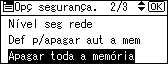
Selecione o método de apagar os dados.
O método padrão de substituição é "Números aleatórios", e o número padrão de substituições é 3.
NSA*1
Substitui os dados duas vezes por números aleatórios e uma vez por zeros.
Selecione [NSA] e pressione a tecla [OK].
DoD(5220.22-M)*2
Substitui os dados por um número aleatório, depois pelo seu complemento e, então, por outro número aleatório. Após isso, os dados são verificados.
Selecione [DoD], e pressione a tecla [OK].
Números aleatórios
Substitui os dados várias vezes por números aleatórios. Especifica o número de substituições, de 1 a 9.
Selecione [Números aleatórios] e pressione a tecla [OK].
Pressione a tecla [
] ou [] para especificar o número e pressione a tecla [OK].BSI/VSITR
Substitui os dados sete vezes com valor fixo (por exemplo: 0x00).
Selecione [BSI/VSITR] e pressione a tecla [OK].
Apagamento seguro (ATA)
Substitui os dados com uso de um algoritmo criado na unidade do disco rígido opcional.
Selecione [Apagamento seguro] e pressione a tecla [OK].
Formatar
Formata o disco rígido opcional. Os dados não são substituídos.
Selecione [Formatar] e pressione a tecla [OK].
*1 Agência de Segurança Nacional (EUA)
*2 Departamento de defesa (EUA)
Pressione a tecla de seleção abaixo de [Sim].
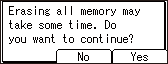
"Como usar as teclas de seleção", Guia do usuário (versão completa) em inglês
Dependendo do método para apagar selecionado na Etapa 6, [Sim] pode não ser exibido.
O equipamento reinicia automaticamente e depois começa a substituir.
Quando a substituição for concluída, pressione [Sair] e desligue o equipamento.
Se o item de menu desejado não estiver na tela, pressione a tecla [
] ou [] no painel de controle até que ele apareça.Se o disco rígido opcional for instalado, a substituição será interrompida e os dados permanecerão no disco rígido se o botão de alimentação principal for desligado antes que o processo Auto Erase Memory seja concluído.
Se ocorrer um erro antes da conclusão da substituição, desligue o equipamento. Ligue-o novamente e repita a partir da etapa 1.