
Verificar usuários para operação do equipamento (Autenticação de usuário)
"Autenticação de usuário" é um sistema destinado a autenticar os usuários e a conceder-lhes privilégios para usar o equipamento. O equipamento requer a inserção de um texto arbitrário, o nome de usuário ou a senha de login para autenticar um usuário.
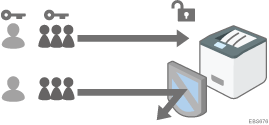
A autenticação de usuários impede que usuários não autorizados operem o equipamento, sendo útil para gerenciar e analisar o uso do equipamento quanto ao usuário, tempo de operação e frequência.
Guia do usuário (versão completa) em inglês
Método de autenticação de usuário
Existem quatro tipos de métodos de autenticação de usuário, incluindo a autenticação básica, que limita o uso do equipamento, e métodos que usam um servidor de autenticação na rede. Selecione um método de acordo com as condições de uso ou o número de usuários.
Método de autenticação de usuário | Explicação |
|---|---|
Autenticação de código de usuário | A autenticação é feita por meio de um código de usuário de oito dígitos. Ao especificar uma autenticação de código de usuário, o equipamento solicita que você insira o código de usuário para utilização. Vários usuários podem usar o mesmo código de usuário. |
Autenticação básica | A autenticação é feita por meio do nome de usuário e senha de login registrados no Catálogo de endereços no equipamento. Ao especificar a autenticação básica, o equipamento solicita que você insira as informações de login para utilização. |
Autenticação do Windows | A autenticação é feita por meio da conta registrada no Active Directory do servidor Windows. Ao especificar a Autenticação do Windows, o equipamento solicita que você insira as informações de login para utilização. |
Autenticação LDAP | A autenticação é feita por meio das informações do usuário registradas no servidor LDAP. Ao especificar a autenticação LDAP, o equipamento solicita que você insira as informações de login para utilização. |
Na Autenticação do Windows ou LDAP, o equipamento pode fazer a autenticação sem que você precise registrar manualmente as informações do usuário no Catálogo de endereços do equipamento, pois as informações de usuário no servidor são registradas no equipamento de modo automático.
Na Autenticação do Windows ou LDAP, você pode gerenciar as informações do usuário de modo centralizado no servidor. Além disso, você pode sempre usar o endereço fornecido pelo servidor como remetente (De) de e-mails enviados do equipamento. Esses recursos são úteis para evitar o vazamento de dados devido a inserção incorreta de informações ou falsificação por parte de um usuário não autorizado.
Ao trocar o método de autenticação de código de usuário para outro método, o código de usuário será usado como nome de usuário de login. Nesse caso, a senha de login não é especificada. Para evitar uso não autorizado, exclua informações de usuário desnecessárias e configure a senha para usuários permanentes.

Se não for possível executar a autenticação de usuário devido a um problema com o equipamento ou rede, o administrador do equipamento poderá desabilitar temporariamente a autenticação de usuário para usar o equipamento. Tome esta medida apenas durante emergências.
Especificar a autenticação por código de usuário
Utilize o Web Image Monitor e especifique as funções a restringir.
 Faça login como administrador do equipamento no Web Image Monitor.
 Clique em [Configuração] no menu [Gerenciamento do dispositivo].
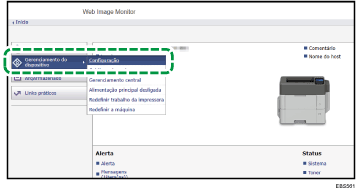
 Clique em [Gerenciamento de autenticação de usuário] na categoria "Definições do dispositivo".
 Selecione [Código de usuário] em "Gerenciamento de autenticação de usuário".
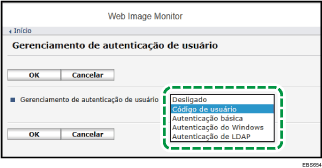
 Especifique as funções que deseja restringir.
Autenticação de trabalho de impressora
Selecione o nível de segurança para trabalhos de impressão usando o driver da impressora.
Executar somente trabalhos de impressão com informações de autenticação
Funções para restringir
Especifique se deseja realizar a autenticação de código de usuário.
Ao registrar automaticamente o código de usuário do driver da impressora, selecione [Controle de PC]. Especifique o código do usuário do driver da impressora.
Quando [Controle de PC] for selecionado, o código do usuário especificado no driver da impressora será automaticamente registrado no Catálogo de endereços e será excluído da limitação de uso do volume de impressão. Para limitar o uso do volume, selecione [Preto e branco].
Guia do usuário (versão completa) em inglês
 Após a conclusão da configuração, clique em [OK] e feche o navegador.
Se o registro das informações do usuário não for concluído, registre o usuário no Catálogo de endereços e especifique o código de usuário.
Especificar a autenticação básica
Utilizar o Web Image Monitor e registre os valores padrão das funções disponíveis para cada usuário.
Faça login como administrador do equipamento no Web Image Monitor.
Clique em [Configuração] no menu [Gerenciamento do dispositivo].
Clique em [Gerenciamento de autenticação de usuário] na categoria "Definições do dispositivo".
Selecione [Autenticação básica] em "Gerenciamento de autenticação de usuário".
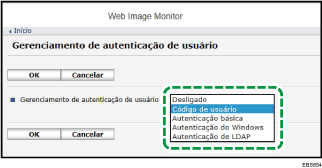
Especifique o nível de segurança e as funções que podem ser utilizadas.
Autenticação de trabalho de impressora
Selecione o nível de segurança para trabalhos de impressão usando o driver da impressora.
Executar somente trabalhos de impressão com informações de autenticação
Funções disponíveis
Especifique as funções disponíveis para o usuário.
Após a conclusão da configuração, clique em [OK] e feche o navegador.
Se o registro das informações de usuário não for concluído, registre o usuário no Catálogo de endereços e especifique as informações de login.
O nome de usuário de login e a senha de login podem ser usados para autenticar o usuário no servidor SMTP ou LDAP ou para autenticar as pastas compartilhadas.
Use um nome de usuário de login diferente de "other", "admin", "supervisor" ou "HIDE***". (Insira uma cadeia de caracteres opcional em "***".) Você pode não pode usar esses nomes de usuário para autenticação porque eles já são usados no equipamento.
Especificar a autenticação do Windows
Utilize o Web Image Monitor e registre as informações necessárias para autenticação no servidor Windows.

Verifique com antecedência as condições de uso no Windows Server e instale o servidor Web (IIS) e o Serviço de certificado do Active Directory no Windows Server.
Para usar a autenticação Kerberos no servidor, registre o realm previamente para determinar a área de rede.
Guia do usuário (versão completa) em inglês
Faça login como administrador do equipamento no Web Image Monitor.
Clique em [Configuração] no menu [Gerenciamento do dispositivo].
Clique em [Gerenciamento de autenticação de usuário] na categoria "Definições do dispositivo".
Selecione [Autenticação do Windows] em "Gerenciamento de autenticação de usuário".
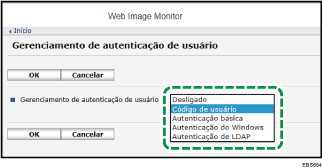
Especifique o nível de segurança, as informações necessárias para autenticação e as funções que podem ser utilizadas.
Autenticação de trabalho de impressora
Selecione o nível de segurança para trabalhos de impressão usando o driver da impressora.
Executar somente trabalhos de impressão com informações de autenticação
SSL
Para criptografar sinais de comunicação, clique em [Ligado].
Autenticação Kerberos
Para ativar a Autenticação do Kerberos, clique em [Ligado].
Nome de domínio
Para desabilitar a autenticação Kerberos, insira o nome do domínio para autenticar.
Nome da região
Para ativar a autenticação Kerberos, selecione o nome do realm a ser autenticado.
Definições de grupo para autenticação do Windows
se se houver registrado grupos globais, será possível especificar as funções que poderão ser utilizadas para cada grupo global*. Digite o mesmo nome que o registrado no servidor em "* Grupo padrão" para especificar as funções disponíveis.
Os usuários registrados em vários grupos podem utilizar todas as funções disponíveis para esses grupos.
Um usuário que não esteja registrado em nenhum grupo pode usar a autoridade especificada em "*Default Group". Por padrão, todas as funções estão disponíveis para membros do Grupo padrão.
Funções disponíveis
Especifique as funções disponíveis para cada grupo.
Após a conclusão da configuração, clique em [OK] e feche o navegador.
Para saber que caracteres podem ser utilizados para nomes de usuário e senhas de login, consulte a seção a seguir:
Na próxima vez em que acessar o equipamento, será possível utilizar todas as funções disponíveis para o seu grupo e para você como usuário individual.
Os usuários registrados em vários grupos podem utilizar todas as funções disponíveis para esses grupos.
Com a autenticação do Windows, não é necessário criar um certificado de servidor, a menos que deseje registrar automaticamente as informações do usuário, como nomes de usuários utilizando SSL.
Especificar a autenticação LDAP
Utilize o Web Image Monitor e registre as informações necessárias para autenticação no servidor LDAP.
Verifique previamente as condições de uso no servidor LDAP e registre o servidor LDAP no equipamento.
Guia do usuário (versão completa) em inglês
Faça login como administrador do equipamento no Web Image Monitor.
Clique em [Configuração] no menu [Gerenciamento do dispositivo].
Clique em [Gerenciamento de autenticação de usuário] na categoria "Definições do dispositivo".
Selecione [Autenticação de LDAP] em "Gerenciamento de autenticação de usuário".
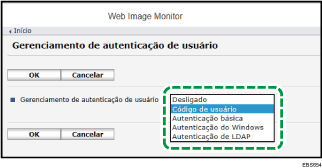
Especifique o nível de segurança, as informações necessárias para autenticação e as funções que podem ser utilizadas.
Autenticação de trabalho de impressora
Selecione o nível de segurança para trabalhos de impressão usando o driver da impressora.
Executar somente trabalhos de impressão com informações de autenticação
Autenticação de LDAP
Selecione o servidor LDAP a autenticar.
Atributo de nome de login
Use-o como critério de pesquisa para obter informações do usuário. Crie um filtro de pesquisa com base no atributo do nome de login, selecione um usuário e, em seguida, obtenha as informações do usuário no servidor LDAP para que sejam transferidas para o Catálogo de endereços do equipamento.
Ao separar vários atributos de login com uma vírgula (,), a pesquisa apresentará ocorrências inserindo um nome de login para um ou ambos os atributos.
Além disso, inserindo dois nomes de login por meio de um sinal de igual (=) (por exemplo: cn=abcde, uid=xyz), a pesquisa apresentará ocorrências apenas para uma correspondência de atributos de ambos os nomes de login. Esta função de pesquisa pode ser aplicada quando a autenticação de texto não criptografado estiver especificada.
Atributo exclusivo
Especifique essa opção para fazer a correspondência das informações do usuário no servidor LDAP com as informações no equipamento. Um usuário cujo atributo único registrado no servidor LDAP corresponda ao atributo de um usuário registrado no equipamento é tratado como o mesmo usuário no equipamento. Especifique o atributo que é usado para informações únicas no servidor como Atributo único. Você pode inserir "cn" ou "employeeNumber" para usar como "serialNumber" ou "uid", desde que seja único.
Funções disponíveis
Especifique as funções disponíveis para o usuário.
Após a conclusão da configuração, clique em [OK] e feche o navegador.
Para saber que caracteres podem ser utilizados para nomes de usuário e senhas de login, consulte a seção a seguir:
No modo de autenticação simples LDAP, a autenticação falhará se a senha for deixada em branco. Para utilizar senhas em branco, contate seu representante técnico.