
Registrar administradores antes de usar o equipamento
Administradores são usuários especiais com autoridade para gerenciar diferentes informações e definições do equipamento. Para usar o equipamento com segurança, registre os administradores e permita apenas que eles configurem definições importantes, como registro de usuários e definições de segurança.
Visão geral dos privilégios de administrador
Para cada função, existem quatro tipos de privilégios de administrador. Você pode atribuir os quatro privilégios a uma pessoa ou atribuir um privilégio específico a outra pessoa.
Tipos de privilégios de administrador
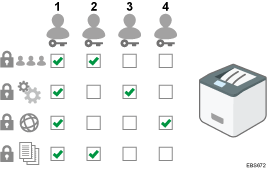
Gerenciamento de usuários: gerencia informações registradas no Catálogo de endereços. Você pode adicionar usuários ao Catálogo de endereços e alterar as informações registradas.
Gerenciamento do equipamento: gerencia principalmente as definições do equipamento. É possível configurar o equipamento para que as configurações possam ser alteradas apenas pelo administrador.
Gerenciamento da rede: gerencia as definições de conexão com a rede.
Gerenciamento de arquivos: gerencia a permissão para acessar os arquivos armazenados no disco rígido opcional. É possível especificar senhas para que apenas o proprietário ou os usuários permitidos possam visualizá-las ou editá-las.
O compartilhamento de tarefas do administrador facilita a tarefa de cada administrador e, ao mesmo tempo, evita operações não autorizadas por administradores.
Fluxo de trabalho para registrar o administrador
Ativar a autenticação de administrador.
Ative a função de autenticação do administrador do equipamento.
Fazer login no equipamento como administrador
Insira o nome de usuário e a senha de login do administrador para fazer login no equipamento.
Registrar ou alterar o administrador
Atribuir privilégios a cada administrador. Você pode registrar até quatro administradores.

Os administradores são diferenciados dos usuários registrados no Catálogo de endereços. Um nome de usuário de login registrado no Catálogo de endereços não pode ser usado como administrador.
O supervisor tem o privilégio de gerenciar os administradores. Quando o administrador é alterado, o supervisor pode redefinir a senha de login. Há somente um supervisor.
Ativar a autenticação de administrador
Os administradores pode gerenciar o equipamento ao ativar a função de gerenciamento por meio do uso do Web Image Monitor.
 Abra o navegador.
 Digite "http://(IP address of the machine or host name)/" na barra de endereços do navegador da Web e pressione a tecla Enter.
 Faça o login no equipamento como administrador.
 Clique em [Configuração] no menu [Gerenciamento do dispositivo].
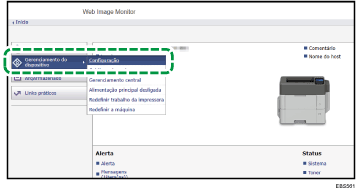
 Clique em [Gerenciamento de autenticação de administrador] na categoria "Definições do dispositivo".
 Selecione [Ligado] no privilégio de administrador para ativar a autenticação do administrador.
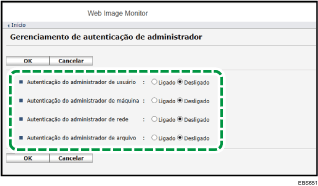
 Clique em [OK] e saia do navegador.
Fazer login no equipamento como administrador
Faça login no equipamento como administrador no painel de controle.
Ao fazer login no equipamento pela primeira vez, faça-o como Administrador 1. Consulte o guia fornecido para obter informações sobre nome de usuário e senha de login.
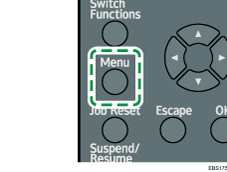
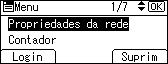
Pressione a tecla [Menu].
Pressione a tecla de seleção sob [Login].
"Como usar as teclas de seleção", Guia do usuário (versão completa) em inglês
Pressione a tecla de seleção abaixo de [Enter].
Pressione a tecla [ ] ou [
 ] para selecionar um caractere para seu nome de usuário de login e, em seguida, pressione a tecla [OK] para inserir o caractere. Repita essa ação para inserir seu nome de usuário de login e, em seguida, pressione a tecla de seleção abaixo de [Aceitar].
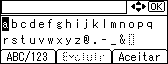
Para inserir letras maiúsculas, numerais ou símbolos, pressione a tecla de seleção abaixo de [ABC/123].
Para excluir um caractere inserido, pressione a tecla de seleção abaixo de [Excluir].
Pressione a tecla de seleção abaixo de [Enter].
Siga as instruções da Etapa 4 para inserir novamente a senha do usuário de login e pressione a tecla de seleção abaixo de [Aceitar].
Para registrar ou alterar outro administrador, siga os procedimentos descritos em Adicionar administradores ou alterar os privilégios.
Depois de concluir o procedimento, pressione a tecla de seleção abaixo de [Logout].
Se você fizer login usando privilégios de administrador, será mostrado o nome do administrador que está fazendo login. Quando você fizer login com um nome de usuário com vários privilégios de administrador, um dos privilégios de administrador associado ao nome é exibido.
Adicionar administradores ou alterar os privilégios
Você pode registrar até quatro administradores. As quatro pessoas registradas podem ter todos os privilégios de administrador. Para reduzir a carga do administrador, as quatro pessoas registradas podem compartilhar os privilégios de administrador.
Discuta previamente sobre o número de usuários a serem adicionados e os privilégios a serem atribuídos, decida o nome de usuário de login e a senha para o Administrador 1 ao Administrador 4 e configure as definições.

Não esqueça o nome de usuário e a senha de login dos administradores adicionados.
Os administradores não podem alterar os nomes de usuário e senhas de login de outros administradores.
Faça login como administrador do equipamento no Web Image Monitor.
Clique em [Configuração] no menu [Gerenciamento do dispositivo].
Clique em [Programar/Alterar administrador] na categoria "Definições do dispositivo".
Selecione um administrador a que atribuir cada um dos privilégios de administrador.
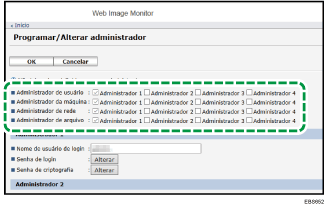
Atribua os privilégios de "Administrador de usuário", "Administrador da máquina", "Administrador de rede" ou "Administrador de arquivo" como [Administrador 1] como [Administrador 4].
Por padrão, todos os privilégios são atribuídos ao administrador que fez login (Administrador 1).
Privilégios de administrador atribuídos a uma pessoa podem ser compartilhados com outra pessoa.
Digite o nome de usuário de login do administrador 1 ao administrador 4.
Clique em [Alterar] próximo de "Senha de login" em cada um dos administradores.
Insira a senha atual em "Nova senha".
 Insira novamente a senha de login em "Confirmar senha" e clique em [OK].
Quando você gerencia o equipamento com um software compatível com SNMPv3, como o Device Manager NX, é necessário especificar a senha para criptografar a comunicação.
 Clique em [OK] e saia do navegador.
Quando as definições estiverem concluídas, o equipamento fará logoff automaticamente.
Anote o nome de usuário e a senha de login especificados para os demais administradores e informe-os.
Observações sobre a especificação do nome de usuário e senha de login
Os seguintes caracteres podem ser utilizados para nomes de usuários e senhas de login. Para nomes de usuários e senhas, há distinção entre letras maiúsculas e minúsculas.
Maiúsculas: A a Z (26 caracteres)
Minúsculas: a a z (26 caracteres)
Números: 0 a 9 (10 caracteres)
Símbolos: (espaço) ! " # $ % & ' ( ) * + , - . / : ; < = > ? @ [ \ ] ^ _` { | } ~ (33 caracteres)
Nome de usuário de login/senha | Explicação |
|---|---|
Nome de usuário de login |
|
Senha de login |
|
Alterar o supervisor
Esta seção descreve como alterar o nome de usuário e senha de login do supervisor.
Para isso, é necessário ativar os privilégios de administrador do usuário nas definições em "Gerenciamento de autenticação de administrador".
Adicionar administradores ou alterar os privilégios
Faça login no equipamento como supervisor a partir do Web Image Monitor.
Clique em [Configuração] no menu [Gerenciamento do dispositivo].
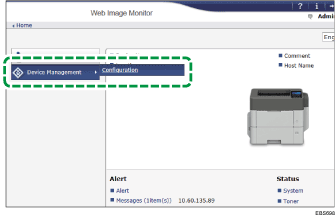
Clique em [Programar/Alterar administrador] na categoria "Definições do dispositivo".
Digite o nome de usuário de login do supervisor.
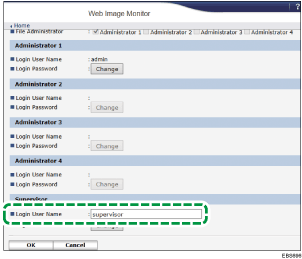
Clique em [Alterar] próximo de "Senha de login".
Insira a senha atual em "Nova senha".
Insira novamente a senha de login em "Confirmar senha" e clique em [OK].
Clique em [OK] e saia do navegador.
Quando as definições estiverem concluídas, o equipamento fará logoff automaticamente.
Alterar a senha de um administrador
Apenas o supervisor tem privilégios para alterar a senha do administrador. Se um administrador esquecer a senha ou desejar alterá-la, o supervisor deverá redefinir a senha.
Consulte o guia fornecido para obter informações sobre o nome de usuário e a senha do supervisor.
Não esqueça o nome de usuário e a senha de login do supervisor. Caso se esqueça, você deve restaurar as definições de fábrica, o que resultará em perda de dados.
Faça login no equipamento como supervisor a partir do Web Image Monitor.
Clique em [Configuração] no menu [Gerenciamento do dispositivo].
Clique em [Programar/Alterar administrador] na categoria "Definições do dispositivo".
Clique em [Alterar] próximo de "Senha de login" para o administrador cuja senha se quer reconfigurar.
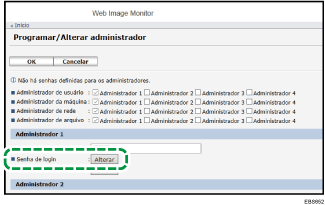
Insira a senha atual em "Nova senha".
Insira novamente a senha de login em "Confirmar senha" e clique em [OK].
Clique em [OK] e saia do navegador.
Quando as definições estiverem concluídas, o equipamento fará logoff automaticamente.