從記憶儲存裝置列印
-
按下畫面中央底部的[首頁] (
 )。
)。 -
按[印表機 (傳統)]圖示。
如果首頁畫面上未顯示圖示,請從應用程式清單畫面新增圖示。關於如何在[首頁]畫面上新增圖示的詳細資訊,請參閱您裝置的使用者指南。 -
按下[從記憶儲存裝置列印]。
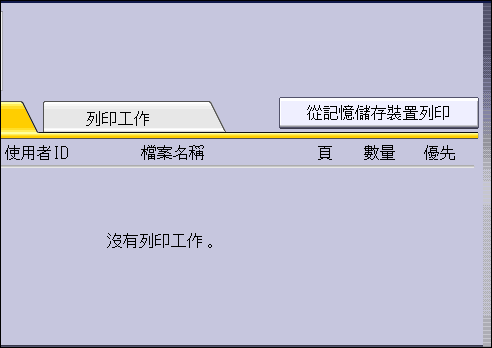
-
將記憶儲存裝置插入媒體插槽。
關於插入記憶儲存裝置的詳細資訊,請參閱您裝置的「使用者指南」。 -
選擇包含您要列印之檔案的記憶儲存裝置。
-
選擇您要列印的檔案。
您可以同時選擇目前資料夾中相同檔案類型的多個檔案。 -
如有需要,按下[細節設定],以進行詳細的列印設定。
請注意,部分設定無法同時選擇。
完成設定時按下[確定]。
可在[細節設定]中指定的設定的有關資訊,請參閱直接列印畫面 。 -
若有需要,請按下[預覽]來檢查文件列印影像。
若要列印受到密碼保護的PDF檔,請輸入密碼。
預覽畫面中只會顯示文件的第一頁。選擇一份以上的文件時,將無法顯示預覽。
按下[結束],關閉預覽畫面。 -
按[開始列印]或[開始]以開始列印。
若要列印受到密碼保護的PDF檔,請輸入密碼。 -
列印完成時,按下[回到裝置選擇畫面]。
-
移除記憶儲存裝置。
關於移除記憶儲存裝置的詳細資訊,請參閱您裝置的「使用者指南」。

-
根據安全性設定而定,可能不會顯示[從記憶儲存裝置列印]。如需詳細資訊,請參閱您裝置的「使用者指南」。
-
您無法同時選擇不同格式的多個檔案。
-
無法列印大於1 GB的檔案或檔案群組。
-
只要所選檔案的總計大小不超過1 GB,一次可選擇最多999個檔案。
-
如果選擇了JPEG檔案,就不會自動選擇紙張尺寸。
-
選擇了JPEG或TIFF檔案時,無法使用小冊子列印。
-
如果記憶儲存裝置經過磁區分割,則只能列印儲存於第一個磁區的檔案。
-
如果將SD記憶卡插入媒體插槽,媒體存取指示燈將不會亮起,但會在讀取SD記憶卡時閃爍。
-
媒體存取燈閃爍時,請勿移除SD卡。
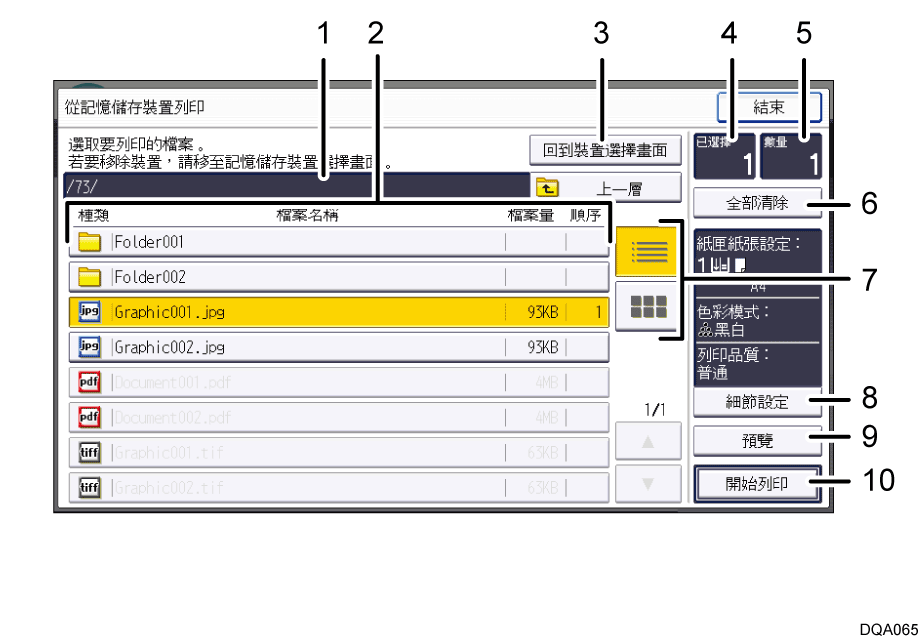
在直接列印的畫面中,您可以利用清單或縮圖方式來檢視檔案。
關於顯示直接列印畫面的詳細資訊,請參閱從記憶儲存裝置直接列印的步驟1至3。
-
目前的資料夾
顯示目前資料夾的名稱和路徑。若要顯示上一層資料夾的內容,請按[上一層]。 -
檔案/資料夾清單
按下以選擇要列印的檔案或要開啟的資料夾。如有需要,請按下[ ]或[
]或[ ]來捲動清單。視檔案數目而定,最多可顯示999頁。
將會顯示檔案的格式、名稱和大小。如果選擇多個檔案,也會顯示選擇檔案的順序。 -
[回到裝置選擇畫面]
按下以顯示記憶儲存裝置選擇畫面。 -
已選擇:
顯示所選文件的數目(1-999)。 -
數量
使用數字鍵指定您要列印的份數(1到999)。 -
[全部清除]
按下以取消選擇所有選擇的文件。 -
清單/縮圖
按下以切換清單檢視和縮圖檢視。 -
[細節設定]
按下以配置詳細列印設定。
這些功能可用的設定如下:-
輸入紙匣
-
手送台紙張尺寸
-
手送台紙張種類
-
-
雙面
-
雜誌
-
合併
-
分頁/分類
-
裝訂/打孔
-
列印品質
-
合併順序
-
合併的分隔線
-
數量
-
解析度
-
-
[預覽]
按下以顯示所選文件第一頁的列印影像。您可以變更列印影像的縮放係數和顯示位置。 -
[開始列印]
按下以列印選擇的檔案。
-
機器可顯示記憶儲存裝置中最多7992個檔案和資料夾。
-
記憶裝置儲存的檔案或資料夾,名稱最多可用255個位元組。如果檔案或資料夾名稱超過255個位元組,檔案或資料夾可能會損毀。
-
可以縮圖顯示Exif或DCF格式的JPEG格式檔案。其他任何種類的檔案將顯示其圖示。
-
關於可用的紙張尺寸,詳細資訊請參閱您裝置的「使用者指南」。
-
使用此項功能可能無法列印自訂尺寸的PDF檔案。
-
列印設定對於目前所選擇檔案的格式是有效的,只要一直選擇該格式的檔案,設定都會有效。