儲存列印
-
針對正在使用的應用程式,按一下選單按鈕,然後按一下[列印]。
-
選擇您要使用的印表機。
-
按一下[喜好設定]。
-
在「工作類型:」清單中,選擇要用於儲存列印檔案的列印方式。
您可選擇四種儲存列印方法:
若要使用[儲存列印(共用)]和[儲存並列印(共用)]功能,必須事先啟用驗證。關於詳細資訊,請參閱印表機驅動程式說明。-
儲存列印
將檔案儲存在機器,稍後再使用控制面板進行列印。 -
儲存並列印
立即列印檔案,並同時將檔案儲存到機器中。 -
儲存列印(共用)
將檔案儲存在機器上,並允許任何擁有列印權限的使用者,稍後使用控制面板來列印檔案。 -
儲存並列印(共用)
立即列印檔案,並將檔案儲存到機器上。任何擁有列印權限的使用者,都可以在之後列印任何儲存的檔案。
-
-
按一下[詳細資料...]。
-
在「輸入使用者識別碼:」方塊中輸入使用者識別碼。
您也可以選擇是否為「儲存列印」檔案設定檔案名稱和密碼。 -
按一下[確定]。
-
如果有需要,請變更任何其它的列印設定。
-
按一下[確定]。
-
從應用程式的[列印]對話方塊開始進行列印。

-
即使在完成列印後,也不會刪除已儲存的列印文件。關於刪除文件的程序,請參閱刪除儲存列印檔案。
-
按下畫面中央底部的[首頁] (
 )。
)。 -
按[印表機 (傳統)]圖示。
如果首頁畫面上未顯示圖示,請從應用程式清單畫面新增圖示。關於如何在[首頁]畫面上新增圖示的詳細資訊,請參閱您裝置的使用者指南。 -
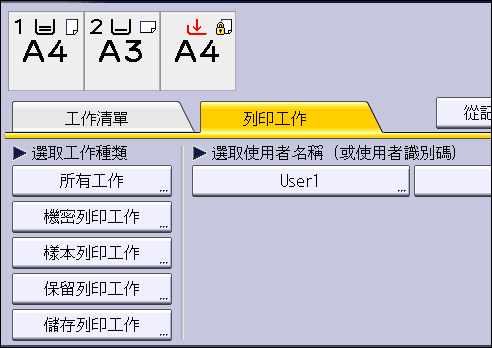
按[列印工作]索引標籤。
-
按下[儲存列印工作]。
-
選擇您要列印的檔案。
您可以在選擇檔案後,按下[選取所有工作]一次選擇所有「儲存列印」檔案。 -
若有需要,請按下[預覽]來檢查文件列印影像。
如果您在印表機驅動程式中設定了密碼,請輸入密碼。
預覽畫面中只會顯示文件的第一頁。選擇一份以上的文件時,將無法顯示預覽。
按下[結束],關閉預覽畫面。 -
按[列印]。
如果您在印表機驅動程式中設定了密碼,請輸入密碼。
如果選擇了多個列印檔案,且某些檔案需要密碼,機器將列印與輸入的密碼相對應的檔案以及不需要密碼的檔案。要列印的檔案數量顯示在確認畫面上。 -
若要變更文件的列印設定,請按下[細節設定]。
關於可以配置之設定的詳細資訊,請參閱可以在控制面板上進行的設定。 -
如果有需要,使用數字鍵輸入份數,然後按下[列印]。

-
如果在選擇多份文件時變更影印份數,則所有選擇的文件,都會列印出新指定的份數。如果未變更數目,則每份文件將會列印出儲存文件時所指定的份數。
-
若要在列印開始後停止列印,請在[印表機]畫面上,按下[重設列印工作]或[停止]。即使按下[重設列印工作],也不會刪除「儲存列印」檔案。
-
您也可以從Web Image Monitor列印「儲存列印」檔案。如需詳細資訊,請參閱Web Image Monitor說明 。
-
按下畫面中央底部的[首頁] (
)。 -
按[印表機 (傳統)]圖示。
如果首頁畫面上未顯示圖示,請從應用程式清單畫面新增圖示。關於如何在[首頁]畫面上新增圖示的詳細資訊,請參閱您裝置的使用者指南。 -
按[列印工作]索引標籤。
-
按下[儲存列印工作]。
-
選擇您要刪除的檔案。
您可以在選擇檔案後,按下[選取所有工作]一次選擇所有「儲存列印」檔案。 -
按[刪除]。
如果您在印表機驅動程式中設定了密碼,請輸入密碼,以進行刪除。
如果選擇了多個列印檔案,且某些檔案需要密碼,機器將刪除與輸入的密碼相對應的檔案以及不需要密碼的檔案。確認畫面上會顯示要刪除的檔案數。 -
按[是]。
-
您也可以從Web Image Monitor刪除「儲存列印」檔案。如需詳細資訊,請參閱Web Image Monitor說明 。