从存储器设备打印
-
按界面底部中央的[主页] (
 ) 。
) 。 -
按[打印(传统)]图标。
如果主页画面上未显示该图标,请从应用程序列表画面中添加图标。有关如何将图标添加到[主页]界面的详细信息,请参见设备的《用户指南》。 -
按[从存储器设备打印]。
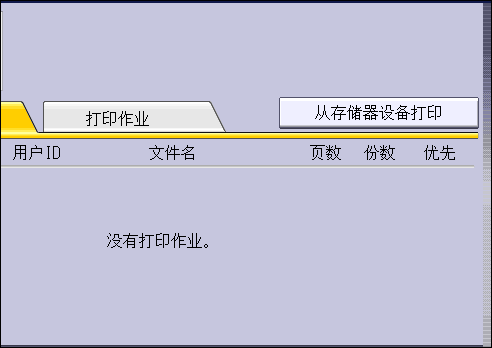
-
将存储器设备插入介质插槽中。
有关插入存储器设备的详细信息,请参见设备的《用户指南》。 -
选择包含您要打印的文件的存储器设备。
-
选择要打印的文件。
您可以在当前文件夹中同时选择相同文件类型的多个文件。 -
必要时,按[详细设置]配置详细的打印设置。
请注意,您无法同时选择某些设置。
完成设置后,按[确定]。
有关可在[详细设置] 中指定的设置,请参见直接打印画面 。 -
如有必要,按[预览]以检查文档的打印图像。
要打印具有密码保护的PDF文件,请输入密码。
仅文档的第一页在预览画面显示。如果选择了多个文件,则不会显示任何预览。
按[退出]关闭预览界面。 -
按[开始打印]或[开始]以开始打印。
要打印具有密码保护的PDF文件,请输入密码。 -
打印完以后,按[返回设备选择画面]。
-
移除存储器设备。
有关移除存储器设备的详细信息,请参见设备的《用户指南》。

-
根据安全性设置,[从存储器设备打印]可能不会出现。有关详细信息,请参见设备的《用户指南》。
-
不能同时选择不同格式的多个文件。
-
机器无法打印大于1GB的文件或文件组。
-
只要所选文件的总大小不超过1 GB,则一次最多可以选择999个文件。
-
选择JPEG文件时,机器不会自动选择纸张尺寸。
-
选择JEPG或TIFF文件时无法使用小册打印。
-
如果存储器设备已分区,则打印机只能打印第一个分区上保存的文件。
-
如果在介质插槽中插入SD卡,介质访问指示灯不会亮起,但会在读卡时闪烁。
-
介质访问灯闪烁时,请勿移除SD卡。
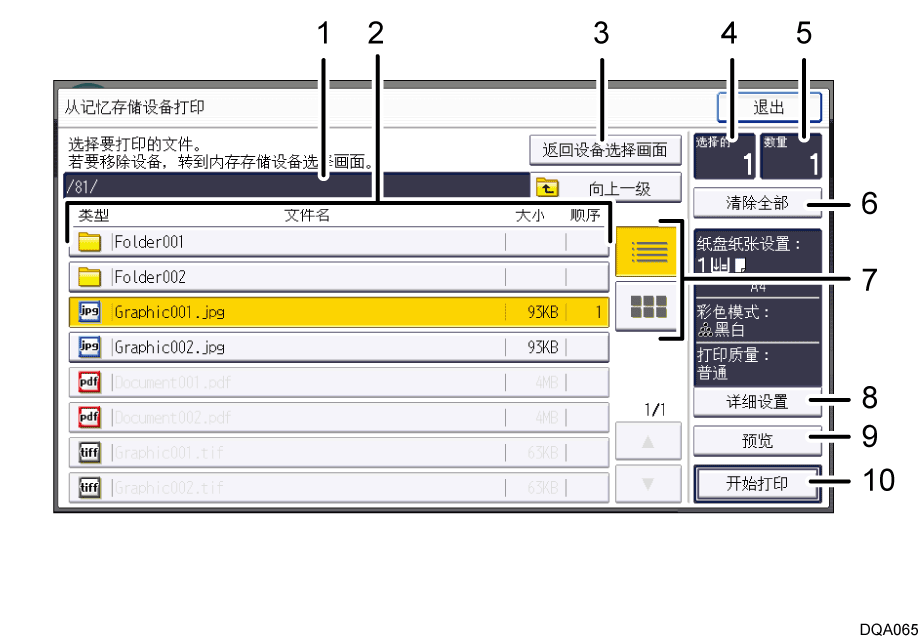
在直接打印画面上,您可以通过列表或缩略图方式查看文件。
有关显示用于直接打印的界面的详细信息,请参阅从存储器设备直接打印上的第 1 到 3 步。
-
当前文件夹
显示当前文件夹的名称和路径。要显示父文件夹的内容,按[向上一级]。 -
文件/文件夹列表
按下可以选择要打印的文件或要打开的文件夹。必要时,按 [ ] 或 [
] 或 [ ] 以滚动列表。根据文件的数目,最多可显示999页。
此时会显示文件的格式、名称和大小。如果选择了多个文件,则屏幕上还会显示选择文件的顺序。 -
[返回设备选择画面]
按它可以显示存储器设备选择画面。 -
选中:
显示选定的文件数(1-999)。 -
数量
使用数字键可以指定您要打印的份数(1-999)。 -
[清除全部]
按它可以取消选择所有选定的文件。 -
列表/缩略图
按下可以在列表视图和缩略图视图之间切换。 -
[详细设置]
按下可以配置详细的打印设置。
这些功能可用的设置如下:-
输入纸盘
-
手送台纸张尺寸
-
手送台纸张类型
-
-
双面
-
杂志
-
合并
-
分页/分类
-
装订/打孔
-
打印质量
-
合并顺序
-
合并中的分割线
-
数量
-
分辨率
-
-
[预览]
按它可以显示选定文件第1页的打印图像。您可以更改打印图像的显示比例和显示位置。 -
[开始打印]
按下可以打印选定的文件。
-
机器最多可以显示存储器设备中的7992个文件和文件夹。
-
存储器设备中的文件名或文件夹名最多可使用255个字节。如果文件名或文件夹名的长度超过255个字节,文件或文件夹可能会破坏。
-
Exif或DCF形式的JPEG格式文件可以显示为缩略图。出现任何其他类型的文件时,屏幕上将会显示一个图标。
-
有关可用纸张尺寸的详细信息,请参见设备的《用户指南》。
-
可能无法使用此功能打印自定义尺寸的PDF文件。
-
打印设置对当前所选文件的格式有效,只要该格式的文件保持选中状态,打印设置就一直有效。