登記常用功能
您可將常用的工作設定儲存於機器記憶體中,以便輕鬆叫用。
可以登記的程式數目會視功能而有所不同。
-
影印機 (傳統):25 個程式
-
文件伺服器:25 個程式
-
傳真 (傳統):100 個程式
-
掃描器 (傳統):25 個程式
您可以將下列設定登記至程式:
-
影印機 (傳統):
原稿類型、濃度、原稿設定、紙張紙匣、儲存檔案(使用者名稱、檔案名稱和密碼除外)、自動縮小/放大、建立邊界、印後處理、封面/隔頁紙、編輯/戳記、雙面/合併/連續、縮小/放大、份數 -
文件伺服器(在初始文件列印畫面上):
雙面影印上到上、雙面影印上到下、騎馬釘裝訂、雜誌、印後處理、封面/隔頁紙 (除了「指定/章節」的主紙匣)、編輯/戳記、份數 -
傳真 (傳統):
掃描設定、濃度、送稿種類、檔案種類、儲存檔案(除了使用者名稱、檔案名稱和密碼)、預覽、傳輸類型、目的地(除了資料夾目的地)、選擇線路、進階功能、記憶體傳輸、即時傳輸、通訊結果報告、傳送模式(除了主旨)、SMTP -
掃描器 (傳統):
掃描設定、濃度、送稿種類、傳送檔案種類/名稱(除了安全設定和起始編號)、儲存檔案(除了使用者名稱、檔案名稱和密碼)、預覽、從通訊錄選取的目的地、文字、主旨、安全、接收通知、檔案電子郵件傳送方式
本節說明如何使用各個應用程式將功能登錄到程式。
-
編輯設定,以在 [影印機 (傳統)],[文件伺服器],[傳真 (傳統)] 或 [掃描器 (傳統)] 上選取要註冊至程式中的所有功能。
使用文件伺服器時,在初始文件列印畫面上編輯設定。 -
按畫面左下方的[叫用/登錄/變更程式]。
-
按下[登錄]。
-
按下要登錄的程式編號。
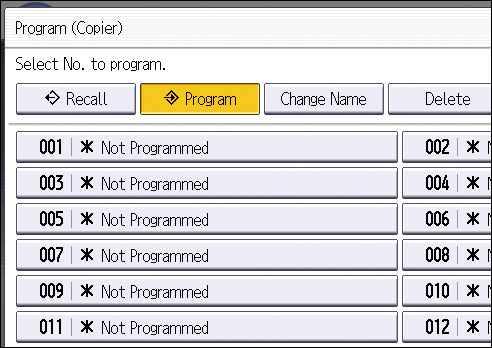
-
輸入程式名稱。
-
按下[確定]。
-
按下[結束]。

-
您可以為程式名稱輸入的字元數目會視功能而有所不同,如下:
-
影印機 (傳統):34 個字元
-
文件伺服器:34 個字元
-
傳真 (傳統):20 個字元
-
掃描器 (傳統):34 個字元
-
-
若將指定的程式登記為預設,其設定值將成為預設值,當清除或重設模式,或是開啟機器電源後,則不需叫用程式也會顯示那些設定。請參閱變更初始畫面的預設功能。
-
當您在程式中指定的紙匣空了,且有一個以上的紙匣中裝有相同尺寸的紙張,則會優先選取以下設定中優先順序最高的紙匣。如需詳細資訊,請參閱您裝置的「使用者指南」。
-
設定畫面類型:標準
[紙匣/紙張設定] [紙匣優先順序] [紙匣優先順序:影印機]或[紙匣優先順序:傳真]
 -
設定畫面類型:傳統
[系統設定] [紙匣/紙張設定]索引標籤 [紙匣優先順序:影印機]或 [紙匣優先順序:傳真]
-
-
僅當設定如下時,目的地才能登記到掃描器模式登錄。關於設定的詳細資訊,請參閱裝置的使用者指南。
-
設定畫面類型:標準
[掃描器功能] [其他] [通訊錄設定] [登錄目的地設定] [包含目的地] -
設定畫面類型:傳統
[掃描器功能] [一般設定]索引標籤 [登錄目的地設定] [包含目的地]
-
-
包含保護代碼的資料夾目的地,無法登記到掃描器模式的程式。
-
只有刪除或覆寫程式才會刪除程式;關閉電源或按[重設]不會刪除程式。
-
使用傳統應用程式時,旁邊帶有
 的程式編號表示該程式已被註冊。
 -
您可以將程式登記至 [首頁] 畫面,並輕鬆地叫用這些程式。如需詳細資訊,請參閱您裝置的「使用者指南」。不能將儲存在文件伺服器模式中的程式快速鍵註冊到 [首頁] 畫面。