指定檔案種類
本節說明指定要傳送檔案之檔案種類的程序。
當用電子郵件或掃描至資料夾傳送檔案、用電子郵件或掃描至資料夾傳送儲存檔案,以及將檔案儲存在記憶儲存裝置時,可指定檔案種類。
您可選擇下列其中一種檔案種類:
-
單頁:[TIFF/JPEG]、[PDF]
如果掃描多頁原稿時,選擇單頁檔案種類,則會為各單頁建立一個檔案,且傳送的檔案數與已掃描的頁數相同。 -
多頁:[TIFF]、[PDF]
如果當掃描多頁原稿時,選擇一個多頁檔案種類,則已掃描頁會合併,並以單一檔案傳送。
可選擇的檔案種類視掃描設定和其它條件而異。關於檔案類型的詳細資訊,請參閱檔案種類限制的注意事項。
-
按下[傳送檔案種類/名稱]。
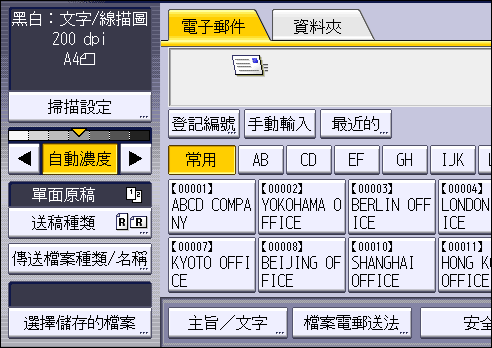
-
選擇檔案種類。
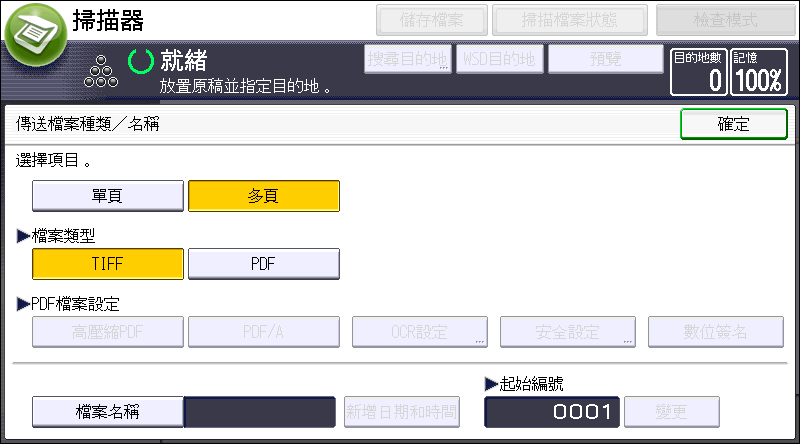
如果檔案種類被設定為[PDF],則根據需要設定PDF檔案設定。 -
按下[確定]。

-
如果選取[儲存檔案]下的[儲存到硬碟],則您僅能選取[高壓縮PDF]或[OCR設定],檔案會作為單頁檔案儲存。
-
所建立PDF檔案的版本為1.4/1.5。
-
如果[檔案類型]的[PDF檔案設定]選擇[高壓縮PDF],則無須變更未壓縮PDF檔的字元清晰度,即可縮小檔案。PDF/A適合用來長期儲存資料。關於各檔案種類可能會有的限制的詳細資訊,請參閱檔案種類限制的注意事項。
視您選擇的檔案格式而定,可能會套用以下限制:
單頁:[TIFF/JPEG]
黑白掃描的原稿作為TIFF檔案傳送。
根據為以下設定指定的設定,以全彩或灰階掃描的原稿將以以下一種檔案類型傳送:
設定畫面類型:標準
[掃描器功能][傳送設定]
- [開啟]:JPEG檔案
- [關閉]:TIFF檔案
設定畫面類型:傳統
[掃描器功能]
- [開啟]:JPEG檔案
- [關閉]:TIFF檔案
多頁[TIFF]或[PDF]
如果設定如下,您無法在[多頁]中選取[TIFF]。
在[掃描設定]下的[原稿種類]索引標簽中指定了[全彩:文字/照片]、[全彩:光面照片]、[全彩:閃亮的材料]、[灰階]或[自動選色]。
設定畫面類型:標準
[掃描器功能]設定畫面類型:傳統
[掃描器功能]即使您選擇 [多頁]下的[TIFF],以JPEG格式儲存的檔案將自動變更為多頁PDF檔案,然後傳送。
高壓縮PDF
在下列情況下,無法選取[高壓縮PDF]:
在[掃描設定]下的[原稿種類]索引標簽中選取了[黑白:文字]、[黑白:文字/線描圖]、[黑白:文字/照片]、[黑白:照片]或[自動選色]。
在[掃描設定]下的[編輯]索引標簽中選取了[縮小/放大]。
將[100 dpi]選為解析度。
[預覽]已選取。
使用WSD或DSM目的地清單時。
如果設定如下,則不能選取PDF/A以外的 [PDF]和[高壓縮PDF]。
設定畫面類型:標準
[系統設定]設定畫面類型:傳統
[系統設定]Adobe Acrobat Reader 5.0/Adobe Reader 6.0和更新版本支援高壓縮高壓縮PDF。
如果檔案種類選取[高壓縮PDF],則顏色不均勻的區塊,可能會在文件中呈現為半色調部位。如果發生這種情況,將 PDF 檔案設定變更為[PDF/A]。
PDF/A
在PDF檔案設定中無法選取[安全設定]。
OCR設定
在下列情況下,無法選取[OCR設定]:
[TIFF/JPEG]或[TIFF]被選取為檔案類型。
將[100 dpi]選為解析度。
使用WSD或DSM目的地清單時。