將原稿的多頁掃描為單一檔案
本節說明將多份原稿作為一份多頁檔案傳送,或將其作為單一儲存檔案儲存的程序。

-
若要將多份原稿作為多頁檔案傳送,請在[傳送檔案種類/名稱]中,選擇一個多頁檔案類型。關於檔案類型的詳細資訊,請參閱指定檔案種類。
-
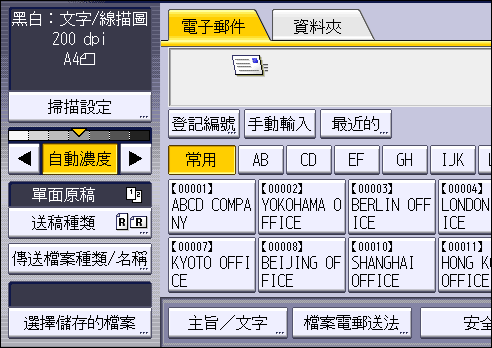
按下[送稿種類]。
-
按下[批次]或[SADF]。
若要用曝光玻璃掃描原稿,請選取[批次]。若要用ADF掃描原稿,請選取[SADF]。有關[批次]和[SADF]的詳細資訊,請參閱批次、SADF。 -
按下[確定]。
-
放置原稿。
-
進行傳送或儲存的設定。
-
按下[開始]以掃描原稿。
如果選取[批次],請放置其餘原稿,然後按下[開始]。
如果選取[SADF]將其餘原稿放入ADF時,即自動開始掃描。
請在掃描完原稿後,放置後續的原稿。
重覆此步驟,直至所有的原稿都已掃描。 -
掃描所有原稿後,必要時按下[
 ]。
]。
開始儲存或傳送。

-
如果選取[批次],原稿也可用ADF掃描。
-
當使用曝光玻璃掃描原稿時,依照下列設定的設定情況,即使在[送稿種類]中未選擇[批次],機器也可以等候額外的原稿。有关[等候下一張原稿的時間:曝光玻璃]的詳細資訊,請參閱裝置的《使用者指南》。
-
設定畫面類型:標準
[掃描器功能] [掃描] [計時器設定] [等候下一份原稿的時間:曝光玻璃]
 -
設定畫面類型:傳統
[掃描器功能] [掃描設定]索引標籤 [等候下一張原稿的時間:曝光玻璃]
-
-
如果設定項目設定如下,請在指定時間內放置額外的原稿。倒數結束時,會自動開始傳送或儲存。要在倒數結束前開始傳輸或儲存,請按下[
]。如果同時變更掃描設定或其他設定,會取消倒數。放置其餘原稿,然後按下[開始]。機器會掃描原稿,倒數將繼續進行。有关 [等候下一張原稿的時間:曝光玻璃]和[等候下一張原稿的時間:SADF]的詳細資訊,請參閱裝置的《使用者指南》。-
設定畫面類型:標準
[掃描器功能] [掃描] [計時器設定] [等候下一份原稿的時間:曝光玻璃]或[等候下一張原稿的時間:SADF] -
設定畫面類型:傳統
[掃描器功能] [掃描設定]索引標籤 [等候下一張原稿的時間:曝光玻璃] or [等候下一張原稿的時間:SADF]
-
-
如果選取了[SADF],在從 ADF 掃描之後,會啟用從曝光玻璃的掃描。在此情況下,您必須按下[開始],才能開始掃描。