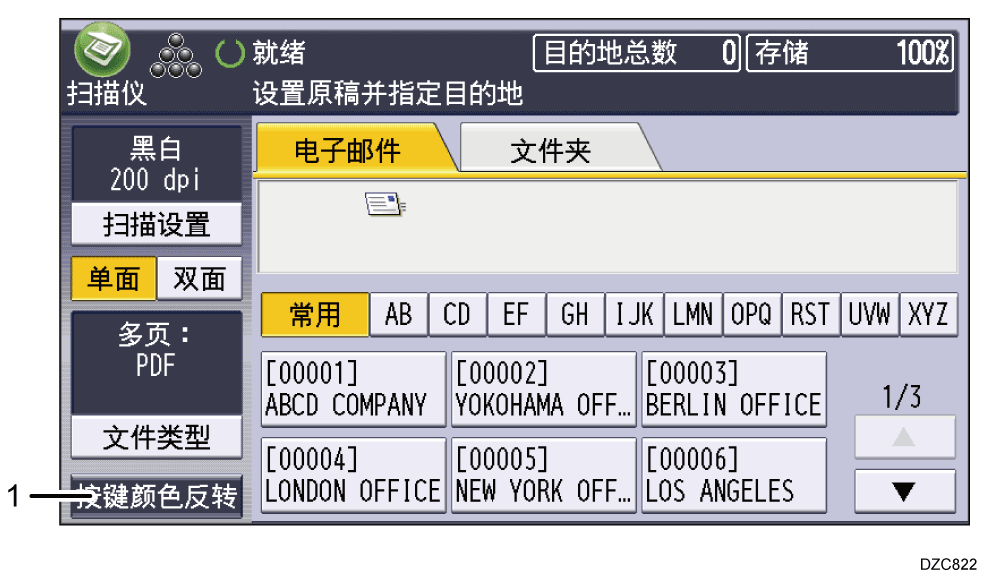
“扫描仪”屏幕

 (主要为欧洲和亚洲)、(主要为欧洲)或(主要为亚洲)
 (主要为北美洲)
A地区和B地区所用型号的功能差异由两种符号表示。请阅读符号后显示的与您所使用的地区型号相对应的信息。如需有关您使用的型号所对应的符号的详细信息,请参阅您设备的《用户指南》。
该手册涵盖各种类型的机器。手册中的描述可能与您的机型不同。
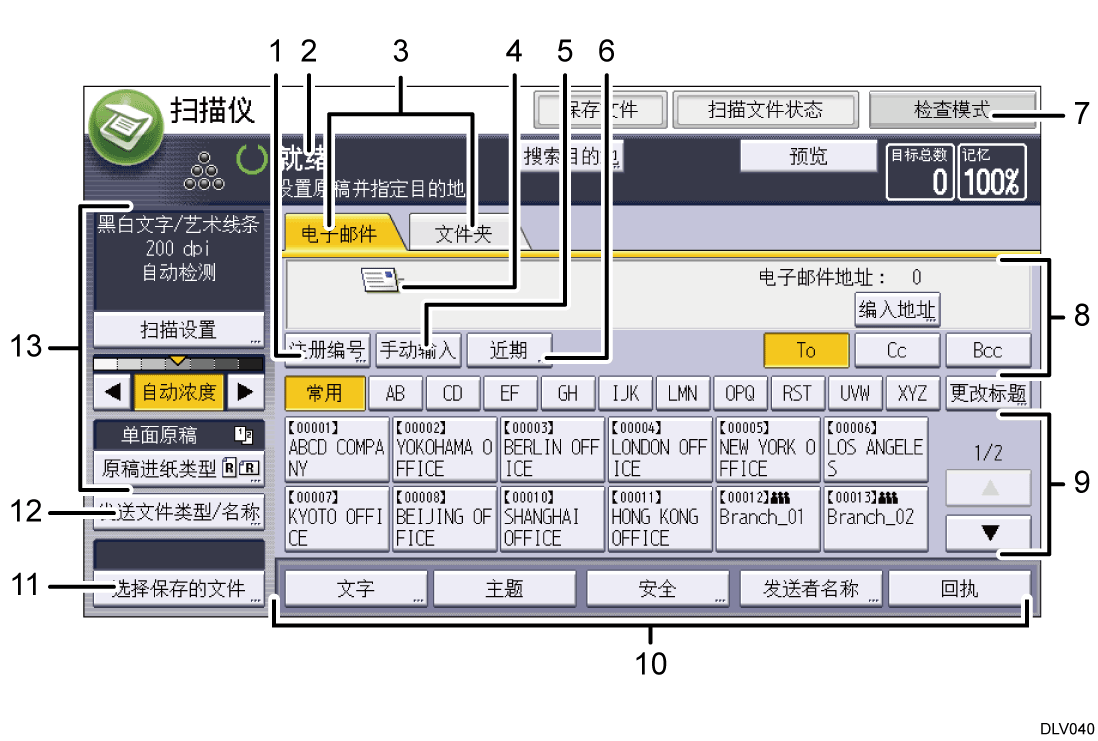
[注册编号]
按该键可用五位注册编号指定目的地。运行状态和消息
显示运行状态与消息。电子邮件 / 文件夹
按这些选项卡可在 [电子邮件] 界面和 [扫描到文件夹] 界面之间切换。
当选择了
 (电子邮件) 时,您可指定电子邮件目的地。
当选择了
 (文件夹) 时,您可指定文件夹目的地。
电子邮件图标
表示显示了 [电子邮件] 界面。[手动输入]
若要指定未注册在地址簿的目的地,请按该键,然后用显示的软键盘输入电子邮件地址。[近期]
按此键以选择近期通过使用[手动输入]所指定的目的地。如果有多个近期目的地,则按 [ ] 或 [
] 或 [ ] 以翻查这些目的地。
[检查模式]
允许您确认扫描设置。目的地字段
将显示被指定的目的地。如果已经指定了多个目的地,则按 [] 或 [] 以翻查这些目的地。目的地列表
将显示注册在本机中的目的地列表。如果无法显示所有目的地,则按 [] 或 [] 切换界面。
( ) 符号表示组目的地。
( or
or  ) 符号表示可接收加密电子邮件的目的地。
[文字]、[主题]、[安全]、[发送者名称]和[回执]
输入消息,然后指定主题、安全(加密和签名)、发送者以及是否使用信息处理通知。[选择保存的文件]
允许发送存储在文件服务器中的文档。[发送文件类型/名称]
按下该键可指定文件格式和文件名等设置。原稿和扫描设置
允许您指定扫描设置和原稿进纸类型。