
Ağ Bağlantısı için Yazıcı Sürücüsünü Yükleme (Windows)
Makine ve bilgisayar aynı ağa bağlı olduğunda, yükleyici, yazıcı sürücüsünü yüklemek için makineyi arar. Yükleyici makineyi bulamazsa yazıcı sürücüsünü yüklemek için IP adresini ya da makine adını belirtin.
PCL 6 Yazıcı Sürücüsünü CD-ROM'dan Yükleme
 CD-ROM'u bilgisayarınıza takın.
Yükleyici otomatik olarak başlamazsa CD-ROM'un kök dizinindeki [Setup.exe] dosyasına çift tıklayın.
 Bir dil seçin, ardından [OK]'e tıklayın.
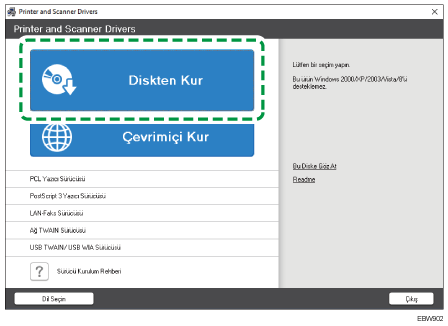
 [Diskten Kur] ögesine tıklayın.
 [Ağ Yazıcı(lar)ı] ögesine tıklayın.
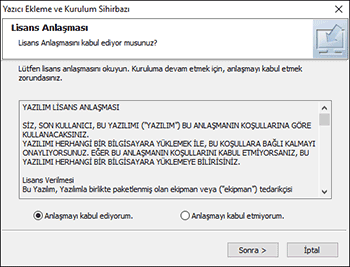
 "Lisans Anlaşması" ekranında, [Anlaşmayı kabul ediyorum] ögesini seçin ve [İleri] tuşuna tıklayın.
 "Ağ Bağlantısını Onayla" ekranını doğrulayın ve [İleri] tuşuna tıklayın.
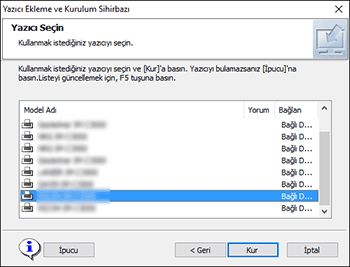
Aramada ağa bağlı aygıtlar algılanır.
 Aygıtlar arasından bu makineyi seçin ve [Kur] tuşuna tıklayın.
 "Port Ayarla" ekranı görüntülenirse bağlantı noktasının ayar yöntemini seçin.
Bu ekran, bilgisayar makineye erişemediğinde görüntülenir.
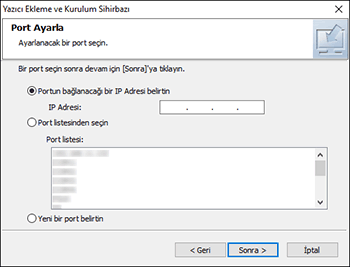
Aşağıdaki yöntemlerden birini kullanarak bilgisayar ve makine arasındaki bağlantı için kullanılacak bağlantı noktasını belirleyin:
IP adresini belirlemek için
Makinenin IP adresini girin ve [İleri] tuşuna tıklayın.
Adım 9'e geçin.
Bağlantı noktası listesinden seçmek için
Bilgisayar ve makine arasındaki bağlantı için kullanılacak bağlantı noktasını seçin ve [İleri] tuşuna tıklayın.
Adım 9'e geçin.
Yeni bir bağlantı noktası oluşturmak için
[Specify a new port] ögesini seçin ve [İleri] tuşuna tıklayın.
"Add Printer and Utility Wizard" ekranında [Standart TCP/IP Bağlantı Noktası] seçimini yapıp [Sonraki] tuşuna tıklayın.
"Standart TCP/IP Yazıcı Bağlantı Noktası Ekleme Sihirbazı" ekranında [Sonraki] tuşuna tıklayın.
"Bağlantı noktası ekle" ekranında, yazıcı adını ya da makinenin IP adresini girin ve [Sonraki] tuşuna tıklayın.
Bağlantı noktasının adı otomatik olarak girilir. Bağlantı noktasının adını değiştirebilirsiniz.
"Ek bağlantı noktası bilgisi gerekiyor" ekranı görüntülendiğinde, [RICOH Ağ Yazıcısı C modeli] seçimini yapıp [Sonraki] tuşuna tıklayın.
[Bitir] öğesine tıklayın.
 Yüklenecek yazıcının adını ve varsayılan yazıcı olarak kullanılıp kullanılmayacağını belirleyin.
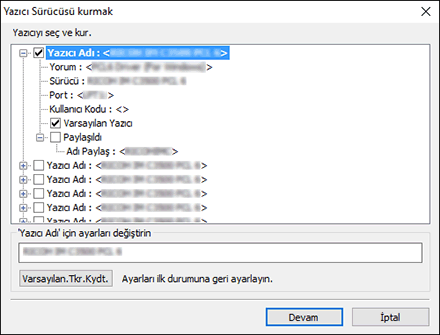
 [Continue] öğesine tıklayın.
Yazıcı sürücüsü yüklenmeye başlar.
 [Bitir] tuşuna basın.
Bilgisayarınızı yeniden başlatmanız istendiğinde, görüntülenen talimatları izleyerek yeniden başlatın.
PostScript 3 Yazıcı Sürücüsünü CD-ROM'dan Yükleme
CD-ROM'u bilgisayarınıza takın.
Yükleyici otomatik olarak başlamazsa CD-ROM'un kök dizinindeki [Setup.exe] dosyasına çift tıklayın.
Bir dil seçin, ardından [OK]'e tıklayın.
[PostScript 3 Yazıcı Sürücüsü]'ne tıklayın.
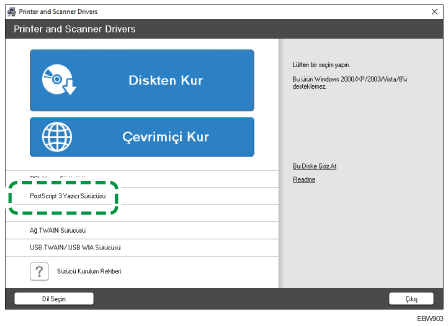
"Lisans Anlaşması" ekranında, [Anlaşmayı kabul ediyorum] ögesini seçin ve [İleri] tuşuna tıklayın.
[İleri] öğesine tıklayın.
Bağlantı noktası bağlamak için bir yöntem seçin.
Aşağıdaki yöntemlerden birini kullanarak bilgisayar ve makine arasındaki bağlantı için kullanılacak bağlantı noktasını belirleyin:
IP adresini belirlemek için
Makinenin IP adresini girin ve [İleri] tuşuna tıklayın.
Bağlantı noktası listesinden seçmek için
Bilgisayar ve makine arasındaki bağlantı için kullanılacak bağlantı noktasını seçin ve [İleri] tuşuna tıklayın.
Yeni bir bağlantı noktası oluşturmak için
[Specify a new port] ögesini seçin ve [İleri] tuşuna tıklayın.
"Add Printer and Utility Wizard" ekranında [Standart TCP/IP Bağlantı Noktası] seçimini yapıp [Sonraki] tuşuna tıklayın.
"Standart TCP/IP Yazıcı Bağlantı Noktası Ekleme Sihirbazı" ekranında [Sonraki] tuşuna tıklayın.
"Bağlantı noktası ekle" ekranında, yazıcı adını ya da makinenin IP adresini girin ve [Sonraki] tuşuna tıklayın.
Bağlantı noktasının adı otomatik olarak girilir. Bağlantı noktasının adını değiştirebilirsiniz.
"Ek bağlantı noktası bilgisi gerekiyor" ekranı görüntülendiğinde, [RICOH Ağ Yazıcısı C modeli] seçimini yapıp [Sonraki] tuşuna tıklayın.
[Bitir] öğesine tıklayın.
Menü ağacını açmak için, makinenin [Yazıcı Adı] ögesini seçtikten sonra ayar ögelerini belirleyin.
[Continue] öğesine tıklayın.
Yazıcı sürücüsü yüklenmeye başlar.
[Bitir] tuşuna basın.
Bilgisayarınızı yeniden başlatmanız istendiğinde, görüntülenen talimatları izleyerek yeniden başlatın.
PCL 6/PostScript 3 Yazıcı Sürücüsünü İndirilen Dosyadan Yükleme
İndirilen dosyaya çift tıklayın.
Yükleme konumunu doğruladıktan sonra [Ayıkla] ya da [Yükle] ögesine tıklayın.
"Güvenlik Uyarısı" ekranı görüntülenirse [Tamam] tuşuna tıklayın.
"Kullanıcı Hesabı Denetimi" ekranı görüntülenirse [Evet] ya da [İzin Ver] tuşuna tıklayın.
"Son Kullnc.Lisans Anlaşması" ekranında, [Kabul Et] ögesini seçtikten sonra [İleri] tuşuna tıklayın.
[Ağ] seçeneğini seçin ve sonrasında [İleri] düğmesine tıklayın.
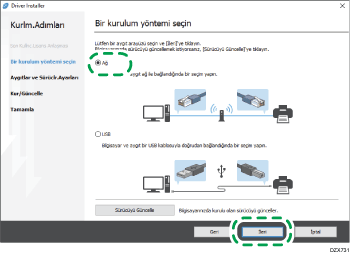
Aramada ağa bağlı aygıtlar algılanır.
Hata ekranı görüntülenirse bkz. Makine Bulunamazsa.
Algılanan aygıtlar arasından bu makineyi seçin ve [İleri] tuşuna tıklayın.
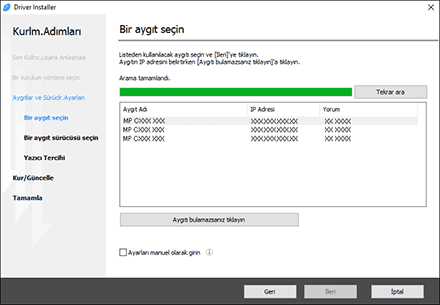
Yazıcı sürücüsü yüklenmeye başlar.
Kurulum tamamlandığında, [Bitir] tuşuna basın.
Makine Bulunamazsa
"Ağ Bağlantı Hatası" ekranı görüntülenir.
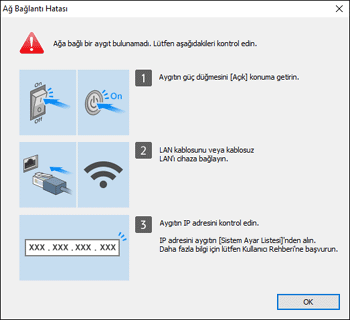
Doğrulayın,  ve
ve  arasındaki adımları gerçekleştirin ve [OK] tuşuna tıklayın. Makine yine de bulunamazsa yazıcı sürücüsünü yüklemek için IP adresini ya da makine adını belirtin.
[Aygıtı bulamazsanız tıklayın] seçeneğine tıklayın.
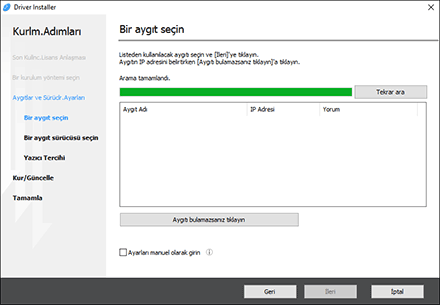
[Aygıtın IP adresini belirt] ya da [Aygıt adını belirt] seçimini yaptıktan sonra [İleri] tuşuna tıklayın.
Makinenin IP adresini belirtirken
Makinenin IP adresini girin ve [Ara] tuşuna tıklayın.
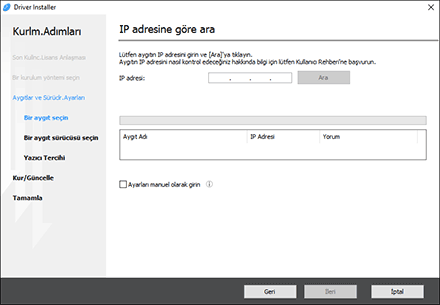
Makine algılandığında [İleri] tuşuna tıklayın.
Yazıcı sürücüsü yüklenmeye başlar.
Makine adını belirtirken
Kullanılacak makineyi seçin ve [İleri] tuşuna tıklayın.
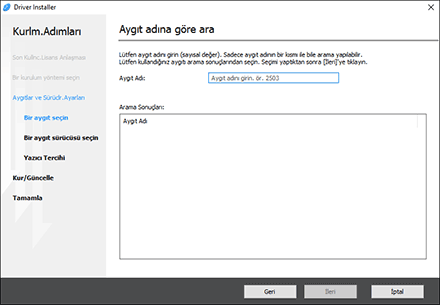
"Yazıcı Tercihi" ekranında, "Bağlantı Noktası Adı" ögesindeki bağlantı noktalarından birini seçin ve [İleri] tuşuna tıklayın.
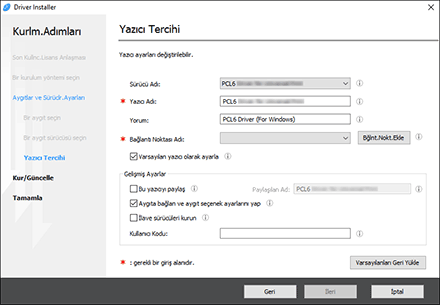
Yazıcı sürücüsü yüklenmeye başlar.
Yazıcı sürücüsünü yükledikten sonra IP adresini belirleme yordamı hakkında ayrıntılı bilgi için şu bölüme bakın:
"Yazıcı Sürücüsü Yüklenmiş olsa da bir Dokümanı Yazdıramıyorsanız", Kullanma Kılavuzu (Tam Sürüm) İngilizce
Kurulum tamamlandığında, [Bitir] tuşuna basın.