
A nyomtató-illesztőprogram telepítése hálózati kapcsolathoz (Windows)
Amikor a készülék és a számítógép ugyanahhoz a hálózathoz csatlakozik, a telepítő megkeresi azt a készüléket, amelyre telepíteni kell a nyomtató-illesztőprogramot. Ha a telepítő nem találja a készüléket, adja meg a készülék IP-címét vagy nevét a nyomtató-illesztőprogram telepítéséhez.
A PCL 6 nyomtató-illesztőprogram telepítése CD-ROM-ról
 Helyezze be a CD-ROM-ot a számítógépbe.
Ha a telepítő nem indul el automatikusan, kattintson kétszer a [Setup.exe] fájlra a CD-ROM gyökérkönyvtárában.
 Válassza ki a nyelvet, majd kattintson az [OK] gombra.
 Kattintson a [Telepítés a lemezről] lehetőségre.
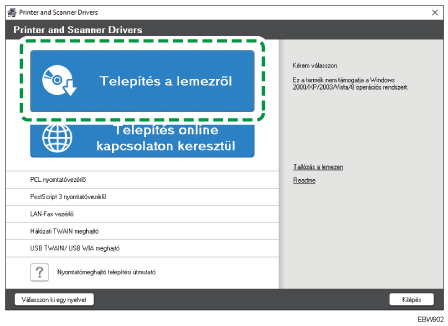
 Kattintson a [Hálózati nyomtató(k)] gombra.
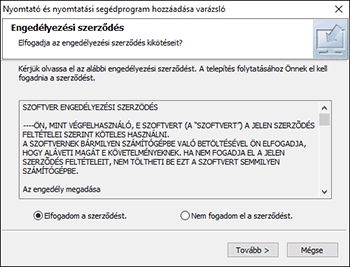
 A „Licencszerződés” képernyőn válassza ki az [Elfogadom a szerződés feltételeit] lehetőséget, majd kattintson a [Tovább] gombra.
 Erősítse meg a „Hálózati kapcsolat ellenőrzése” képernyőt, majd kattintson a [Tovább] gombra.
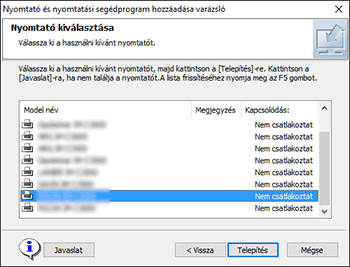
A keresés észleli a hálózathoz csatlakoztatott eszközöket.
 Válassza ki ezt a készüléket az eszközök közül, majd kattintson a [Telepítés] gombra.
 Ha megjelenik a „Port beállítása” képernyő, válassza ki a port beállítási módszerét.
Ez a képernyő akkor jelenik meg, ha a számítógép nem tudja elérni a készüléket.

Határozza meg a számítógép és a készülék közötti kapcsolathoz használandó portot a következő módszerek egyikével:
Az IP-cím megadásához
Adja meg a készülék IP-címét, majd kattintson a [Tovább] gombra.
Lépjen tovább az 9. lépésre.
A portlistából való kiválasztáshoz
Válassza ki a számítógép és a készülék közötti kapcsolathoz használandó portot, majd kattintson a [Tovább] lehetőségre.
Lépjen tovább az 9. lépésre.
Új port létrehozásához
Kattintson az [Specify a new port] elemre, majd a [Tovább] gombra.
A „Add Printer and Utility Wizard” képernyőn válassza ki a [Standard TCP/IP Port] lehetőséget, majd kattintson a [Next] gombra.
A „Szabványos TCP/IP nyomtatóport hozzáadása varázsló” képernyőn kattintson a [Next] gombra.
A „Add port” képernyőn adja meg a nyomtató nevét vagy a készülék IP-címét, majd kattintson a [Next] gombra.
A port neve automatikusan beírásra kerül. A port neve módosítható.
Amikor megjelenik a „Additional port information required” képernyő, válassza ki a [RICOH Network Printer C model] lehetőséget, majd kattintson a [Next] gombra.
Kattintson a [Befejezés] gombra.
 Határozza meg a telepítendő nyomtató nevét, és hogy azt alapértelmezett nyomtatóként szeretné-e használni.

 Kattintson a [Continue] gombra.
Megkezdődik a nyomtató illesztőprogram telepítése.
 Kattintson a [Befejezés] gombra.
Amennyiben megjelenik a számítógép újraindítására felszólító üzenet, tegye meg azt a megjelenő utasítások szerint.
A PostScript 3 nyomtató-illesztőprogram telepítése a CD-ROM-ról
Helyezze be a CD-ROM-ot a számítógépbe.
Ha a telepítő nem indul el automatikusan, kattintson kétszer a [Setup.exe] fájlra a CD-ROM gyökérkönyvtárában.
Válassza ki a nyelvet, majd kattintson az [OK] gombra.
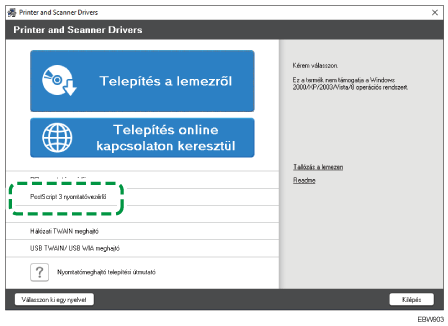
Kattintson a [PostScript 3 nyomtatóvezérlő] gombra.
A „Licencszerződés” képernyőn válassza ki az [Elfogadom a szerződés feltételeit] lehetőséget, majd kattintson a [Tovább] gombra.
Kattintson a [Tovább] gombra.
Adja meg a port csatlakoztatásának a módszerét.
Határozza meg a számítógép és a készülék közötti kapcsolathoz használandó portot a következő módszerek egyikével:
Az IP-cím megadásához
Adja meg a készülék IP-címét, majd kattintson a [Tovább] gombra.
A portlistából való kiválasztáshoz
Válassza ki a számítógép és a készülék közötti kapcsolathoz használandó portot, majd kattintson a [Tovább] lehetőségre.
Új port létrehozásához
Kattintson az [Specify a new port] elemre, majd a [Tovább] gombra.
A „Add Printer and Utility Wizard” képernyőn válassza ki a [Standard TCP/IP Port] lehetőséget, majd kattintson a [Next] gombra.
A „Szabványos TCP/IP nyomtatóport hozzáadása varázsló” képernyőn kattintson a [Next] gombra.
A „Add port” képernyőn adja meg a nyomtató nevét vagy a készülék IP-címét, majd kattintson a [Next] gombra.
A port neve automatikusan beírásra kerül. A port neve módosítható.
Amikor megjelenik a „Additional port information required” képernyő, válassza ki a [RICOH Network Printer C model] lehetőséget, majd kattintson a [Next] gombra.
Kattintson a [Befejezés] gombra.
Válassza ki, hogy a készülékhez milyen [Nyomtató neve] tartozik a menüfa megnyitásához, majd adja meg a beállítási elemeket.
Kattintson a [Continue] gombra.
Megkezdődik a nyomtató illesztőprogram telepítése.
Kattintson a [Befejezés] gombra.
Amennyiben megjelenik a számítógép újraindítására felszólító üzenet, tegye meg azt a megjelenő utasítások szerint.
A PCL 6/PostScript 3 nyomtató-illesztőprogram telepítése a letöltött fájlból
Kattintson kétszer a letöltött fájlra.
Erősítse meg a telepítés helyét, majd kattintson a [Extract] vagy a [Install] lehetőségre.
Ha megjelenik a „Security Warning” képernyő, kattintson az [OK] gombra.
Ha megjelenik a „Felhasználói fiók ellenőrzése” képernyő, kattintson az [Igen] vagy az [Allow] gombra.
A „Végfelhasználói licencszerződés” képernyőn válassza ki az [Egyetértek] lehetőséget, majd kattintson a [Tovább] gombra.
Válassza ki a [Hálózat] lehetőséget, majd kattintson a [Tovább] gombra.
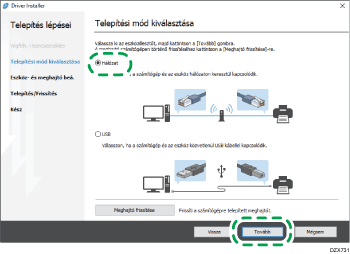
A keresés észleli a hálózathoz csatlakoztatott eszközöket.
Ha megjelenik a hibaképernyő, lásd: Ha a készülék nem található.
Válassza ki ezt a készüléket az észlelt eszközök közül, majd kattintson a [Tovább] lehetőségre.
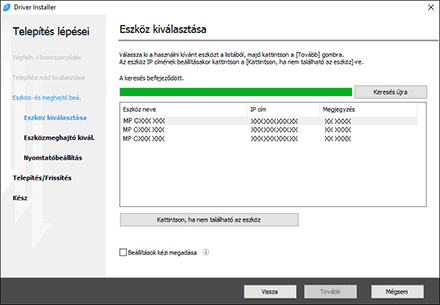
Megkezdődik a nyomtató illesztőprogram telepítése.
Ha a telepítés befejeződött, kattintson a [Befejezés] gombra.
Ha a készülék nem található
Megjelenik a „Hálózati kapcsolódási hiba” képernyő.

Ellenőrizze és végezze el a  –
– lépéseket, majd kattintson az [OK] gombra. Ha a készülék még mindig nem található, adja meg a készülék IP-címét vagy a készülék nevét a nyomtató-illesztőprogram telepítéséhez.
Kattintson a [Kattintson, ha nem található az eszköz] lehetőségre.
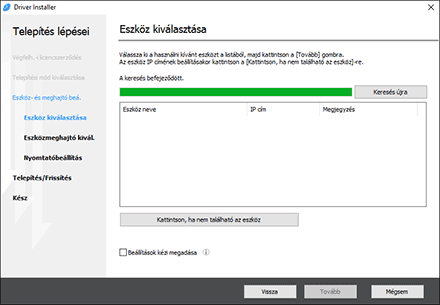
Válassza ki az [Eszköz IP címének beállítása] vagy az [Eszköznév megadása] lehetőséget, majd kattintson a [Tovább] gombra.
A készülék IP-címének megadásakor
Adja meg a készülék IP-címét, majd kattintson a [Keresés] gombra.
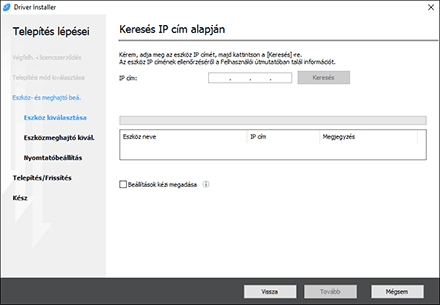
A készülék észlelésekor kattintson a [Tovább] lehetőségre.
Megkezdődik a nyomtató illesztőprogram telepítése.
A készülék nevének megadásakor
Válassza ki a használni kívánt készüléket, majd kattintson a [Tovább] gombra.
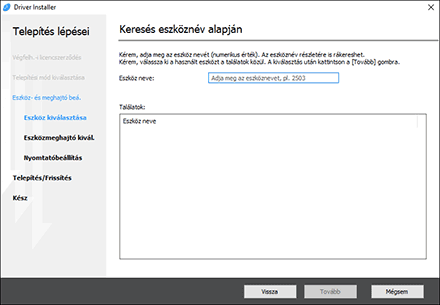
A „Nyomtatóbeáll.” képernyőn válassza ki az egyik portnevet a „Port neve” mellett található lehetőségek közül, majd kattintson a [Tovább] gombra.
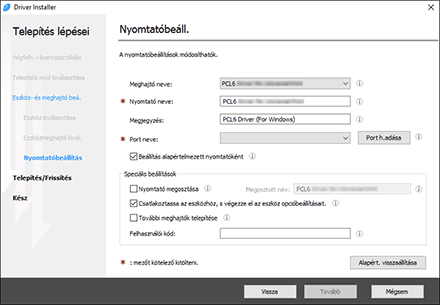
Megkezdődik a nyomtató illesztőprogram telepítése.
Az IP-cím meghatározásának a nyomtató-illesztőprogram telepítése utáni folyamatához lásd a következő részt:
Felhasználói útmutató (teljes verzió) angolul
Ha a telepítés befejeződött, kattintson a [Befejezés] gombra.