
Hozzáférés-vezérlés
Az adminisztrátor a nem kívánt hozzáférés elkerülése érdekében korlátozhatja, hogy milyen eszközökkel és protokollokkal lehessen a készülékhez csatlakozni.
Az adminisztrátor is konfigurálhatja a port állapotát.
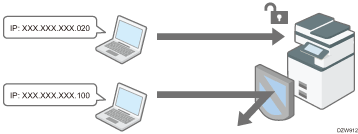
Azon IP-címek korlátozása, amelyekről az eszközök hozzáférhetnek a készülékhez (hozzáférés-szabályozás)
Ha megadja például a 192.168.15.1 és 192.168.15.99 közötti IP-címtartományt, a készülékhez a 192.168.15.100 és 192.168.15.255 közötti címekről nem lehet hozzáférni.
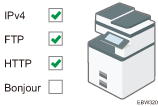
A nem használt protokollok letiltása
A protokollbeállításokat a kezelőpanelről lehet megáltoztatni, a Web Image Monitor alkalmazásból vagy más beállítási módszereket használva. A beállítható protokollok a módszertől függően eltérőek. Erősítse meg a konfigurálni kívánt protokollt a A protokollbeállítási módszerek listája alatt, és kövesse az utasításokat.
Azon IP-címek korlátozása, amelyekről az eszközök hozzáférhetnek a készülékhez
Adja meg a Web Image Monitor segítségével azt az IP-címtartományt, ahonnan hozzá lehet férni a készülékhez.

A következő protokollokra korlátozhatja a hozzáférést:
LPR, RCP/RSH, FTP, Bonjour, SMB, WSD (eszköz), WSD (nyomtató), IPP, DIPRINT, snmp, telnet
A készülék a Web Image Monitor irányából is korlátozza a hozzáférést.
 Lépjen be adminisztrátorként a Web Image Monitor alkalmazásból.
 Kattintson a [Konfiguráció] menüben az [Eszközkezelés] parancsra.
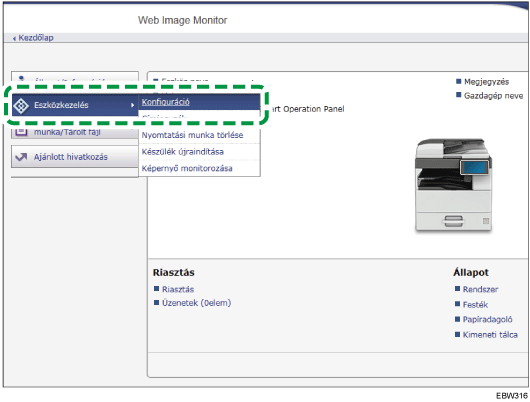
 Kattintson a [Hozzáférés-vezérlés] lehetőségre a Biztonság elemcsoportban.
 Az IPv4 cím megadásához adjon meg a Hozzáférés-vezérlés tartománya mezőben egy olyan IPv4-címtartományt, ahonnan hozzá lehet férni a készülékhez.
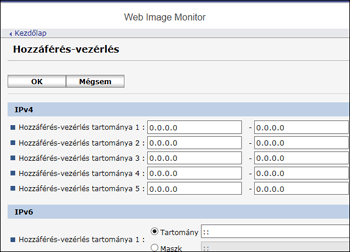
IPv6 címek megadásához válassza a Hozzáférés-vezérlés tartománya elemcsoportban a Tartomány vagy a Maszk lehetőséget, és adjon meg egy olyan tartományt, amelyből hozzá lehet férni a készülékhez.
 Kattintson az [OK]-ra.
 A beállítás befejezése után kattintson az [OK] gombra, majd lépjen ki a böngészőből.
A protokollbeállítási módszerek listája
A protokollbeállítási módszereket az alábbi listán tekintheti meg:
1: Kezelőpanel 2: Web Image Monitor 3: telnet 4: Device Manager NX 5: Remote Communication Gate S
Protokoll/port | Beállítási mód | A protokoll/port letiltása esetén nem használható funkciók |
|---|---|---|
IPv4 - | 1, 2, 3 | Az IPv4-en működő összes alkalmazás (Ha IPv4-átvitelt használ, akkor az a Web Image Monitor alkalmazáson keresztül nem tiltható le.) |
IPv6 - | 1, 2, 3 | Az IPv6-on működő minden alkalmazás |
FTP TCP:21 | 2, 3, 4, 5 | FTP-t igénylő adatátvitelek (A kezelőpulton megadható beállításokkal csak a személyes adatok megjelenítését tilthatja le.) |
telnet TCP:23 | 2, 4 | A telnet használatát igénylő adatátvitelek |
HTTP TCP:80 | 2, 3 | HTTP-t igénylő adatátvitelek Nyomtatás az IPP használatával a 80-as porton |
HTTPS TCP:443 | 2, 3 | HTTPS-t igénylő adatátvitelek (A kezelőpulton vagy a Web Image Monitor alkalmazásban a beállításokat megadhatja úgy, hogy kizárólag SSL adatátvitelt követeljenek meg, és elutasítsák a nem SSL adatátviteleket.) RICOH @Remote |
SNMPv1-v2 UDP:161 | 2, 3, 4, 5 | SNMPv1/v2-t igénylő adatátvitelek (A kezelőpanelen, a Web Image Monitor alkalmazásban vagy a telnet útján megadhatja, hogy az SNMPv1/v2 megtiltsa és írásvédetté tegye a beállításokat.) |
SNMPv3 UDP:161 | 2, 3, 4, 5 | SNMPv3-at igénylő adatátvitelek (A kezelőpulton, a Web Image Monitor alkalmazásban vagy a telnet használatával megadhatja a beállításokat úgy, hogy kizárólag SNMPv3 titkosítású adatátvitelt kívánjanak, és elutasítsák a nem SNMPv3 titkosítású adatátvitelt.) |
RSH/RCP TCP:514 | 2, 3, 4, 5 | RSH-t igénylő adatátvitelek Hálózati TWAIN (A személyes adatok megjelenítését csak a kezelőpanelről elérhető beállításokkal tilthatja le.) |
LPR TCP:515 | 2, 3, 4, 5 | LPR-t igénylő adatátvitelek (A személyes adatok megjelenítését csak a kezelőpanelről elérhető beállításokkal tilthatja le.) |
IPP TCP:631 | 2, 3, 4, 5 | LPR-t igénylő adatátvitelek |
Bonjour UDP:5353 | 2, 3 | Bonjourt igénylő adatátvitelek |
@Remote TCP:7443 TCP:7444 | 1, 3 | RICOH @Remote |
DIPRINT TCP:9100 | 2, 3, 4, 5 | DIPRINT-et igénylő adatávtitelek |
RFU TCP:10021 | 1, 3 | A firmware távolból történő frissítése |
WSD (Eszköz) TCP:53000 (változó) | 2, 3 | WSD-t (eszköz) igénylő adatátvitelek
|
WSD (Nyomtató) TCP:53001 (változó) | 2, 3 | WSD-t (nyomtató) igénylő adatátvitelek |
LLMNR UDP:5355 | 2, 3 | LLMNR-t használó névfeloldás kérések |

A kezelőpanelről vagy a Web Image Monitor használatával végzett beállítási eljárás részleteit illetően lásd az alábbi útmutatót:
A telnet parancs leírását lásd a webhelyünk Device Monitoring (TELNET) (Eszközfigyelés (TELNET)) területén.
A Device Manager NX vagy a Remote Communication Gate S segítségével végzett beállítások részleteit lásd az egyes eszközök használati utasításában.
A nem használt protokollok letiltása a kezelőpanelről
Állítsa be a protokollokat a [Rendszerbeállítások] [Interfészbeállítások] lapon.
Jelentkezzen be a készülékre adminisztrátorként a kezelőpanelen.
A kezdőképernyőn nyomja meg a [Beállítások] gombot.

Nyomja meg a [Készüléktulajdonságok] gombot a Beállítások képernyőn.
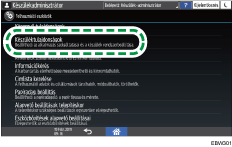
Az egyes protokollok beállítási képernyőinek megjelenítéséhez nyomja meg a [Rendszerbeállítások][Interfész beállítások] lap [Hálózat][Érvényes protokoll] gombot.
Tiltsa le a nem használt protokollokat.
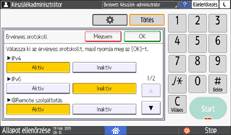
Nyomja meg az [OK] gombot.
 A beállítás befejezése után nyomja meg a Kezdőlap (
 ) gombot.
A nem használt protokollok letiltása a Web Image Monitor alkalmazásból
Állítsa le a protokollokat a [Beállítások]Biztonság kategóriában.
Jelentkezzen be a készülékre Adminisztrátorként a Web Image Monitor alkalmazásból.
Kattintson a [Konfiguráció] menüben az [Eszközkezelés] parancsra.
Kattintson a Biztonság elemcsoportban a [Hálózati biztonság] lehetőségre.
Adja meg a letiltandó protokollokat vagy a bezárandó portok számát.
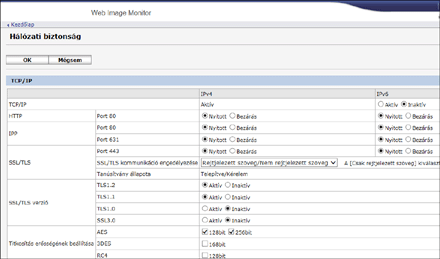
Kattintson az [OK]-ra.
A beállítás befejezése után kattintson az [OK] gombra, majd lépjen ki a böngészőből.