
Az adminisztrátor regisztrálása a készülék használata előtt
Az adminisztrátor olyan különleges felhasználó, aki jogosult különféle adatok kezelésére és a készülék beállítására. A készülék biztonságos használatához regisztrálja az adminisztrátort, és csak számára engedélyezze az olyan fontosabb feladatokat, mint a felhasználók regisztrálása és a biztonsági beállítások megadása.
Az adminisztrátori jogosultságok áttekintése
Az adminisztrátor az alábbiakkal van megbízva:
Felhasználókezelés: a címjegyzékben található adatok kezelése. Felvehet felhasználókat a címjegyzékbe, és módosíthatja az ott szereplő adatokat.
Készülékkezelés: főleg az eszközök kezdeti beállításainak kezelése. Megadhatja a beállításokat úgy, hogy az egyes funkciók kezdeti beállításait csak az adminisztrátor tudja megváltoztatni.
Hálózatkezelés: a hálózathoz csatlakozás beállításainak kezelése.
Fájlkezelés: a tárolt fájlokhoz való hozzáférési engedélyek kezelése. Megadhatja a beállításokat úgy, hogy csak a regisztrált vagy engedéllyel rendelkező felhasználók tekinthessék meg vagy módosíthassák a készüléken tárolt fájlokat.
Az adminisztrátor regisztrációjának folyamata
Az adminisztrátori hitelesítés engedélyezése
Az adminisztrátori hitesítést a készülék [Beállítások] gombjával engedélyezheti.
Bejelentkezés a készülékre adminisztrátorként
A készülékre való bejelentkezéshez írja be az adminisztrátor bejelentkezési felhasználónevét és bejelentkezési jelszavát.
Adminisztrátor regisztrálása vagy megváltoztatása
Adminisztrátor regisztrálása vagy megváltoztatása.

Az adminisztrátor meg van különböztetve a címjegyzékben regisztrált felhasználóktól. A címjegyzékben szereplő bejelentkezési felhasználónevek nem használhatók adminisztrátorként
Az adminisztrátor kezelésére a vezető jogosult. Az adminisztrátor megváltoztatása esetén a vezető módosíthatja a bejelentkezési jelszót. Csak egyetlen vezető létezik.
Az adminisztrátori hitelesítés engedélyezése
Az adminisztrátorok [Adminisztrátori hitelesítés kezelése] elemcsoportban lévő Felügyeleti funkció gombbal tudják felügyelni a készüléket. Válassza ki, hogy a kezelendő adatok tartománya alapján engedélyezni szeretné-e a felügyeleti funkciót, majd adja meg a felhasználók számára engedélyezett kezdeti beállítások tartományát.
 Nyomja meg a kezdőképernyőn a [Beállítások] gombot.

 Nyomja meg a [Készüléktulajdonságok] gombot a Beállítások képernyőn.
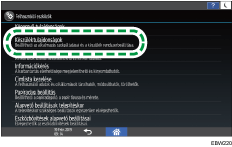
 Az adminisztrátori jogosultságokat tartalmazó beállítási képernyő megjelenítéséhez nyomja meg a [Rendszerbeállítások]
 [Admin. eszközök] lap [Admisztrátori hitelesítés kezelése] gombot.
 Az adminisztrátor hitelesítésének aktiválásához nyomja meg az Adminisztrátor privilégiuma gombot.
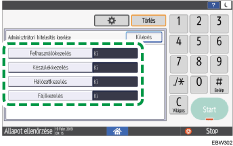
 Nyomja meg a [Be] gombot, válassza ki a kezelni kívánt elemeket, majd nyomja meg az [OK] gombot.
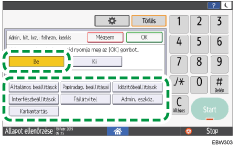
A kijelölt elemeket a felhasználók nem módosíthatják.
Felhasználókezelés
Admin. eszközök: Elsősorban a címjegyzék beállításait korlátozza.
Készülékkezelés
Általános beáll.: A kezelőpanel és a kimeneti papírtálca beállításait korlátozza.
Papíradagoló beállítások: A papírtálcában lévő papír méretének és típusának beállításait korlátozza.
Időzítő beállítások: Az idő és az üzemórák beállításait korlátozza.
Interfészbeállítások: A hálózattal kapcsolatos beállításokat korlátozza.
Fájlátvitel: Az e-mailek küldésével és fogadásával kapcsolatos funkciók beállításait korlátozza.
Adminisztr. eszk.: Elsősorban a készülékkel kapcsolatos beállításokat korlátozza.
Karbantartás: A nyomtatáshelyesbítés beállításait korlátozza.
Hálózatkezelés
A hálózatra vonatkozó beállításokat korlátozza.
Fájlkezelés
Admin. eszközök: A fájl védelmének beállításait korlátozza.
 A többi privilégium konfigurálásához ismételje a 4. és 5. lépéseket.
 A művelet végrehajtása után nyomja meg a [Kezdőképernyő] (
 ) gombot.
Bejelentkezés a készülékre adminisztrátorként
Jelentkezzen be a kezelőpanel [Készüléktulajdonságok] területéről adminisztrátorként.
Ha először jelentkezik be a készülékbe, jelentkezzen be 1. adminisztrátorként. A bejelentkezési felhasználónevet és a bejelentkezési jelszót illetően lásd az útmutatót.
Nyomja meg a kezdőképernyőn a [Beállítások] gombot.
Nyomja meg a [Készüléktulajdonságok] gombot a Beállítások képernyőn.
Nyomja meg a [Belépés] gombot.
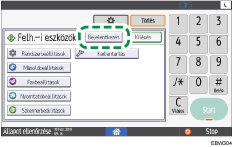
Nyomja meg a [Bejelentkezés] gombot, majd adja meg az admin. Bejelentkező felhasználónevét és Bejelentkező jelszavát.
Sikeres bejelentkezés esetén a felhasználói ikonja és a "Készülékadminisztrátor" megjelenik a képernyő bal felső részén.
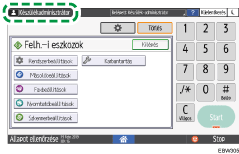
Ha önmagán kívül más adminisztrátort kell regisztrálnia vagy módosítania, kövesse az itt leírt folyamatot: Adminisztrátor beállításainak módosítása.
A folyamat végén nyomja meg a [Kilépés] gombot.
Adminisztrátor beállításainak módosítása
Az adminisztrátor módosíthatja bejelentkezési felhasználónevét és jelszavát.
Jelentkezzen be a készülékre adminisztrátorként a kezelőpanelen.
Nyomja meg a kezdőképernyőn a [Beállítások] gombot.
Nyomja meg a [Készüléktulajdonságok] gombot a Beállítások képernyőn.
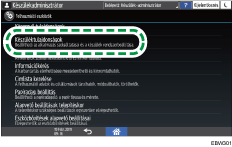
Az adminisztrátor beállítási képernyőjének megjelenítéséhez nyomja meg a [Rendszerbeállítások][Admin. eszközök] lap [Adminisztrátor tárolása/módosítása] gombot.
Nyomja meg a [Készülék-adminisztr.] gombot.
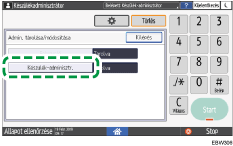
Nyomja meg a [Módosít] gombot a bejelentkezési felhasználónév és jelszó megadásához.
Ha az adminisztrátor SNMPv3 protokollt támogató szoftverrel felügyeli a készüléket, amilyen például a Device Manager NX, meg kell adnia a kommunikáció titkosításához használt jelszót.
Nyomja meg az [OK][Kilépés] gombot.
Ki fog jelentkezni automatikusan.
A felügyelő módosítása
Ez a rész ismerteti a felügyelői belépési felhasználónév és jelszó megváltoztatásának módját.
Ehhez engedélyeznie kell az adminisztrátor jogosultságait az "Admisztrátori hitelesítés kezelése" beállításai segítségével. A részleteket lásd: Az adminisztrátori hitelesítés engedélyezése.
Jelentkezzen be a készülékre felügyelőként a kezelőpanelen.
Nyomja meg a kezdőképernyőn a [Beállítások] gombot.
Nyomja meg a [Készüléktulajdonságok] gombot a Beállítások képernyőn.
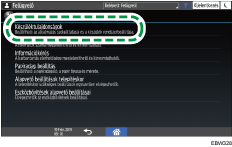
Az adminisztrátor beállítási képernyőjének megjelenítéséhez nyomja meg a [Rendszerbeállítások][Adminisztr. eszk.] lap [Adminisztrátor eltárolása/módosítása] gombot.
Nyomja meg a [Felügyelő] gombot.
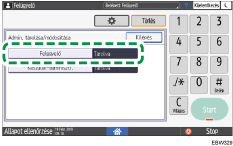
Nyomja meg a [Módosít] gombot a "Belépési név" beállításához.
Adja meg a belépési nevet, majd nyomja meg az az [OK] gombot.
 Nyomja meg a [Módosít] gombot a "Belépési jelszó" beállításához.
 Írja be a belépési jelszót, majd nyomja meg az [OK] gombot.
 Megerősítésként írja be újból a belépési jelszót, majd nyomja meg az [OK] gombot.
 Nyomja meg az [OK][Kilépés] gombot.
Ki fog jelentkezni automatikusan.
Adminisztrátor jelszavának megváltoztatása
Adminisztrátor jelszavának megváltoztatására csak a felügyelő jogosult. Ha valamelyik adminisztrátor elfelejti a jelszavát, vagy meg szeretné azt változtatni, a felügyelőnek kell új jelszót megadnia.
Lásd a bejelentkezési felhasználónévre és a bejelentkezési jelszóra vonatkozó mellékelt útmutatót.

Ne feledje el a felügyelő bejelentkezési felhasználónevét és bejelentkezési jelszavát. Ha ezeket elfelejti, vissza kell állítania a gyári alapértelmezett beállításokat, amely adatvesztéssel fog járni.
Jelentkezzen be a készülékre felügyelőként a kezelőpanelen.
Nyomja meg a kezdőképernyőn a [Beállítások] gombot.
Nyomja meg a [Készüléktulajdonságok] gombot a Beállítások képernyőn.
Az adminisztrátor beállítási képernyőjének megjelenítéséhez nyomja meg a [Rendszerbeállítások][Admin. eszközök][Adminisztrátor tárolása/módosítása][Készülék-adminisztr.] gombot.
Nyomja meg a [Módosít] gombot a "Belépési jelszó" esetében, és határozza meg a Bejelentkező jelszót.
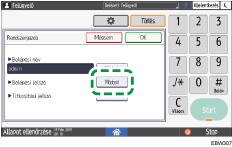
Nyomja meg az [OK][Kilépés] gombot.
Ki fog jelentkezni automatikusan.
Felhasználóneveknél és jelszavaknál használható karakterek
A felhasználóneveknél és jelszavaknál a következő karakterek használhatók. A nevek és a jelszavak kis- és nagybetűkre érzékenyek.
Nagybetűk: A-tól Z-ig (26 karakter)
Kisbetűk: a-tól z-ig (26 karakter)
Számok: 0-tól 9-ig (10 karakter)
Szimbólumok: (szóköz) ! " # $ % & ' ( ) * + , - . / : ; < = > ? @ [ \ ] ^ _` { | } ~ (33 karakter)
Belépési név
Nem tartalmazhat szóközt, kettőspontot, illetve idézőjelet.
Nem maradhat üres.
Legfeljebb 32 karakter hosszú lehet.
A rendszergazda bejelentkezési felhasználóneve nem tartalmazhat számkaraktereket (számokat), ha legfeljebb 8 karakter. Ha csak számokból áll, legalább 9-számjegyűnek kell lennie.
Belépési jelszó
A jelszó maximális hossza az adminisztrátornál és a felügyelőnél 32 karakter, felhasználóknál pedig 128 karakter.
A jelszóra nem vonatkoznak semmilyen karaktertípus korlátozások. Biztonsági okokból azt javasoljuk, hogy hozzon létre kis- és nagybetűket, számokat és szimbólumokat is tartalmazó jelszót. A több karakterből álló jelszó sokkal biztonságosabb.
A [Jelszóirányelv]-ben a [Bővített biztonság] alatt megadhat nagy- és kisbetűket, számokat és szimbólumokat tartalmazó jelszót, és meghatározza, legalább mennyi karakterből kell állnia.
Felhasználói útmutató (teljes verzió) angolul