
Отправка факсов с компьютера
Созданный на компьютере документ может быть отправлен непосредственно по факсу, пройдя через аппарат без распечатывания.
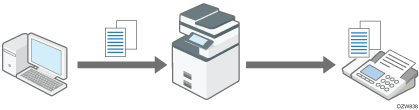
Предварительно установите на компьютере драйвер LAN-факса.

Чтобы указать адресата из адресной книги, зарегистрированной на аппарате, заранее импортируйте адресатов, зарегистрированных в адресной книге, в список адресатов LAN-факса.
Для получения подробных сведений об импорте адресатов см. Использование адресной книги аппарата в качестве адресной книги LAN-факса.
Основная процедура отправки документов по LAN-факсу
Чтобы отправить документ по факсу, выполните печать документа из приложения на компьютере, выбрав LAN-факс в качестве принтера.
 Откройте отправляемый документ на компьютере и выведите на экран окно настройки LAN-факса из меню печати в приложении.
Порядок действий может различаться в зависимости от приложения.
Пример использования Microsoft Word:
Выберите [Print] (Печать) в меню, затем выберите "LAN-Fax Generic" в меню "Printer" (Принтер) и нажмите [Print] (Печать).
 Выберите [Адресная книга] из меню в левой части экрана и задайте адресата.
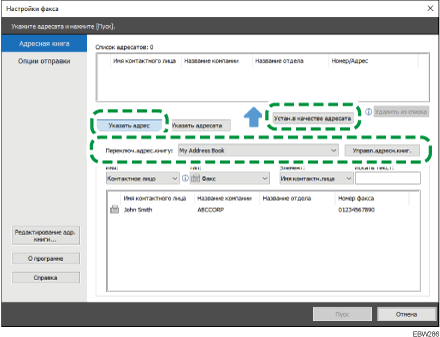
Для использования адресной книги нажмите [Указать адрес], а затем задайте нужную адресную книгу в разделе "Switch Address Book". Выберите адресата из списка и нажмите [Устан.в качестве адресата].
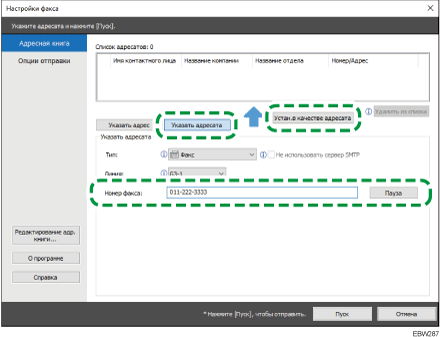
Для ввода адресата вручную выберите [Указать адресата] и задайте тип адресата и линию. Введите адресата и нажмите [Устан.в качестве адресата].
 Нажмите [Пуск].
Данные документа отправляются в аппарат, который передает их адресату.
Если в аппарате установлена функция предотвращения передачи ошибочно заданному адресату, то пользователю предлагается повторно ввести или проверить введенный номер факса адресата.
Использование адресной книги аппарата в качестве адресной книги LAN-факса
Адресная книга аппарата может быть импортирована в адресную книгу LAN-факса с указанием адресата в настройках функции.

Для импортирования адресной книги аппарата в адресную книгу LAN-факса предварительно задайте IPv4-адрес аппарата в настройках [Port]/[Порт] в окне [Printer Properties]/[Свойства принтера].
Откройте отправляемый документ на компьютере и выведите на экран окно настройки LAN-факса из меню печати в приложении.
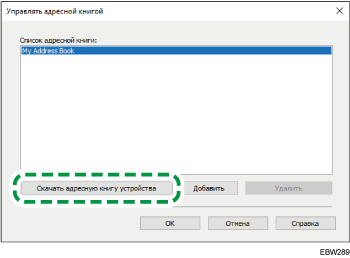
Нажмите [Адресная книга] в меню слева, затем нажмите [Управлять адресной книгой].
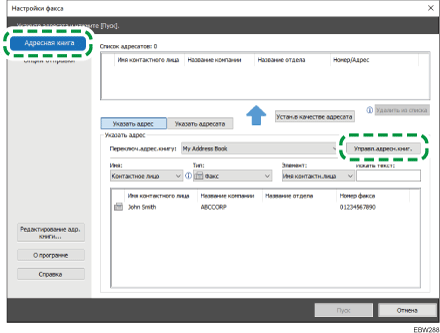
Нажмите [Скачать адресную книгу устройства].
 Введите пользовательские данные администратора устройства или адресной книги, а затем нажмите [Импорт...].
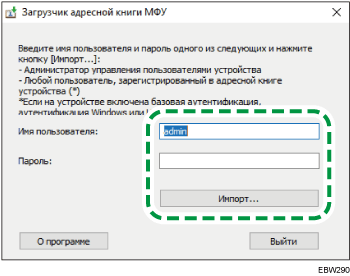
 Убедитесь в корректном импортировании адресной книги аппарата и нажмите [ОК].
 Нажмите [Указать адрес] и выберите адресную книгу аппарата в "Переключ.адрес.книгу:".
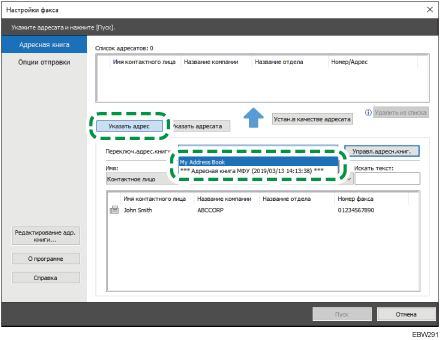
 Выберите адресата из списка и нажмите [Устан.в качестве адресата].
 Нажмите [Пуск].