
Het printerstuurprogramma voor een netwerkverbinding installeren (OS X/macOS)
Installeer het PPD-bestand (printerstuurprogramma) onder OSX/macOS en registreer het apparaat vervolgens via Systeemvoorkeuren op de computer.
Het PPD-bestand installeren
 Plaats de cd-rom in de computer en klik op [macOS] om de map [macOS PPD Installer] weer te geven.
Als u het stuurprogramma wilt installeren via het gedownloade bestand, geeft u de map op waar het gedownloade bestand zich bevindt.
 Dubbelklik op het pakketbestand.
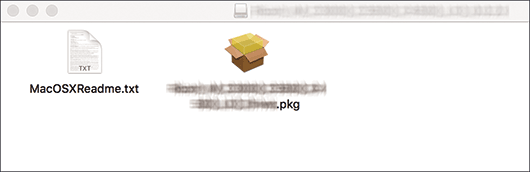
Om vanaf CD-ROM te installeren, dubbelklikt u op het pakketbestand in de map [macOS]
 [macOS PPD-Installatieprogramma].
Wanneer het installatiebevestigingsscherm wordt getoond, klikt u op [Ga door].
 In het scherm "Introductie" klikt u op [Ga door].
 In het venster "Licentie" klikt u op [Ga door] en vervolgens op [Accepteer].
Wanneer u gevraagd wordt het stuurprogramma te installeren, geeft u de installatielocatie op en klikt u op [Ga door].
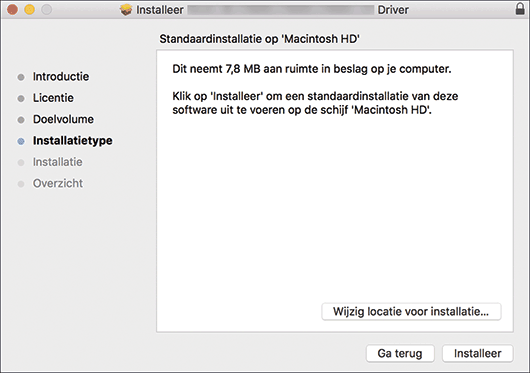
 Klik op [Installeren].
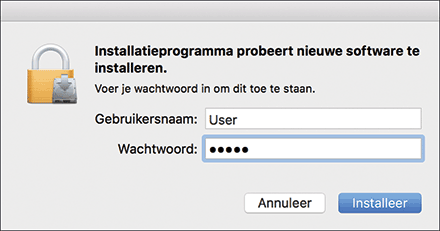
 Voer de naam en het wachtwoord van de beheerder in en klik op [Installeer software].
De installatie van het PPD-bestand begint.
 Als de installatie klaar is, klikt u op [Sluit].
Het apparaat in [Afdrukken en scannen] of [Printers en scanners] registreren
Registreer het PPD-bestand van het apparaat in Systeemvoorkeuren om afdrukken mogelijk te maken.
Selecteer [Systeemvoorkeuren...] uit het Apple-menu.
Druk op [Afdrukken en scannen] of [Printers en scanners].
Klik op [+].
Klik op [IP] en configureer de informatie van het apparaat.
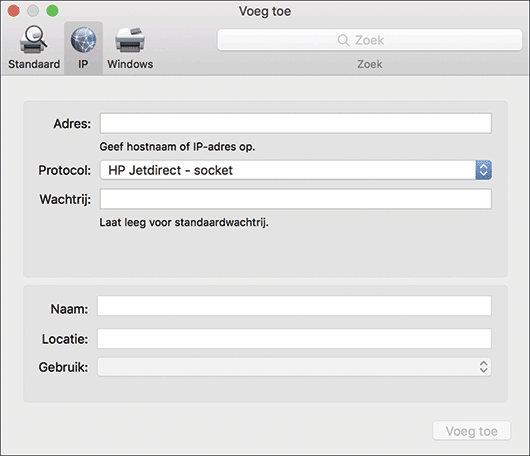
Adres: Voer hier het IP-adres van het apparaat in.
Protocol: Selecteer [LPD (Line Printer Daemon)]. Als de printer tijd nodig heeft om bewerkingen uit te voeren bij gebruik van het [LPD (Line Printer Daemon)]-protocol, wijzigt u het protocol in [HP Jetdirect - socket].
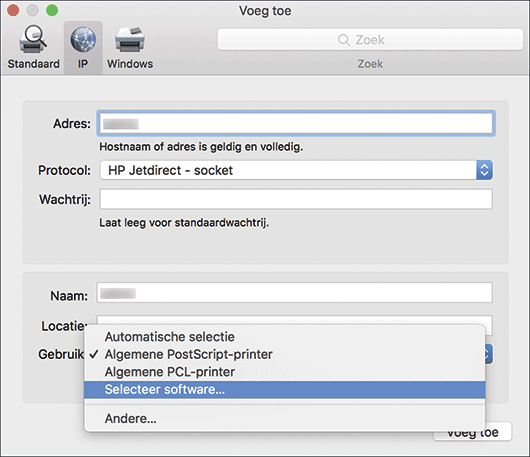
Gebruik: Controleer of de apparaatnaam wordt weergegeven. Als "Standaard-PostScript-printer" wordt weergegeven, kan het opgegeven IP-adres incorrect zijn.
Als "Standaard-PostScript-printer" wordt weergegeven terwijl het IP-adres correct is
Voer de volgende procedure uit om het PPD-bestand van het apparaat te selecteren:
Selecteer [Selecteer software...] in "Gebruik".
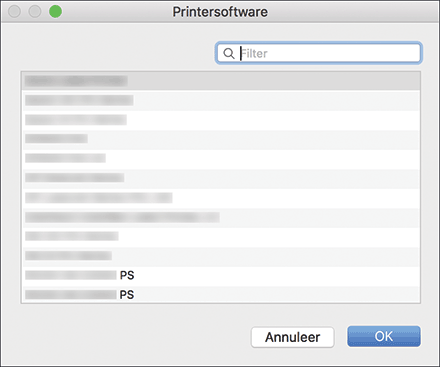
Selecteer het apparaat in het scherm "Printersoftware" en klik vervolgens [OK].
Klik op [Voeg toe].
Het voortgangsscherm wordt weergegeven.
Indien het voortgangsscherm na enige tijd niet verdwijnt, klikt u op [Configureer...] of [Instellingen] en configureert u de optieconfiguratie van de printer. Voor de procedure van de optieconfiguratie, zie De optie-instellingen opgeven op deze pagina.
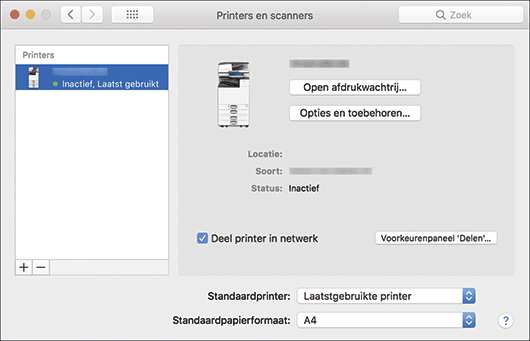
Controleer of de apparaatnaam is toegevoegd aan het scherm [Afdrukken en scannen] of [Printers en scanners].
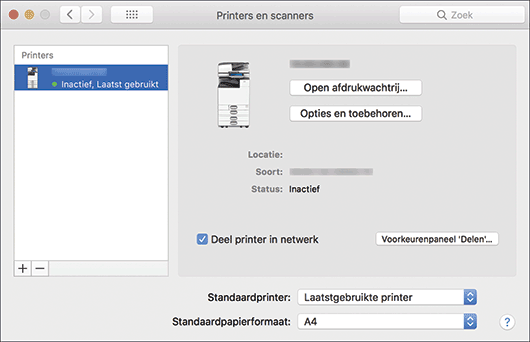
Sluit het scherm Systeemvoorkeuren af.
De optie-instellingen opgeven
Indien de optieconfiguratie van het apparaat niet automatisch wordt weergegeven, kiest u de optie die op het apparaat is geïnstalleerd in [Afdrukken en scannen] of [Printers en scanners].
Selecteer [Systeemvoorkeuren...] uit het Apple-menu.
Druk op [Afdrukken en scannen] of [Printers en scanners].
Selecteer het apparaat uit de lijst en klik op [Opties en toebehoren...].
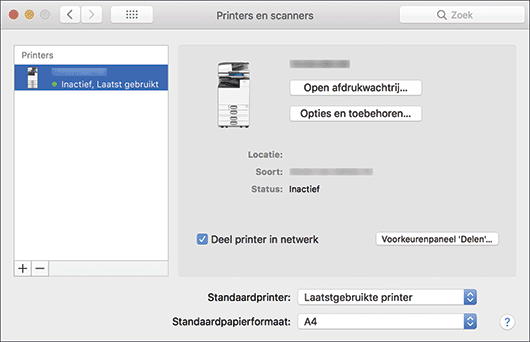
Klik op [Stuurprogramma] of [Opties], selecteer de optie die op het apparaat is geïnstalleerd en klik vervolgens op [OK].
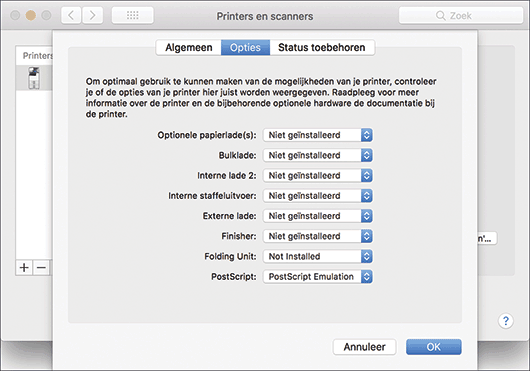
Indien de bruikbare opties niet worden weergegeven, is het IP-adres onjuist opgegeven of is het PPD-bestand niet juist geregistreerd. Om het IP-adres in te voeren of het PPD-bestand te registreren, zie Het apparaat in [Afdrukken en scannen] of [Printers en scanners] registreren op deze pagina.
Sluit het scherm Systeemvoorkeuren af.