
네트워크 연결을 위한 프린터 드라이버 설치(OS X/macOS)
OS X/macOS에서 PPD 파일(프린터 드라이버)을 설치한 후 시스템 기본 설정에서 기기를 컴퓨터에 등록합니다.
PPD 파일 설치
 컴퓨터에 CD-ROM을 설치하고 [macOS]를 클릭해 [macOS PPD Installer] 폴더를 표시합니다.
다운로드한 파일에서 드라이버를 설치하려면 다운로드한 파일이 위치한 폴더를 표시합니다.
 패키지 파일을 두 번 클릭합니다.
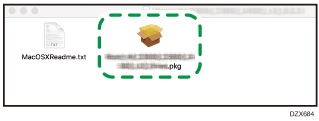
CD-ROM에서 설치하려면 [macOS]
 [macOS PPD Installer] 폴더에서 패키지 파일을 두 번 클릭합니다.
설치 확인 화면이 표시되면 [Continue]를 클릭합니다.
 "Introduction" 화면에서 [Continue]를 클릭합니다.
 "License" 화면에서 [Continue]를 클릭한 후 [Accept]를 클릭합니다.
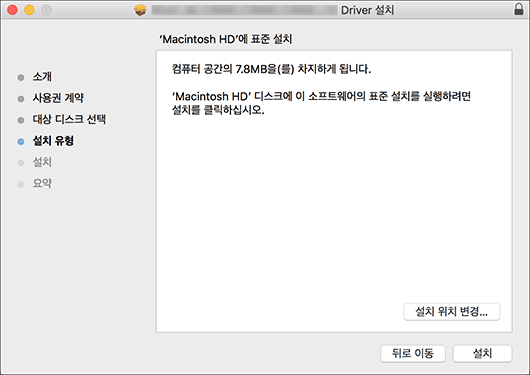
드라이버를 설치할 것인지 선택하는 메시지가 나타나면 설치 위치를 지정한 후 [Continue]를 클릭합니다.
 [설치]를 클릭합니다.
 컴퓨터의 사용자 이름과 암호를 입력한 후 [Install Software]를 클릭합니다.
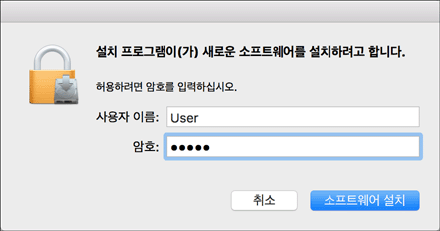
PPD 파일 설치가 시작됩니다.
 설치가 완료되면 [닫기]를 클릭합니다.
[Print & Scan] 또는 [Printers & Scanners]에서 기기 등록
인쇄를 활성화하기 위해서 시스템 기본 설정에서 기기의 PPD 파일을 등록합니다.
Apple 메뉴에서 [System Preferences...]를 선택합니다.
[Print & Scan] 또는 [Printers & Scanners]를 클릭합니다.
[+]를 클릭합니다.
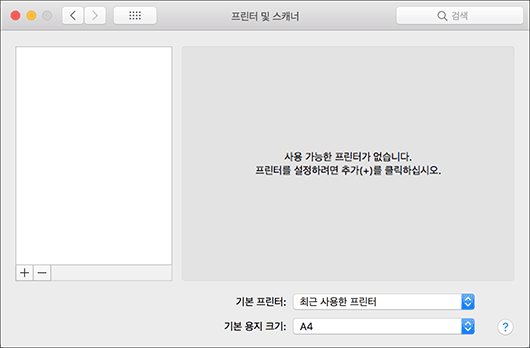
[IP]를 클릭하고 기기의 정보를 구성합니다.
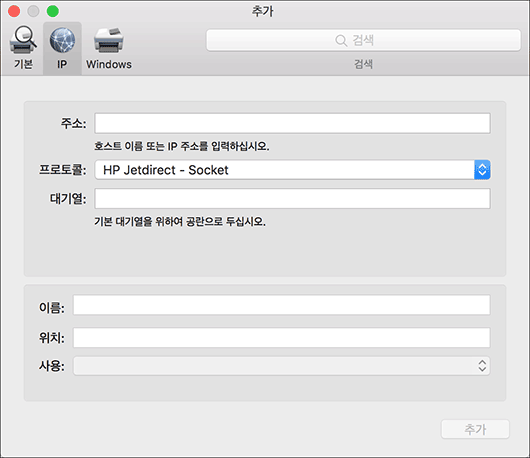
Address: 기기의 IP 주소를 입력합니다.
Protocol: [HP Jetdirect - Socket]을 선택합니다.
Use: 기기 이름이 표시되는지 확인합니다. "Generic PostScript Printer"라고 표시되면 입력한 IP 주소가 잘못된 것일 수 있습니다.
IP 주소가 맞지만 "Generic PostScript Printer"라고 표시되는 경우
기기와 컴퓨터의 네트워크 연결을 확인한 후 다시 등록하십시오.
기기가 유선 LAN에 연결된 경우
케이블이 기기에 올바르게 연결되어 있는지 확인하십시오.
기기가 무선 LAN에 연결된 경우
기기에서 무선 신호 상태를 확인하고 문제가 있는지 살펴보십시오.
[추가]를 클릭합니다.
진행 화면이 표시됩니다.
조금 후에 진행 화면이 닫히지 않으면 [Configure...] 또는 [Settings]를 클릭하고 프린터의 옵션 구성을 구성합니다. 옵션 구성 절차는 옵션 설정 지정을(를) 참조하십시오.
기기 이름이 [Print & Scan] 또는 [Printers & Scanners] 화면에 추가되었는지 확인합니다.
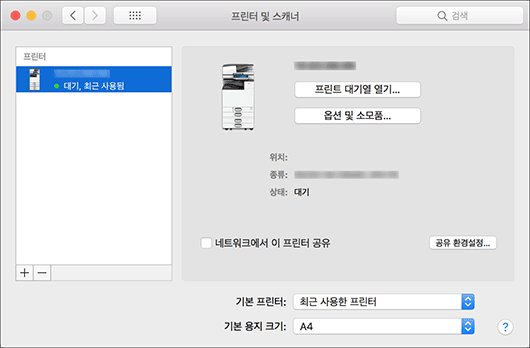
시스템 기본 설정 화면을 닫습니다.
옵션 설정 지정
기기의 옵션 구성이 자동으로 반영되지 않으면 [Print & Scan] 또는 [Printers & Scanners]에서 기기에 설치된 옵션을 선택합니다.
Apple 메뉴에서 [System Preferences...]를 선택합니다.
[Print & Scan] 또는 [Printers & Scanners]를 클릭합니다.
목록에서 기기를 선택한 후 [옵션 및 소모품...]을 클릭합니다.
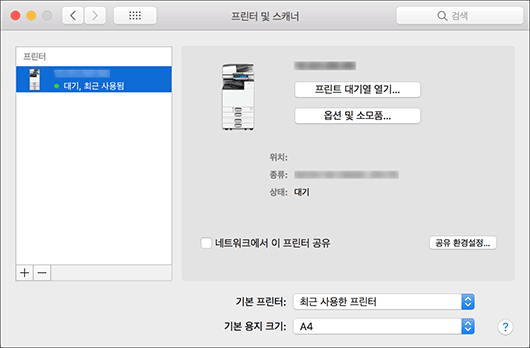
[Driver] 또는 [Options]을 클릭하고 기기에 설치된 옵션을 선택한 후 [OK]를 클릭합니다.
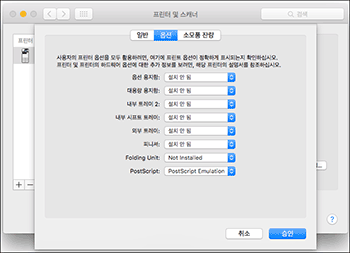
사용 가능한 옵션이 표시되지 않으면 IP 주소가 잘못 입력되었거나 PPD 파일이 올바로 등록되지 않은 것입니다. IP 주소를 입력하거나 PPD 파일을 등록하려면 [Print & Scan] 또는 [Printers & Scanners]에서 기기 등록을(를) 참조하십시오.
시스템 기본 설정 화면을 닫습니다.