
네트워크 연결을 위한 프린터 드라이버 설치(Windows)
기기와 컴퓨터를 같은 네트워크에 연결하면 설치 프로그램이 프린터 드라이버를 설치할 기기를 검색합니다. 설치 프로그램이 기기를 찾지 못한다면 프린터 드라이버를 설치할 IP 주소 또는 기기 이름을 지정합니다.
CD-ROM에서 PCL 6 프린터 드라이버 설치
 컴퓨터에 CD-ROM을 설치합니다.
설치 프로그램이 자동으로 시작하지 않으면 CD-ROM의 루트 디렉터리에서 [Setup.exe]을 두 번 클릭합니다.
 언어를 선택하고 [확인]을 클릭합니다.
 [디스크에서 설치]를 클릭합니다.
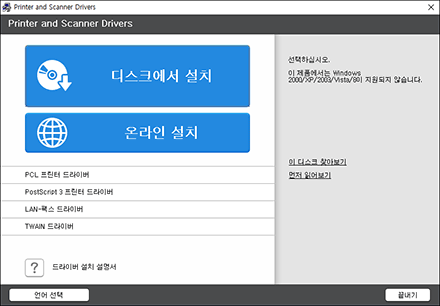
 [네트워크 프린터]를 클릭합니다.
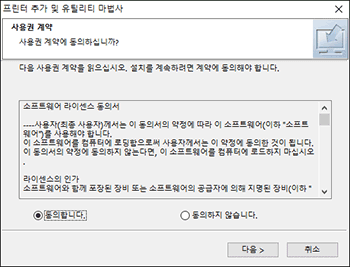
 "사용권 계약" 화면에서 [동의합니다.]를 선택한 후 [다음]을 클릭합니다.
 "네트워크 연결 확인" 화면을 확인한 후 [다음]을 클릭합니다.
네트워크에 연결된 장치를 검색합니다.
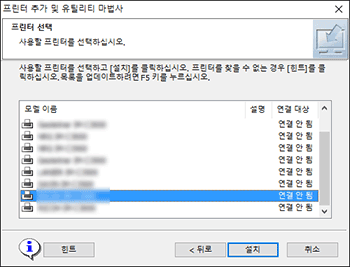
 발견된 장치 중에서 이 기기를 선택한 후 [설치]를 클릭합니다.
 "포트 설정" 화면이 표시된 후 포트의 설정 방법을 선택합니다.
컴퓨터가 기기에 액세스할 수 없을 때 이 화면이 표시됩니다.
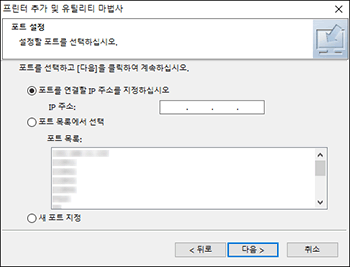
다음 방법 중 하나를 사용해 컴퓨터와 기기를 연결하는 데 사용할 포트를 지정합니다.
IP 주소 지정
기기의 IP 주소를 입력한 후 [다음]을 클릭합니다.
9단계를 진행하십시오.
포트 목록에서 선택
컴퓨터와 기기를 연결하는 데 사용할 포트를 선택하고 [다음]을 클릭합니다.
9단계를 진행하십시오.
새 포트 만들기
[새 포트 지정]을 선택한 후 [다음]을 클릭합니다.
"프린터 추가 및 유틸리티 마법사" 화면에서 [Standard TCP/IP Port]를 선택하고 [다음]을 클릭합니다.
"Add Standard TCP/IP Printer Port Wizard" 화면에서 [다음]을 클릭합니다.
"Add port" 화면에서 기기의 프린터 이름 또는 IP 주소를 입력한 후 [다음]을 클릭합니다.
포트 이름이 자동으로 입력됩니다. 포트 이름은 변경할 수 있습니다.
"Additional port information required" 화면이 표시되면 [RICOH Network Printer C model]을 선택한 후 [다음]을 클릭합니다.
[마침]을 클릭합니다.
 설치할 프린터의 이름과 기본 프린터로 사용할 것인지 여부를 지정합니다.
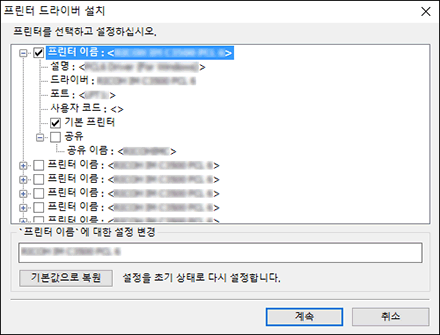
 [계속]을 클릭합니다.
프린터 드라이버 설치가 시작됩니다.
 [Finish]를 클릭합니다.
컴퓨터를 다시 시작하라는 메시지가 나타나면 지시에 따라 컴퓨터를 다시 시작합니다.
CD-ROM에서 PostScript 3 프린터 드라이버 설치
컴퓨터에 CD-ROM을 설치합니다.
설치 프로그램이 자동으로 시작하지 않으면 CD-ROM의 루트 디렉터리에서 [Setup.exe]을 두 번 클릭합니다.
언어를 선택하고 [확인]을 클릭합니다.
[PostScript 3 프린터 드라이버]를 클릭합니다.
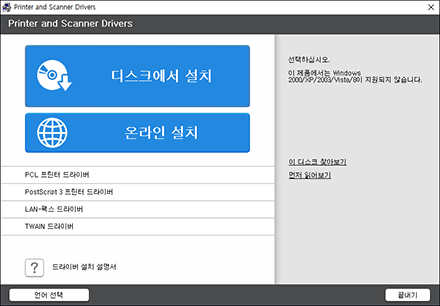
"사용권 계약" 화면에서 [동의합니다.]를 선택한 후 [다음]을 클릭합니다.
[Next]을 클릭합니다.
포트를 연결할 방법을 선택합니다.
다음 방법 중 하나를 사용해 컴퓨터와 기기를 연결하는 데 사용할 포트를 지정합니다.
IP 주소 지정
기기의 IP 주소를 입력한 후 [다음]을 클릭합니다.
포트 목록에서 선택
컴퓨터와 기기를 연결하는 데 사용할 포트를 선택하고 [다음]을 클릭합니다.
새 포트 만들기
[새 포트 지정]을 선택한 후 [다음]을 클릭합니다.
"프린터 추가 및 유틸리티 마법사" 화면에서 [Standard TCP/IP Port]를 선택하고 [다음]을 클릭합니다.
"Add Standard TCP/IP Printer Port Wizard" 화면에서 [다음]을 클릭합니다.
"Add port" 화면에서 기기의 프린터 이름 또는 IP 주소를 입력한 후 [다음]을 클릭합니다.
포트 이름이 자동으로 입력됩니다. 포트 이름은 변경할 수 있습니다.
"Additional port information required" 화면이 표시되면 [RICOH Network Printer C model]을 선택한 후 [다음]을 클릭합니다.
[마침]을 클릭합니다.
기기의 [프린터 이름]을 선택해 메뉴 트리를 열고 나서 설정 항목을 지정합니다.
[계속]을 클릭합니다.
프린터 드라이버 설치가 시작됩니다.
[Finish]를 클릭합니다.
컴퓨터를 다시 시작하라는 메시지가 나타나면 지시에 따라 컴퓨터를 다시 시작합니다.
다운로드한 파일에서 PCL 6/PostScript 3 프린터 드라이버 설치
다운로드한 파일을 두 번 클릭합니다.
어디에 설치할 것인지 확인한 후 [Extract] 또는 [Install]을 클릭합니다.
"Security Warning" 화면이 표시되면 [OK]를 클릭합니다.
"사용자 계정 컨트롤" 화면이 표시되면 [예] 또는 [Allow]를 클릭합니다.
"최종 사용자 사용권 계약" 화면에서 [동의]를 선택한 후 [다음]을 클릭합니다.
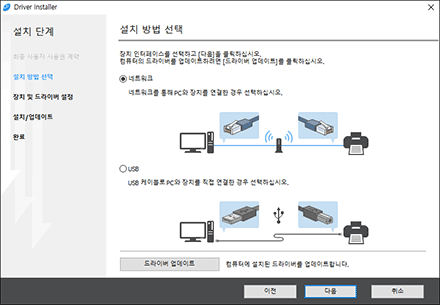
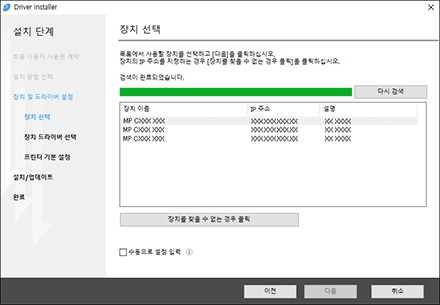
발견된 장치 중에서 이 기기를 선택한 후 [다음]을 클릭합니다.
프린터 드라이버 설치가 시작됩니다.
설치가 완료되면 [마침]을 클릭합니다.
기기를 찾지 못한 경우
"네트워크 연결 오류" 화면이 표시됩니다.
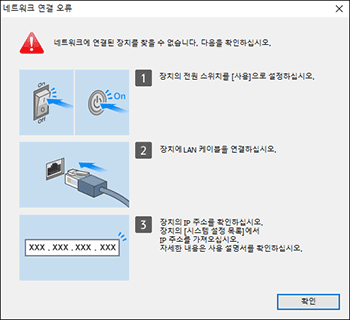
확인하고  부터
부터  까지 수행한 후 [확인]을 클릭합니다. 그래도 기기를 찾지 못하는 경우 프린터 드라이버를 설치할 IP주소 또는 기기 이름을 지정합니다.
[장치를 찾을 수 없는 경우 클릭]을 클릭합니다.
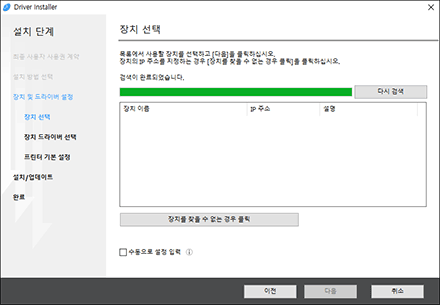
[장치 IP 주소 지정] 또는 [장치 이름 지정]을 선택한 후 [다음]을 클릭합니다.
기기 IP 주소를 지정하는 경우
기기의 IP 주소를 입력한 후 [검색]을 클릭합니다.
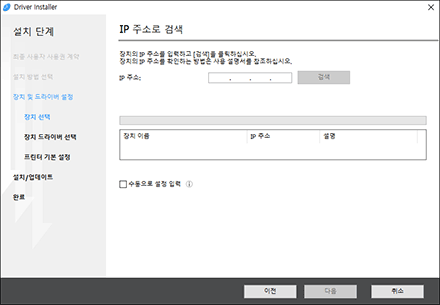
기기가 발견되면 [다음]을 클릭합니다.
프린터 드라이버 설치가 시작됩니다.
기기 이름을 지정하는 경우
사용할 기기를 선택한 후 [다음]을 클릭합니다.

"프린터 기본 설정" 화면에서 "포트 이름"에 나온 포트 이름 중 하나를 선택한 후 [다음]을 클릭합니다.
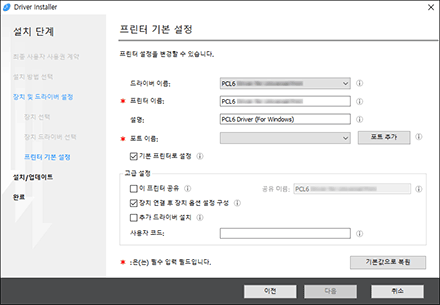
프린터 드라이버 설치가 시작됩니다.
프린터 드라이버를 설치한 후 IP 주소를 지정하는 절차에 대한 자세한 내용은 다음 절을 참조하십시오.
사용자 가이드(전체 버전) 영문
설치가 완료되면 [마침]을 클릭합니다.