
복사 화면 사용 방법
다음과 같이 두 가지 유형의 복사 화면 중 하나를 선택할 수 있습니다.
표준 (공장 기본값)
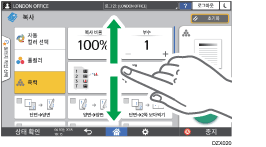
자주 사용하는 기본 기능이 커다란 키로 표시됩니다. 화면을 아래로 이동하면 피니싱 또는 편집을 위한 기능을 구성하는 데 사용하는 키가 나옵니다.
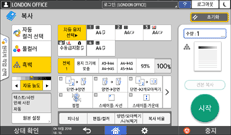
화면 스크롤 없음
모든 기능 키를 한 화면에서 볼 수 있습니다. 기능을 선택하기 위해 화면을 내릴 필요가 없습니다.
화면 유형을 전환하려면 복사 화면에서 메뉴(
 )
) [화면 설정][화면 유형 전환]을 누릅니다.
각 화면에서 같은 기능을 사용할 수 있습니다.
관리자가 사용자 인증을 구성했고 사용자의 사용자 지정 설정이 활성화되었다면 각각의 로그인 사용자가 화면 유형을 변경할 수 있습니다.
복사 화면 사용 방법(표준)
표준 복사 화면에서 표시되는 레이아웃과 키를 사용자 지정할 수 있습니다. 자세한 내용은 레이아웃 및 복사 기능의 키 표시 변경을(를) 참조하십시오.
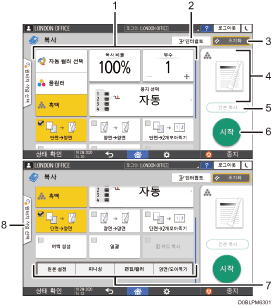
복사 기능 키
키를 눌러서 해당 키에 대해 할당할 기능을 선택합니다. 보이지 않은 영역에 있는 키를 표시하려면 위아래로 밀듯이 터치합니다. 기능이 할당된 키는 노란색으로 표시되거나 왼쪽 위에
 과 같이 표시됩니다. 할당된 기능과 지정된 설정에 따라 키의 표시 형태가 바뀝니다.
[인터럽트]
진행 중인 복사 작업을 인터럽트하고 다른 원본을 복사합니다. 이 기능은 RICOH Always Current Technology v1. 2 이상을 사용하여 구현된 기기에서 사용할 수 있습니다.
[재설정]
복사 화면에서 구성된 설정을 재설정합니다.
현재 설정 상태의 미리 보기
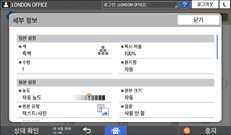
복사 화면에서 구성된 설정을 나타내는 이미지를 표시합니다. 설정의 목록을 표시하려면 이미지를 누릅니다.
[견본 복사]
원본의 나머지 부분에 대해 복사를 계속 진행하기 전에 일부분을 시험 복사하려면 이것을 누릅니다.
사용자 가이드(전체 버전) 영문
[시작]
복사하려면 이것을 누릅니다.
복사 기능을 위한 그밖의 키
키가 화면의 안 보이는 부분에 놓여있는 기능을 선택하려면 이것을 누릅니다. 현재 구성된 기능의 키는 왼쪽 위에
과 같이 표시됩니다.원터치 작업 선택
기기의 기본 설정 또는 작업 기록을 살펴볼 수 있습니다. 사용자 인증을 구성했다면 각 로그인 사용자에 대해 실행된 작업의 기록을 표시합니다. 작업 기록을 선택하면 해당 설정이 현재 복사 화면에 표시됩니다. 작업 기록을 선택해서 이전 작업과 같은 설정을 사용할 수 있습니다.
복사 화면 사용 방법(화면 스크롤 없음)
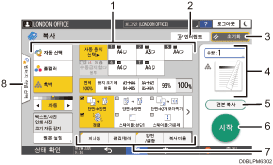
복사 기능 키
키를 눌러서 해당 키에 대해 할당할 기능을 선택합니다. 기능이 할당된 키는 노란색으로 표시됩니다.
아래 그림에서 표시 영역을 살펴보려면
 을 누르거나 왼쪽 똔느 오른쪽으로 밀듯이 터치합니다.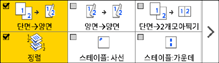
[인터럽트]
진행 중인 복사 작업을 인터럽트하고 다른 원본을 복사합니다. 이 기능은 RICOH Always Current Technology v1. 2 이상을 사용하여 구현된 기기에서 사용할 수 있습니다.
[재설정]
복사 화면에서 구성된 설정을 재설정합니다.
현재 설정 상태의 미리 보기
복사 화면에서 구성한 수량과 설정을 나타내는 이미지를 표시합니다. 번호 키를 표시하려면 [부수]를 누릅니다. 설정의 목록을 표시하려면 이미지를 누릅니다.
[견본 복사]
원본의 나머지 부분에 대해 복사를 계속 진행하기 전에 일부분을 시험 복사하려면 이것을 누릅니다.
사용자 가이드(전체 버전) 영문
[시작]
복사하려면 이것을 누릅니다.
복사 기능을 위한 그밖의 키
키가 화면의 안 보이는 부분에 놓여있는 기능을 선택하려면 이것을 누릅니다. 현재 구성된 기능의 키는 왼쪽 위에
과 같이 표시됩니다.원터치 작업 선택
기기의 기본 설정 또는 작업 기록을 살펴볼 수 있습니다. 사용자 인증을 구성했다면 각각의 인증된 사용자에 대해 실행된 작업의 기록을 표시합니다. 작업 기록을 선택하면 해당 설정이 현재 복사 화면에 표시됩니다. 작업 기록을 선택해서 이전 작업과 같은 설정을 사용할 수 있습니다.
레이아웃 및 복사 기능의 키 표시 변경
표준 모드(키 배열 모드)에서 레이아웃 또는 복사 기능이 복사 화면에서 표시되는 방법을 사용자 지정할 수 있습니다.
관리자가 사용자 인증을 구성했고 사용자의 사용자 지정 설정이 활성화되면 각각의 로그인 사용자가 레이아웃을 사용자 지정할 수 있습니다.
키 레이아웃 모드 변경을 위한 전환
복사 화면에서 한 키를 화면이 바뀔 때까지 길게 누른 후 [확인]을 눌러 키 배열 모드의 화면을 표시합니다.
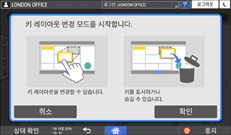
키 레이아웃 변경
이동할 키를 길게 누르고 표시할 위치로 끈 다음 [확인]을 누릅니다.
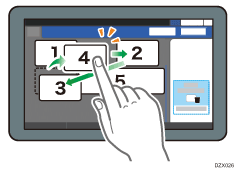
키 숨기기
숨기려는 키를 길게 누르고 "키 숨기기"로 끌어놓은 후 [확인]을 누릅니다.
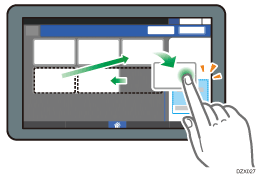
숨겨진 키 표시
숨긴 키를 표시하려면 "숨긴 키 목록"을 누릅니다. 표시할 키를 길게 누르고 표시할 위치로 끌어놓은 후 [확인]을 누릅니다.
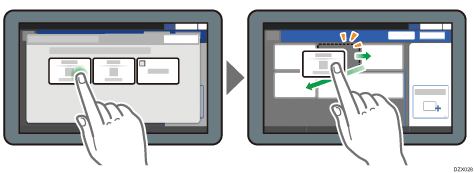
키의 최초 배치 확인
복사 화면에서 메뉴() [화면 설정][초기 키 레이아웃 일시적으로 복구]를 누릅니다. 확인한 후 [뒷면]을 누릅니다.
키 레이아웃을 기본값으로 재설정
복사 화면에서 메뉴() [화면 설정][초기 키 레이아웃 복구][확인]을 누릅니다.