
여러 페이지를 한 장에 합쳐서 인쇄
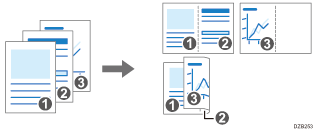
여러 페이지를 더 작은 크기로 한 장에 인쇄할 수 있습니다(2개 원본 모아찍기).
예를 들어 A4 크기 원본을 A5 크기로 줄이고 A4 용지에 두 페이지를 인쇄할 수 있습니다. 용지 사용량을 줄이기 위해 양면 인쇄 기능과 2개 원본 모아찍기 기능을 함께 사용할 수 있습니다.
한 장에 최대 16페이지를 인쇄할 수 있고 용지에 인쇄되는 페이지의 배열 순서를 지정할 수 있습니다.
2개 원본 모아찍기 기능 지정(Windows)
[자주 사용하는 설정] 탭에서 2개 원본 모아찍기 기능을 지정합니다.
 컴퓨터에서 인쇄할 문서를 열고 응용 프로그램의 인쇄 메뉴에서 프린터 드라이버의 설정 화면을 표시합니다.
 용지 크기, 용지 유형, 방향, 기타 항목을 지정합니다.
 합칠 페이지 개수와 페이지 순서를 지정합니다.
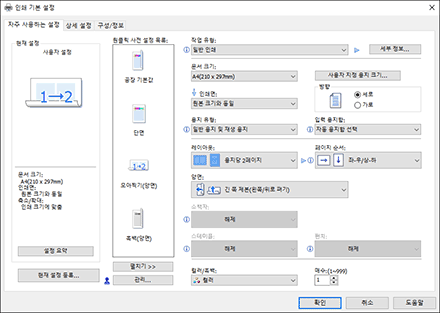
레이아웃: 합칠 페이지 개수를 선택합니다.
페이지 순서: 페이지 순서를 선택합니다.
프레임 테두리: 페이지 사이에 선을 그리려면 [상세 설정] 탭
 [양면/레이아웃/소책자]에서 Draw Frame Border 확인란을 선택합니다.
 구성을 완료한 후 [확인]을 클릭해 인쇄합니다.
기기와 같은 기능을 지원하는 응용 프로그램에서 인쇄할 때는 응용 프로그램에서 기능을 설정하지 마십시오. 응용 프로그램에서 설정을 활성화하면 인쇄 결과가 의도한 대로 나오지 못할 수 있습니다.
2개 원본 모아찍기 기능 지정(OS X/macOS)
[Layout] 메뉴에서 2개 원본 모아찍기 기능을 지정합니다.
컴퓨터에서 인쇄할 문서를 열고 응용 프로그램의 인쇄 메뉴에서 프린터 드라이버의 설정 화면을 표시합니다.
용지 크기, 방향, 용지 유형, 기타 설정을 지정합니다.
[Layout]을 선택한 후 합칠 페이지 개수와 페이지 순서를 지정합니다.
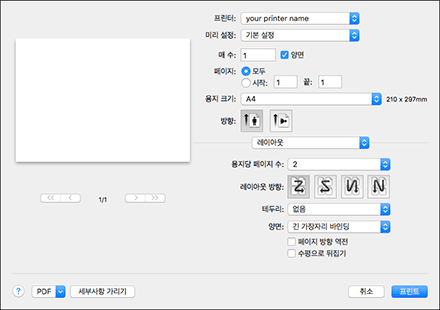
Pages per Sheet: 합칠 페이지 수를 선택합니다.
Layout Direction: 페이지 순서를 선택합니다.
Border: 페이지 사이에 그려넣을 경계선의 유형을 선택합니다.
구성을 완료한 후 [Print]를 클릭해 인쇄합니다.