
문서 인쇄를 위한 기본 절차
프린터 드라이버를 지정하고 문서 크기, 용지 유형, 문서를 인쇄하기 위한 기타 설정을 구성합니다.

양면 인쇄가 기본 설정으로 선택되어 있습니다. 단면으로 인쇄하려면 양면 인쇄 설정을 [해제]로 선택하십시오.
기기가 절전 모드일 때 USB 2.0을 통해 인쇄 작업을 보내면, 인쇄 작업이 완료된 후 오류 메시지가 나타날 수도 있습니다. 이 경우 문서가 인쇄되었는지 확인하십시오.
Windows에서 문서 인쇄
 컴퓨터에서 인쇄할 문서를 열고 응용 프로그램의 인쇄 메뉴에서 프린터 드라이버의 설정 화면을 표시합니다.
문서를 표시하는 방법은 응용 프로그램에 따라 다릅니다.
예를 들어 Microsoft Word/Excel에서는 [파일] 메뉴에서 [인쇄]를 클릭하고 사용할 장치를 선택한 후 [프린터 속성]을 클릭합니다.
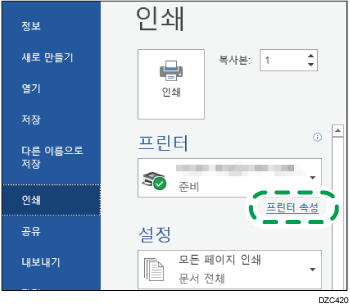
 문서 크기, 용지 유형, 용지함, 기타 설정을 지정합니다.
[자주 사용하는 설정] 탭과 [상세 설정] 탭에서 인쇄 설정을 지정할 수 있습니다. [자주 사용하는 설정] 탭을 사용하지 않더라도 [상세 설정] 탭에서 기본 설정을 지정할 수 있습니다.
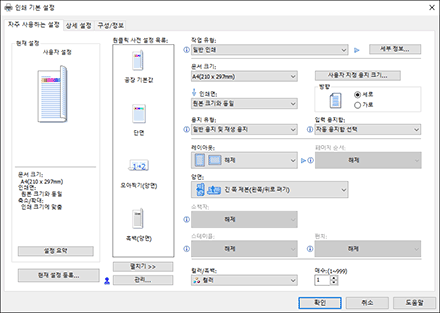
원클릭 사전 설정 목록: 모아찍기 또는 양면 같은 몇 가지 유용한 기능이 등록됩니다. 선택할 기능의 아이콘을 클릭합니다. 원클릭 설정에서 자주 사용하는 인쇄 설정을 등록할 수 있습니다.
사용자 가이드(전체 버전) 영문
작업 유형: 즉시 인쇄를 실행하려면 [일반 인쇄]를 선택합니다.
테스트를 위해 부분 인쇄를 해본 후 나머지 문서의 인쇄를 진행할 수 있습니다(예제 인쇄).
사용자 가이드(전체 버전) 영문
기기에 문서를 저장할 수 있습니다(잠금 인쇄, 보류 인쇄, 또는 저장 인쇄).
사용자 가이드(전체 버전) 영문
문서 크기: 인쇄할 문서의 크기를 선택합니다.
방향: 문서의 방향을 지정합니다. 세로 또는 가로를 선택합니다.
용지 유형: 사용할 용지 유형을 선택합니다.
입력 용지함: 사용할 용지가 적재된 용지함을 선택합니다. [자동 용지함 선택]을 선택하면 적합한 용지가 지정한 [인쇄면] 및 [용지 유형]에 따라 자동으로 선택됩니다.
컬러/흑백: 인쇄 컬러를 선택합니다.
다음과 같은 설정을 사용해 유니버설 컬러로 인쇄할 수 있습니다.
[상세 설정] 탭
 [품질:표준] "색약 환자를 위한 색 관리" [설정]
매수: 인쇄 수량을 입력합니다.
[상세 설정] 탭에서 고급 설정을 구성할 수 있습니다. 메뉴를 변경하고 설정 항목을 지정합니다.
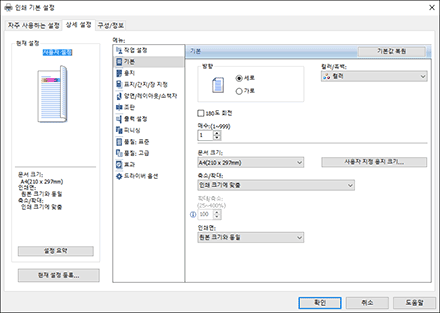
주의 아이콘( )은 비활성화된 항목이 있음을 나타냅니다. 원인을 확인하려면 아이콘을 클릭합니다.
 구성을 완료한 후 [확인]을 클릭해 인쇄합니다.

[장치 및 프린터] 화면에서 기기의 프린터 아이콘을 마우스 오른쪽 버튼으로 클릭한 후 [인쇄 설정]을 클릭해 프린터 설정 기본값을 변경합니다.
인쇄 서버에서 배포된 드라이버를 사용하는 경우 인쇄 서버에서 지정한 [표준 설정]이 기본값으로 표시됩니다.
OS X/macOS에서 문서 인쇄
다음의 예로 든 절차에서는 OS X 10.13을 사용합니다. 절차가 버전마다 다를 수 있습니다.
컴퓨터에서 인쇄할 문서를 열고 [파일] 메뉴에서 [인쇄]를 클릭합니다.
"프린터:"에서 사용할 프린터를 선택합니다.
용지 크기, 방향, 기타 설정을 지정합니다.
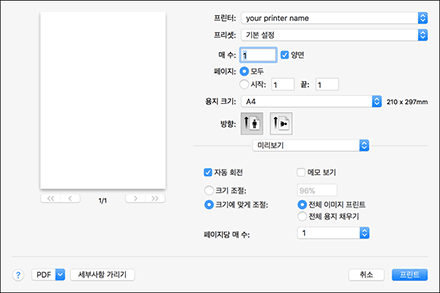
매수: 인쇄 수량을 입력합니다.
용지 크기: 인쇄할 문서 크기를 선택합니다.
방향: 문서의 방향을 지정합니다. 세로 또는 가로를 선택합니다.
 팝업 메뉴에서 카테고리를 선택한 후 용지함과 용지 유형을 지정합니다.
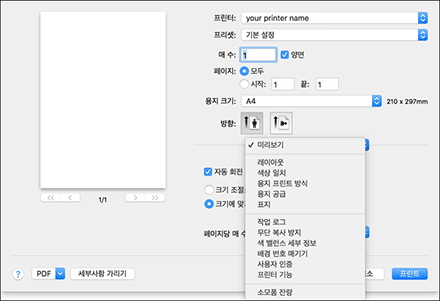
Paper Feed
모든 페이지: 사용할 용지가 적재된 용지함을 선택합니다. [자동 선택]을 선택하면 지정한 용지 크기와 용지 유형에 따라 적합한 용지함이 자동으로 선택됩니다.
지정한 크기의 용지가 기기에 적재되지 않으면 기기 설정에 따라 인쇄가 수행됩니다.
작업 로그
작업 유형: 즉시 인쇄를 실행하려면 [일반 인쇄]를 선택합니다.
테스트를 위해 부분 인쇄를 해본 후 나머지 문서의 인쇄를 진행할 수 있습니다(예제 인쇄).
사용자 가이드(전체 버전) 영문
기기에 문서를 저장할 수 있습니다(잠금 인쇄, 보류 인쇄, 또는 저장 인쇄).
사용자 가이드(전체 버전) 영문
프린터 기능
"Feature Sets"에서 카테고리를 선택한 후 설정 항목을 지정합니다.
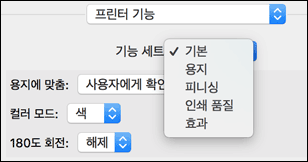
기본
컬러 모드: 인쇄 컬러를 선택합니다.
용지
용지 유형: 사용할 용지 유형을 선택합니다.
 구성을 완료한 후 [Print]를 클릭해 인쇄합니다.