
문서 복사를 위한 기본 절차
복사하려면 원본을 노출 유리 또는 자동 문서 공급 장치(ADF)에 올려놓습니다.

이전 설정이 아직 살아있다면 복사하기 전에 [초기화]를 누릅니다.
 홈 화면에서 [복사본]을 누릅니다.

 원본을 놓습니다.
사용자 가이드(전체 버전) 영문
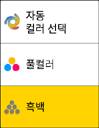
 복사 화면에서 컬러 모드를 선택합니다.
 [부수]의 [+] 또는 [-]를 눌러 인쇄 매수를 지정하십시오.
[수량] 또는 숫자를 누른 후 키보드를 사용해 이것을 입력할 수 있습니다.
 [용지 선택]을 누르고 필요에 따라 사용할 용지를 선택합니다.
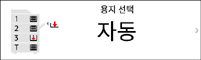
[자동 용지 선택]을 선택하면 원본에 적합한 용지가 자동으로 선택됩니다. 원본의 방향과 용지함의 용지 방향이 맞지 않으면 기기가 자동으로 복사된 이미지를 90도 회전합니다. 하지만 예를 들어 피니싱, 스테이플 또는 펀치의 설정 또는 유형에 따라 복사한 이미지가 회전하지 않을 수 있습니다.
원본 크기가 올바로 감지되지 않거나 특별한 크기의 용지에서 복사하는 경우, 사용할 용지가 급지된 용지함을 지정합니다.
 [시작]을 누릅니다.
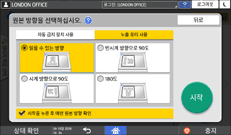
[원본 방향을 선택하십시오.]에서 [시작을 누른 후 매번 원본 방향 확인] 확인란을 선택하면 아래의 화면이 표시됩니다. 필요한 대로 원본 방향을 선택합니다. 이것을 매번 선택하고 싶지 않을 때는 확인란을 선택 해제합니다.
ADF에 원본을 올려놓으면 원본 복사 과정이 시작됩니다.
원본을 노출 유리에 올려놓으면 설정 내용에 따라 복사 과정이 시작됩니다. 원본의 두 번째 페이지 또는 뒷면을 복사하려면 알맞게 원본을 노출 유리에 올려놓고 [시작]을 누릅니다. 설정 내용에 따라 필요한 대로 모든 원본을 스캔한 후 [스캔종료]를 누릅니다.

용지가 적재되지 않았거나 오류가 발생했을 때 스캔한 원본은 기기가 복사 준비가 되었을 때 자동으로 복사됩니다.
다른 복사 작업을 실행하는 동안 복자 작업 예약
현재 복사 작업의 실행 화면에 [예약]이 표시된 경우, 현재 작업이 완료된 후 다른 복사 작업의 원본을 스캔할 수 있습니다(작업 프리셋).
복사기 및 문서 서버 기능에서 최대 8개의 작업을 예약할 수 있습니다.
이 기능은 RICOH Always Current Technology v1. 1 이상을 사용하여 구현된 기기에서 사용할 수 있습니다.
복사 작업의 실행 화면에서 [예약]을 누릅니다.
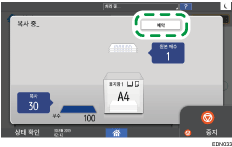
스캔할 새 원본을 기기에 놓으십시오.
사용자 가이드(전체 버전) 영문
[예약시작]을 누르십시오.
기기에서 놓인 원본의 스캔을 시작합니다.
현재의 복사 작업이 완료된 후 예약된 복사 작업이 자동으로 시작됩니다.
작업 확인 화면을 표시하려면 [작업 확인]을 누릅니다. 예약된 작업을 삭제하거나 미리보기 이미지를 화면에서 볼 수 있습니다.
다른 원본을 복사하기 위해 현재 복사 중단
복사 처리 화면에 [중단]이 표시되면 현재 복사가 일시 중지되며 다른 원본을 스캔하고 복사할 수 있습니다(중단 모드).
이 기능은 RICOH Always Current Technology v1. 2 이상을 사용하여 구현된 기기에서 사용할 수 있습니다.
복사 작업의 실행 화면에서 [중단]을 누릅니다.
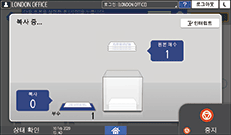
복사 작업이 중지한 경우, 복사 중인 원본을 제거하십시오.
스캔할 새 원본을 기기에 놓으십시오.
사용자 가이드(전체 버전) 영문
[시작]을 누릅니다.
중단 모드가 완료되면 원본 및 복사된 용지를 제거하십시오.
 [인터럽트]를 누릅니다.
 중단 모드 이전에 복사할 원본의 나머지 부분을 설정하고 [중단시작]을 누르십시오.
팩스 원본을 스캔하는 동안 중단 모드를 사용할 수 없습니다.
스테이플 모드에서 복사하는 동안 스테이플 모드에서 중단 모드를 사용할 수 없습니다.