
양면 복사
2개의 단면 페이지 또는 1개의 양면 페이지를 용지 한 장의 앞면과 뒷면에 복사할 수 있습니다.
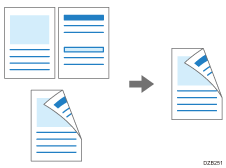
복사할 수 있는 원본 크기는 단면 복사와 다릅니다.
 홈 화면에서 [복사본]을 누릅니다.

 복사 화면에서 [단면
 양면] 또는 [양면양면]을 누릅니다.
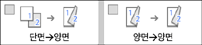
키에 표시된 것 이외의 설정을 사용한 양면 복사
[양면/모아찍기]를 누릅니다.
[양면/모아찍기]를 누릅니다.

원본과 인쇄면 설정을 지정합니다.
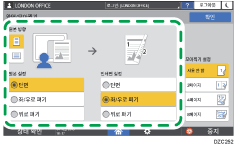
원본 방향: 원본을 올려놓을 방향을 지정합니다.
원본: 복사할 원본의 상태(단면/양면(페이지 열기 방향))를 지정합니다.
인쇄면 설정: [좌/우로 펴기] 또는 [위로 펴기]에서 마침을 누릅니다.
[확인]을 누릅니다.
 원본을 놓습니다.
사용자 가이드(전체 버전) 영문
 [시작]을 누릅니다.
노출 유리에 원본을 올려놓을 때 설정 내용과 원본 매수에 따라 필요한 경우 모든 원본을 스캔한 후 [스캔종료]를 누릅니다.

단면 원본을 용지의 양면에 복사할 때 여백을 지정할 수 있습니다.
화면 유형 설정: 표준
"편집/스탬프", 사용자 가이드(전체 버전) 영문
화면 유형 설정: 클래식
사용자 가이드(전체 버전) 영문
다음과 같은 유형의 경우에는 양면 복사를 수행할 수 없습니다.
반투명 용지
라벨지(접착 라벨)
투명지
봉투
코팅지
복사 화면에서 양면 복사 키의 설정 내용을 변경할 수 있습니다.
화면 유형 설정: 표준
"기타 (복사기 / 문서 서버 설정)", 영문 사용자 가이드(전체 버전)
화면 유형 설정: 클래식
사용자 가이드(전체 버전) 영문
양면 원본의 앞면과 뒷면을 페이지별로 용지의 한 면에 복사하려면 [분할] 기능을 사용합니다.
사용자 가이드(전체 버전) 영문