
액세스 제어
관리자는 의도하지 않은 액세스를 방지하기 위해서 기기와 연결할 수 있는 장치 또는 프로토콜을 제한할 수 있습니다.
또한 관리자는 프로토콜을 활성화 또는 비활성화하고 포트 상태를 구성할 수 있는 보안 수준을 선택할 수 있습니다.
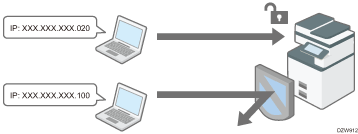
기기에 액세스할 수 있는 장치의 IP 주소 제한(액세스 제어)
예를 들어 IP 주소를 "192.168.15.1"에서 "192.168.15.99"까지 지정하면 192.168.15.100부터 255까지 IP 주소에서는 기기에 액세스할 수 없습니다.
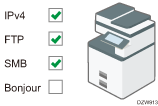
사용하지 않는 프로토콜 비활성화
프로토콜 설정을 제어 패널에서, Web Image Monitor에서 또는 다른 설정 방법을 사용해서 변경할 수 있습니다. 구성할 수 있는 프로토콜은 방법에 따라 다릅니다. 프로토콜 설정 방법 목록에서 구성할 프로토콜을 확인한 후 지시 사항을 따릅니다.
보안 수준 지정
서로 다른 프로토콜, 포트, 암호화 알고리즘이 결합된 네 가지 보안 수준에서 선택할 수 있습니다. 보안 수준 설정 목록에서 각 수준에 대한 설명을 확인합니다.
조건에 맞게 선택한 수준 설정을 바탕으로 보안 설정을 사용자 지정할 수 있습니다.
장치가 기기에 액세스할 수 있는 IP 주소 제한
Web Image Monitor를 사용해서 기기에 액세스할 수 있는 IP 주소의 범위를 지정합니다.

다음 프로토콜에서 액세스를 제한할 수 있습니다.
LPR, RCP/RSH, FTP, Bonjour, SMB, WSD(장치), WSD(프린터), WSD(스캐너)/DSM, IPP, DIPRINT, RHPP, snmp, telnet, NBT
또한 기기가 Web Image Monitor에서 액세스하는 것을 제한합니다.
 Web Image Monitor에서 네트워크 관리자로 기기에 로그인합니다.
 [장치 관리] 메뉴에서 [구성]을 클릭합니다.
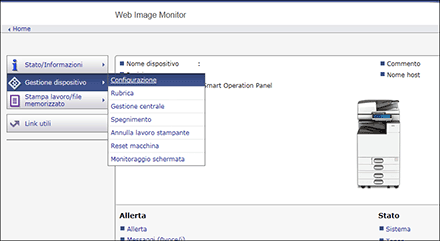
 "보안"에서 [액세스 제어]를 클릭합니다.
 "액세스 제어"에서 [활성화]를 클릭하고 기기에 액세스할 수 있는 IP 주소 범위를 지정합니다.
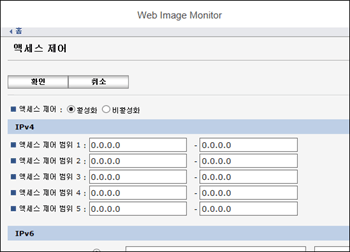
IPv4 주소를 지정하려면 기기에 액세스할 수 있는 IP 주소를 "액세스 제어 범위"에 입력합니다.
IPv6 주소를 지정하려면 "액세스 제어 범위"에서 "범위" 또는 "마스크"를 선택한 후 기기에 액세스할 수 있는 범위를 입력합니다.
 [확인]를 클릭합니다.
 구성을 완료한 후 [확인]을 클릭하고 웹 브라우저를 끝냅니다.
프로토콜 설정 방법 목록
다음 목록에 프로토콜 설정 방법이 나와 있습니다.
1: 제어 패널2: Web Image Monitor 3: telnet 4: Device Manager NX 5: Remote Communication Gate S
프로토콜/포트 | 설정 방법 | 프로토콜/포트를 비활성화했을 때 사용할 수 없는 기능 |
|---|---|---|
IPv4 - | 1, 2, 3 | IPv4에서 운용되는 모든 응용 프로그램 (IPv4 송신을 사용하는 경우 Web Image Monitor에서 IPv4를 비활성화할 수 없습니다.) |
IPv6 - | 1, 2, 3 | IPv6에서 운용되는 모든 응용 프로그램 |
IPsec - | 1, 2, 3 | IPsec을 사용한 암호화된 송신 |
FTP TCP: 21 | 2, 3, 4, 5 | FTP가 요구되는 송신 (제어 패널에서 설정해서 개인 정보만 표시되는 것을 제한할 수 있습니다.) |
텔넷 TCP: 23 | 2, 4 | Telnet이 요구되는 송신 |
SMTP TCP:25(변동 가능) | 1, 2, 4, 5 | SMTP 수신이 요구되는 이메일 알림 기능 |
HTTP TCP: 80 | 2, 3 | HTTP가 요구되는 송신 포트 80에서 IPP를 사용한 인쇄 |
HTTPS TCP: 443 | 2, 3 | HTTP가 요구되는 송신 (제어 패널 또는 Web Image Monitor를 사용해 SSL 송신만 요구하고 SSL 이외의 송신을 거절하도록 설정할 수 있습니다.) |
SMB TCP: 139 TCP: 445 | 1, 2, 3, 4, 5 | SMB가 요구되는 송신 |
NBT UDP:137/UDP:138 | 3 | TCP/IP를 통한 SMB 인쇄 WINS 서버의 NetBIOS 전용 기능 |
SNMPv1-v2 UDP: 161 | 2, 3, 4, 5 | SNMPv1/v2가 요구되는 송신 (제어 패널, Web Image Monitor 또는 telnet을 사용해 구성을 금지하고 읽기 전용이 되도록 SNMPv1/v2를 지정할 수 있습니다.) |
SNMPv3 UDP: 161 | 2, 3, 4, 5 | SNMPv3이 요구되는 전송 (제어 패널, Web Image Monitor 또는 telnet을 사용해서 SNMPv3 암호화 송신만 요구되고 SNMPv3 이외의 암호화 송신은 거절하도록 설정할 수 있습니다.) |
RSH/RCP TCP: 514 | 2, 3, 4, 5 | RSH가 요구되는 송신 네트워크 TWAIN (제어 패널에서 설정해서 개인 정보만 표시되지 않도록 할 수 있습니다.) |
LPR TCP: 515 | 2, 3, 4, 5 | LPR이 요구되는 송신 (제어 패널에서 설정해서 개인 정보만 표시되지 않도록 제한할 수 있습니다.) |
IPP TCP: 631 | 2, 3, 4, 5 | LPR이 요구되는 송신 |
IP-Fax TCP:1720(H.323) UDP:1719(게이트키퍼) TCP/UDP:5060(SIP) TCP:5000(H.245) UPD:5004, 5005(음성) TCP/UDP:49152(T.38) | 1, 2, 4, 5 | H.323, SIP 또는 T.38을 사용하는 IP-Fax |
SSDP UDP: 1900 | 2, 3 | Windows에서 UPnP를 사용한 장치 검색 |
Bonjour UDP: 5353 | 2, 3 | Bonjour가 요구되는 송신 |
@Remote TCP: 7443 TCP: 7444 | 1, 3 | RICOH @Remote |
DIPRINT TCP: 9100 | 2, 3, 4, 5 | DIPRINT가 요구되는 송신 |
RFU TCP: 10021 | 1, 3 | 펌웨어 원격 업데이트 |
WSD(장치) TCP:53000(변동 가능) | 2, 3 | WSD가 요구되는 송신(장치)
|
WSD(프린터) TCP:53001(변동 가능) | 2, 3 | WSD가 요구되는 송신(프린터) |
WSD(스캐너)/DS M TCP:53002(변동 가능) | 2, 3 | WSD가 요구되는 송신(스캐너) DSM이 요구되는 스캐너 관리 |
RHPP TCP: 59100 | 2, 3 | RHPP를 사용한 인쇄 |
LLMNR UDP: 5355 | 2, 3 | LLMNR을 사용한 이름 확인 요청 |

제어 패널 또는 Web Image Monitor에서 설정하는 과정에 대한 자세한 내용을 보려면 다음 지시 사항을 따르십시오.
텔넷 명령에 대한 자세한 내용을 보려면 Ricoh 웹사이트에서 "장치 모니터링(TELNET)"을 참조하십시오.
Device Manager NX 또는 Remote Communication Gate S에서 설정하는 방법에 대한 자세한 내용을 보려면 각 도구의 사용 설명서를 참조하십시오.
제어판을 사용하여 사용하지 않는 프로토콜 비활성화(화면 유형 설정: 표준)
제어 패널에서 기기 관리자로 기기에 로그인합니다.
홈 화면에서 [설정]을 누릅니다.

설정 화면에서 [시스템 설정]을 누릅니다.

[네트워크/인터페이스] [유효 프로토콜]을 누릅니다.
미사용 프로토콜 옆 목록의 [비활성화]를 선택합니다.
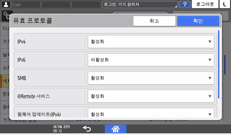
[확인]을 누릅니다.
 [홈](
[홈]( )을 누르고 기기에서 로그아웃합니다.
제어판에서 사용하지 않는 프로토콜 비활성화(화면 유형 설정: 클래식)
[시스템 설정][인터페이스 설정] 탭에서 프로토콜을 구성합니다.
제어 패널에서 기기 관리자로 기기에 로그인합니다.
홈 화면에서 [설정]을 누릅니다.
설정 화면에서 [기기 기능]을 누릅니다.
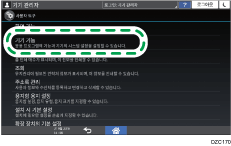
[시스템 설정][인터페이스 설정] 탭 [유효 프로토콜]을 눌러 각 프로토콜의 설정 화면을 표시합니다.
사용하지 않는 프로토콜을 비활성화합니다.
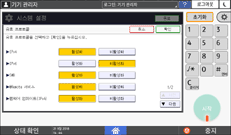
[확인]을 누릅니다.
구성을 완료한 후 홈() 버튼을 누릅니다.
Web Image Monitor에서 사용하지 않는 프로토콜 비활성화
[설정] "보안" 카테고리에서 프로토콜을 구성합니다.
Web Image Monitor에서 기기 관리자로 기기에 로그인합니다.
[장치 관리] 메뉴에서 [구성]을 클릭합니다.
"보안"에서 [네트워크 보안]을 클릭합니다.
비활성화할 프로토콜 또는 닫을 포트 번호를 지정합니다.
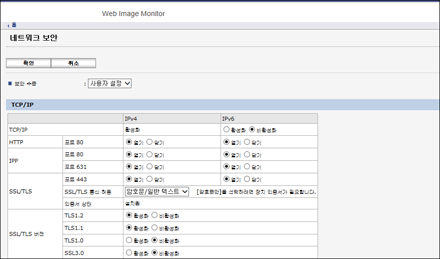
"보안 수준"의 풀다운 메뉴에서 보안 수준을 선택합니다. 여러 항목의 보안 수준을 동시에 변경할 수 있습니다. 보안 수준 설정에 의해 변경되는 항목에 대한 자세한 내용을 보려면 이 절의 "보안 수준 지정"을 참조하십시오.
[확인]를 클릭합니다.
구성을 완료한 후 [확인]을 클릭하고 웹 브라우저를 끝냅니다.
보안 수준 설정 목록
제어 패널 또는 Web Image Monitor를 이용하여 보안 수준 설정을 구성할 수 있습니다. 다음과 같은 보안 수준을 선택할 수 있습니다.
수준 0
사용자가 제한없이 모든 기능을 사용할 수 있습니다. 외부 위협으로부터 정보를 보호하지 않아도 되는 경우 이것을 선택합니다.
수준 1
수준 1은 사무소에서 연결하는 데 적합합니다.
FIPS140
FIPS140은 "수준 1"과 "수준 2" 사이의 보통 수준의 보안 강도를 제공합니다.
미국 정부가 권장하는 코드만 코딩/인증 알고리즘으로 사용할 수 있습니다. 알고리즘 이외의 설정은 "수준 2"와 동일합니다.
수준 2
수준 2는 기기에서 사용할 수 있는 최대 보안 수준입니다. 매우 중요한 정보를 보호하려면 이것을 선택합니다.
보안 수준 설정에 대한 자세한 내용을 보려면 다음 목록을 참조하십시오. 기기의 사용 조건에 따라 특정 기능에 대한 설정을 변경할 수 있습니다.
기능 | 수준 0 | 수준 1 | FIPS 140 | 수준 2 |
|---|---|---|---|---|
TCP/IP*2 |
|
|
|
|
HTTP > 포트 80 | 열림 | 열림 | 열림 | 열림 |
IPP > 포트 80 | 열림 | 열림 | 열림 | 열림 |
IPP > 포트 631 | 열림 | 열림 | 닫힘 | 닫힘 |
SSL/TLS > 포트 443 | 열림 | 열림*3 | 열림*3 | 열림*3 |
SSL/TLS > SSL/TLS 통신 허용 | 암호문 우선 | 암호문 우선 | 암호문 전용 | 암호문 전용 |
SSL/TLS 버전 > TLS1.2 |
|
|
|
|
SSL/TLS 버전 > TLS1.1 |
|
|
|
|
SSL/TLS 버전 > TLS1.0 |
| - | - | - |
SSL/TLS 버전 > SSL3.0 |
| - | - | - |
SSL/TLS > 암호화 강도 설정 > AES | 128비트/ 256비트 | 128비트/ 256비트 | 128비트/ 256비트 | 128비트/ 256비트 |
SSL/TLS > 암호화 강도 설정 > 3DES | 168비트 | - | - | - |
SSL/TLS > 암호화 강도 설정 > RC4 | - | - | - | - |
SSL/TLS > 키 교환 | RSA | RSA | RSA | RSA |
SSL/TLS > 다이제스트 | SHA1 | SHA1 | SHA1 | SHA1 |
DIPRINT |
|
| - | - |
LPR |
|
| - | - |
FTP |
|
|
|
|
RSH/RCP |
|
| - | - |
TELNET |
| - | - | - |
Bonjour |
|
| - | - |
SSDP |
|
| - | - |
SMB |
|
| - | - |
TCP/IPv4를 통한 NetBIOS |
|
| - | - |
WSD(장치) |
|
|
|
|
WSD(프린터) |
|
|
|
|
WSD(스캐너) |
|
|
|
|
WSD(장치의 암호화된 통신) | - | - |
|
|
RHPP |
|
| - | - |
 : 활성화됨. -: 비활성화됨.)
*1 동일한 설정이 IPv4와 IPv6에 적용됩니다.
*2 TCP/IP 설정은 보안 수준에 의해 제어되지 않습니다. 이 설정을 활성화할지 또는 비활성화할지 수동으로 지정합니다.
*3 IPP-SSL 통신은 Windows 8.1 이상에서 활성화됩니다.
*4 이 항목은 Windows 8.1 이상에서 활성화됩니다.
기능 | 수준 0 | 수준 1 | FIPS 140 | 수준 2 |
|---|---|---|---|---|
SNMP |
|
|
|
|
SNMPv1 및 v2에 따라 설정 허용 |
| - | - | - |
SNMPv1 및 v2 기능 |
|
| - | - |
SNMPv3 기능 |
|
|
|
|
SNMPv3 통신 허용 | 암호문/일반 텍스트 | 암호문/일반 텍스트 | 암호문 전용 | 암호문 전용 |
기능 | 수준 0 | 수준 1 | FIPS 140 | 수준 2 |
|---|---|---|---|---|
S/MIME > 암호화 알고리즘 | 3DES-168비트 | 3DES-168비트 | DES-168비트 | AES-256비트 |
S/MIME > 다이제스트 알고리즘 | SHA1 | SHA1 | SHA1 | SHA-256bit |
SNMPv3 > 인증 알고리즘 | MD5 | SHA1 | SHA1 | SHA1 |
SNMPv3 > 암호화 알고리즘 | DES | DES | AES-128 | AES-128 |
Kerberos 인증 > 암호화 알고리즘 | AES256-CTSHMACSHA1-96/AES128-CTSHMACSHA1-96/DES3-CBC-SHA1/RC4-HMAC/DES-CBC-MD5 | AES256-CTSHMACSHA1-96/AES128-CTS-HMAC-SHA1-96/DES3-CBC-SHA1/RC4-HMAC | AES256-CTSHMACSHA1-96/AES128-CTSHMACSHA1-96/DES3-CBC-SHA1 | AES256-CTSHMACSHA1-96/AES128-CTSHMAC-SHA1-96 |
드라이버 암호화 키 > 암호화 강도 설정 | 간단 암호화 | DES | AES | AES |
제어판을 사용하여 보안 수준 지정(화면 유형 설정: 표준)
제어 패널에서 네트워크 관리자로 기기에 로그인합니다.
홈 화면에서 [설정]을 누릅니다.
설정 화면에서 [시스템 설정]을 누릅니다.
[관리자 설정][보안][네트워크 보안 레벨]을 누릅니다.
네트워크 보안 레벨 옆의 목록에서 보안 수준을 선택합니다.
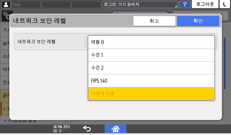
수준 0, 수준 1, 수준 2, FIPS140 중에서 보안 수준을 선택합니다.
보안 수준은 아래 단원을 참조합니다.
Web Image Monitor를 사용해 보안 수준을 사용자 지정했다면 [사용자 지정]이 선택됩니다. 제어 패널에서 [사용자 지정]을 활성화할 수 없습니다. 보안 수준을 사용자 지정하려면 Web Image Monitor를 사용합니다.
[확인]을 누릅니다.
[홈]()을 누르고 기기에서 로그아웃합니다.
제어판을 사용하여 보안 수준 지정(화면 유형 설정: 클래식)
제어 패널에서 네트워크 관리자로 기기에 로그인합니다.
홈 화면에서 [설정]을 누릅니다.
설정 화면에서 [기기 기능]을 누릅니다.
[시스템 설정][관리자 도구] 탭 [네트워크 보안 수준]을 누릅니다.
보안 수준을 지정합니다.
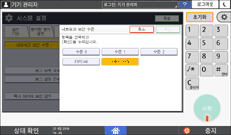
수준 0, 수준 1, 수준 2, FIPS140 중에서 보안 수준을 선택합니다.
Web Image Monitor를 사용해 보안 수준을 사용자 지정했다면 [사용자 지정]이 선택됩니다. 제어 패널에서 [사용자 지정]을 활성화할 수 없습니다. 보안 수준을 사용자 지정하려면 Web Image Monitor를 사용합니다.
[확인]을 누릅니다.
구성을 완료한 후 홈() 버튼을 누릅니다.
Web Image Monitor를 사용하여 보안 수준 지정
Web Image Monitor에서 네트워크 관리자로 기기에 로그인합니다.
[장치 관리] 메뉴에서 [구성]을 클릭합니다.
"보안"에서 [네트워크 보안]을 클릭합니다.
"보안 수준"에서 보안 수준을 선택합니다.
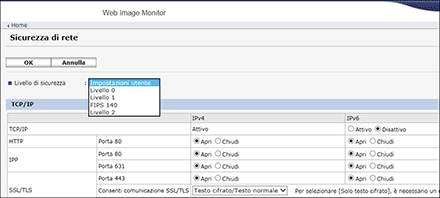
필요에 따라 설정을 지정합니다.
네트워크 상태 또는 보안 정책에 따라 각 항목을 지정합니다.
설정이 변경되면 보안 수준이 자동으로 [사용자 설정]으로 변경됩니다. 제어 패널에 [사용자 지정](이)가 표시됩니다.
[확인]를 클릭합니다.
구성을 완료한 후 [확인]을 클릭하고 웹 브라우저를 끝냅니다.