
기기를 사용할 사용자 확인(사용자 인증)
"사용자 인증"은 사용자를 인증하고 기기 사용을 위한 권한을 부여하는 시스템입니다. 사용자를 인증하기 위해서 기기에 임의의 텍스트, 로그인 사용자 이름, 또는 로그인 암호를 입력해야 합니다.
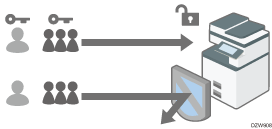
사용자 인증은 비인가 사용자가 기기를 사용하는 것을 막고 사용자, 작동 시간, 빈도와 관련된 기기 사용을 관리하고 분석하는 데 유용합니다.
화면 유형 설정: 표준
사용자 가이드(전체 버전) 영문
화면 유형 설정: 클래식
사용자 가이드(전체 버전) 영문
사용자 인증을 위해 제어 패널에서 인증 정보를 입력할 때 IC 카드 또는 스마트 기기를 대신 사용할 수 있습니다.
사용자 인증 방법
기기 사용을 제한하는 기본 인증과 네트워크에서 인증 서버를 사용하는 방법을 포함해 네 가지 유형의 사용자 인증 방법이 있습니다. 사용 조건 또는 사용자 인원에 따라 방법을 선택합니다.
사용자 인증 방법 | 설명 |
|---|---|
사용자 코드 인증 | 8자리 숫자인 사용자 코드를 사용하여 인증이 수행됩니다. 사용자 코드 인증을 지정하면 기기를 사용하기 위해 사용자 코드를 입력하라는 메시지가 나옵니다. 여러 명의 사용자가 같은 사용자 코드를 사용할 수 있습니다. |
기본 인증 | 기기의 주소록에 등록된 로그인 사용자 이름과 로그인 암호를 사용해 인증이 수행됩니다. 기본 인증을 지정하면 기기를 사용하기 위해 로그인 정보를 입력하라는 메시지가 나옵니다. |
Windows 인증 | Windows 서버의 Active Directory에 등록된 계정을 사용해 인증이 수행됩니다. Windows 인증을 지정하면 기기를 사용하기 위해 로그인 정보를 입력하라는 메시지가 나옵니다. |
LDAP 인증 | LDAP 서버에 등록된 사용자 정보를 사용해 인증이 수행됩니다. LDAP 인증을 지정하면 기기를 사용하기 위해 로그인 정보를 입력하라는 메시지가 나옵니다. |
Windows 또는 LDAP 인증의 경우, 서버의 사용자 정보가 자동으로 기기에 등록되기 때문에 기기의 주소록에 수동으로 사용자 정보를 등록하지 않더라도 등록이 이루어질 수 있습니다.
Windows 또는 LDAP 인증에서는 중앙에서 서버를 통해 사용자 정보를 관리할 수 있습니다. 또한 서버에서 제공되는 주소를 항상 기기에서 전송되는 이메일의 전송자(보낸 사람)로 사용할 수 있습니다. 이 기능은 잘못된 정보 입력 또는 비인가 사용자의 스푸핑에 의한 데이터 누출을 피하는 데 도움이 됩니다.
인증 방법을 사용자 코드 인증에서 다른 방법으로 변경할 때 사용자 코드가 로그인 사용자 이름으로 사용됩니다. 이 경우, 로그인 암호가 지정되지 않습니다. 비인가 사용을 방지하기 위해서 불필요한 사용자 정보를 삭제하고 지속 사용자에 대한 암호를 설정합니다.

기기 또는 네트워크의 문제 때문에 사용자 인증을 수행할 수 없는 경우, 기기 관리자가 기기 사용이 가능하도록 사용자 인증을 임시로 비활성화할 수 있습니다. 이 방법은 응급 상황이 발생했을 때만 사용합니다.
사용자 코드 인증 지정(화면 유형 설정: 표준)
사용자 코드 인증을 사용하여 제한할 기능을 지정합니다.
 제어 패널에서 기기 관리자로 기기에 로그인합니다.
 홈 화면에서 [설정]을 누릅니다.

 설정 화면에서 [시스템 설정]을 누릅니다.

 [관리자 설정]
 [인증/충전][관리자 인증/사용자 인증/앱 인증]을 누릅니다 [사용자 인증 관리].
 사용자 인증 관리 옆의 목록에서 [사용자 코드 인증]을 선택합니다.
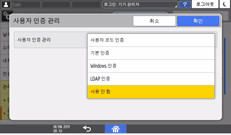
 제한할 기능에서 사용을 제한할 기능을 선택합니다.
각 기능에 대해 사용자 코드 인증을 수행할지 여부를 지정합니다. 복사기 또는 프린터 기능에서 모든 복사기 또는 프린터 기능에 대해 또는 컬러 프린트 모드에 대해서만 사용자 코드 인증을 할 수 있습니다.
프린터 드라이버의 사용자 코드를 자동으로 등록할 때는 프린터 기능에서 [PC 제어]를 선택합니다. 프린터 드라이버에 대해 주소록에 등록된 사용자 코드를 지정합니다.
[PC 제어]를 선택하면 프린터 드라이버에서 지정한 사용자 코드가 자동으로 주소록에 등록되고 인쇄량 제한에서 제외됩니다. 인쇄량을 제한하려면 프린터 기능에서 [PC 제어] 이외에 다른 것을 선택합니다.
사용자 가이드(전체 버전) 영문
프린터 작업 인증에서 프린터 드라이버를 사용해 인쇄 작업에 대한 보안 수준을 지정합니다.
 [확인]을 누릅니다.
 [홈] (
[홈] ( )을 누릅니다.
 확인 대화 상자가 표시되면 [확인]을 누른 다음 기기에서 로그아웃합니다.
사용자 정보 등록이 완료되지 않았다면 사용자를 주소록에 등록하고 사용자 코드를 지정합니다.
사용자 가이드(전체 버전) 영문
기본 인증 지정(화면 유형 설정: 표준)
각 사용자가 사용할 수 있는 기능의 기본값을 기본 인증에 등록합니다.
제어 패널에서 기기 관리자로 기기에 로그인합니다.
홈 화면에서 [설정]을 누릅니다.
설정 화면에서 [시스템 설정]을 누릅니다.
[관리자 설정][인증/충전][관리자 인증/사용자 인증/앱 인증]을 누릅니다 [사용자 인증 관리].
사용자 인증 관리 목록에서 [기본 인증]을 선택합니다.
사용 가능한 기능에서 사용자가 사용할 수 있는 기능을 선택합니다.
각 기능에 대해 사용자가 사용할 수 있는 기능을 지정합니다. 복사기 또는 프린터 기능에서 사용자가 모든 복사기 또는 프린터 기능을 사용할 수 있는지 또는 흑백이나 2컬러 인쇄 모드만 사용할 수 있는지 지정할 수 있습니다.
프린터 작업 인증에서 프린터 드라이버를 사용해 인쇄 작업에 대한 보안 수준을 지정합니다.
[확인]을 누릅니다.
[홈] ()을 누릅니다.
확인 대화 상자가 표시되면 [확인]을 누른 다음 기기에서 로그아웃합니다.
사용자 정보 등록이 완료되지 않았다면 사용자를 주소록에 등록하고 로그인 정보를 지정합니다.
"주소록에 사용자 등록 및 로그인 정보 지정", 사용자 가이드(전체 버전) 영문
로그인 사용자 정보와 로그인 암호를 SMTP 또는 LDAP 서버에서 사용자를 인증하는 데 사용하거나 공유된 폴더를 인증하는 데 사용할 수 있습니다.
"other", "admin", "supervisor" 또는 "HIDE***"를 제외한 로그인 사용자 이름을 사용합니다. ("***"에 선택적 문자열을 입력합니다.) 이러한 이름은 기기에서 이미 사용 중이기 때문에 인증을 위해 사용할 수 없습니다.
Windows 인증 지정(화면 유형 설정: 표준)
인증에 필요한 Windows 서버 정보를 Windows 서버에 등록합니다.

미리 Windows 서버의 사용 상태를 확인하고 웹 서버(IIS) 및 Active Directory 인증서 서비스를 Windows 서버에 설치합니다.
서버에서 Kerberos 인증을 사용하려면 미리 영역을 등록해서 네트워크 영역을 결정합니다.
"Realm 등록", 사용자 가이드(전체 버전) 영문
제어 패널에서 기기 관리자로 기기에 로그인합니다.
홈 화면에서 [설정]을 누릅니다.
설정 화면에서 [시스템 설정]을 누릅니다.
[관리자 설정][인증/충전][관리자 인증/사용자 인증/앱 인증]을 누릅니다 [사용자 인증 관리].
사용자 인증 관리 옆의 목록에서 [Windows 인증]을 선택합니다.
인증할 서버를 등록하고 사용 가능한 기능을 지정합니다.
Kerberos 인증: Kerberos 인증을 활성화하려면 [사용]을 선택합니다.
도메인 이름: Kerberos 인증을 활성화하려면 인증할 도메인 이름을 입력합니다.
영역 이름: Kerberos 인증을 활성화하려면 인증할 영역 이름을 선택합니다.
보안 연결(SSL) 사용: 통신 신호를 암호화하려면 [사용]을 선택합니다.
프린터 작업 인증: 프린터 드라이버를 사용해 인쇄 작업에 대한 보안 수준을 지정합니다.
그룹: 글로벌 그룹이 등록되었다면 각 글로벌 그룹별로 이용할 수 있는 기능을 지정할 수 있습니다. [* 등록 안 됨]을 누른 후 서버에 등록된 것과 같은 이름을 입력해서 이용할 수 있는 기능을 지정합니다.
여러 그룹에 등록되어 있는 사용자는 해당 그룹에 지정된 기능을 모두 사용할 수 있습니다.
어떤 그룹에도 등록되지 않은 사용자는 [*기본 그룹]에서 지정된 권한을 사용할 수 있습니다. 기본적으로 기본 그룹 구성원은 모든 기능을 사용할 수 있습니다.
사용 가능한 기능에 대하여 각 그룹별로 이용할 수 있는 기능을 지정합니다. 복사기 또는 프린터 기능에서 사용자가 모든 복사기 또는 프린터 기능을 사용할 수 있는지 또는 흑백이나 2컬러 인쇄 모드만 사용할 수 있는지 지정할 수 있습니다.
[확인]을 누릅니다.
[홈] ()을 누릅니다.
확인 대화 상자가 표시되면 [확인]을 누른 다음 기기에서 로그아웃합니다.
로그인 사용자 이름과 암호에 사용할 수 있는 문자에 대한 내용은 아래 단원을 참조하십시오.
LDAP 인증 지정(화면 유형 설정: 표준)
인증에 필요한 LDAP 서버 정보를 LDAP 서버에 등록합니다.
미리 LDAP 서버에서 사용 상태를 확인하고 LDAP 서버를 기기에 등록합니다.
영문으로 된 "LDAP 서버 등록", 사용자 가이드(전체 버전)
제어 패널에서 기기 관리자로 기기에 로그인합니다.
홈 화면에서 [설정]을 누릅니다.
설정 화면에서 [시스템 설정]을 누릅니다.
[관리자 설정][인증/충전][관리자 인증/사용자 인증/앱 인증]을 누릅니다 [사용자 인증 관리].
사용자 인증 관리 옆의 목록에서 [LDAP 인증]을 선택합니다.
인증할 서버를 선택하고 사용 가능한 기능을 지정합니다.
LDAP 서버: 인증할 LDAP 서버를 선택합니다.
로그인 이름 특성: 사용자 정보를 얻기 위한 검색 기준으로 이것을 사용합니다. 로그인 이름 속성에 기반하여 검색 필터를 만들고 사용자를 선택한 후 LDAP 서버에서 기기 주소록으로 전송할 사용자 정보를 불러옵니다.
여러 개의 로그인 속성을 쉼표(,)로 구분하면 하나 또는 여러 개의 속성에 대해 로그인 이름을 입력하면 검색됩니다.
또한 등호 기호(=)로 구분된 두 개의 로그인 이름(예를 들어 cn=abcde, uid=xyz)을 입력하면 두 로그인 이름의 속성과 일치하는 경우에만 검색 결과가 나옵니다. 이 검색 기능은 "일반 텍스트 인증"을 지정한 경우에 적용됩니다.
고유 특성: LDAP 서버의 사용자 정보가 기기의 사용자 정보와 일치하도록 만들려면 이것을 지정합니다. LDAP 서버에 등록된 고유한 속성이 기기에 등록된 사용자의 속성과 일치하는 사용자는 기기에서 동일한 사용자로 취급됩니다. 서버에서 고유한 정보로 사용되는 속성을 고유 속성으로 지정합니다. 고유한 정보라면 "serialNumber" 또는 "uid"로 사용하기 위해 "cn" 또는 "employeeNumber"를 입력할 수 있습니다.
사용 가능한 기능: 각 기능별로 사용자가 이용할 수 있는 기능을 지정합니다. 복사기 또는 프린터 기능에서 사용자가 모든 복사기 또는 프린터 기능을 사용할 수 있는지 또는 흑백이나 2컬러 인쇄 모드만 사용할 수 있는지 지정할 수 있습니다.
프린터 작업 인증에서 프린터 드라이버를 사용해 인쇄 작업에 대한 보안 수준을 지정합니다.
[확인]을 누릅니다.
[홈] ()을 누릅니다.
확인 대화 상자가 표시되면 [확인]을 누른 다음 기기에서 로그아웃합니다.
로그인 사용자 이름과 암호에 사용할 수 있는 문자에 대한 내용은 아래 단원을 참조하십시오.
사용자 코드 인증 지정(화면 유형 설정: 클래식)
[사용자 인증 관리]에서 [사용자코드 인증]을 선택하고, 제한할 기능을 지정합니다.
제어 패널에서 기기 관리자로 기기에 로그인합니다.
홈 화면에서 [설정]을 누릅니다.
설정 화면에서 [기기 기능]을 누릅니다.
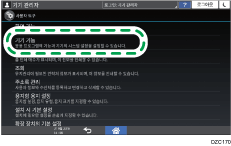
[시스템 설정][관리자 도구] 탭 [사용자 인증 관리]를 눌러 사용자 인증 관리 설정 화면을 표시합니다.
"사용자코드 인증"을 누른 후 제한할 기능을 선택합니다.
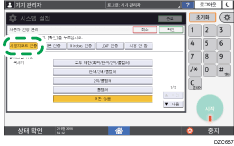
제한할 기능: 각 기능에 대해 사용자 코드 인증을 할 것인지 지정합니다. "복사" 또는 "프린터"에서 모든 복사 또는 프린터 기능에 대해 또는 컬러 프린트 모드에 대해서만 사용자 코드 인증을 할 수 있습니다.
프린터 드라이버의 사용자 코드를 자동으로 등록할 때는 "프린터"에서 [PC 제어]를 선택합니다. 프린터 드라이버에 대해 [시스템]에 등록된 사용자 코드를 지정합니다.
[PC 제어]를 선택하면 프린터 드라이버에서 지정한 사용자 코드가 자동으로 주소록에 등록되고 인쇄량 제한에서 제외됩니다. 인쇄량을 제한하려면 "프린터"에서 [PC 제어] 이외에 다른 것을 선택합니다.
사용자 가이드(전체 버전) 영문
프린터 작업 인증: 프린터 드라이버를 사용해 인쇄 작업에 대한 보안 수준을 지정합니다.
[확인]을 누릅니다.
[종료]를 눌러 확인 대화 상자를 연 후 [예]를 눌러 기기에서 로그아웃합니다.
홈 화면이 표시됩니다.
사용자 정보 등록이 완료되지 않았다면 사용자를 주소록에 등록하고 사용자 코드를 지정합니다.
사용자 가이드(전체 버전) 영문
기본 인증 지정(화면 유형 설정: 클래식)
[사용자 인증 관리]에서 [기본 인증]을 선택하고 각 사용자별로 이용할 수 있는 기능의 기본값을 등록합니다.
제어 패널에서 기기 관리자로 기기에 로그인합니다.
홈 화면에서 [설정]을 누릅니다.
설정 화면에서 [기기 기능]을 누릅니다.
[시스템 설정][관리자 도구] 탭 [사용자 인증 관리]를 눌러 사용자 인증 관리 설정 화면을 표시합니다.
[기본 인증]을 누르고 사용자가 이용할 수 있는 기능을 선택합니다.
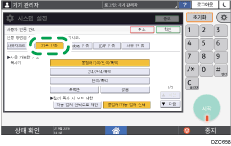
사용 가능한 기능: 각 기능별로 사용자가 이용할 수 있는 기능을 지정합니다. "복사" 또는 "프린터"에서 사용자가 모든 복사 또는 프린터 기능을 사용할 수 있는지 또는 흑백이나 2컬러 인쇄 모드만 사용할 수 있는지 지정할 수 있습니다.
프린터 작업 인증: 프린터 드라이버를 사용해 인쇄 작업에 대한 보안 수준을 지정합니다.
[확인]을 누릅니다.
[종료]를 눌러 확인 대화 상자를 연 후 [예]를 눌러 기기에서 로그아웃합니다.
홈 화면이 표시됩니다.
사용자 정보 등록이 완료되지 않았다면 사용자를 주소록에 등록하고 로그인 정보를 지정합니다.
"주소록에 사용자 등록 및 로그인 정보 지정", 사용자 가이드(전체 버전) 영문
로그인 사용자 정보와 로그인 암호를 SMTP 또는 LDAP 서버에서 사용자를 인증하는 데 사용하거나 공유된 폴더를 인증하는 데 사용할 수 있습니다.
"other", "admin", "supervisor" 또는 "HIDE***"를 제외한 로그인 사용자 이름을 사용합니다. ("***"에 선택적 문자열을 입력합니다.) 이러한 이름은 기기에서 이미 사용 중이기 때문에 인증을 위해 사용할 수 없습니다.
Windows 인증 지정(화면 유형 설정: 클래식)
[사용자 인증 관리]에서 [Windows 인증]을 선택해 Windows 서버에서 인증하는 데 필요한 정보를 등록합니다.
미리 Windows 서버의 사용 상태를 확인하고 웹 서버(IIS) 및 Active Directory 인증서 서비스를 Windows 서버에 설치합니다.
서버에서 Kerberos 인증을 사용하려면 미리 영역을 등록해서 네트워크 영역을 결정합니다.
사용자 가이드(전체 버전) 영문
제어 패널에서 기기 관리자로 기기에 로그인합니다.
홈 화면에서 [설정]을 누릅니다.
설정 화면에서 [기기 기능]을 누릅니다.
[시스템 설정][관리자 도구] 탭 [사용자 인증 관리]를 눌러 사용자 인증 관리 설정 화면을 표시합니다.
[Windows 인증]을 선택해 인증을 위한 서버를 등록하고 이용할 수 있는 기능을 지정합니다.
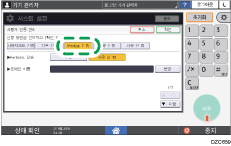
Kerberos 인증: Kerberos 인증을 활성화하려면 [사용]을 누릅니다.
영역 이름: Kerberos 인증을 활성화하려면 인증할 영역 이름을 선택합니다.
도메인 이름: Kerberos 인증을 비활성화하려면 [할당]을 누르고 인증할 도메인 이름을 입력합니다.
프린터 작업 인증: 프린터 드라이버를 사용해 인쇄 작업에 대한 보안 수준을 지정합니다.
보안 연결(SSL) 사용: 통신 신호를 암호화하려면 [사용]을 누릅니다.
그룹: 글로벌 그룹이 등록되었다면 각 글로벌 그룹별로 이용할 수 있는 기능을 지정할 수 있습니다*. [등록 안 됨]을 누른 후 서버에 등록된 것과 같은 이름을 입력해서 이용할 수 있는 기능을 지정합니다.
여러 그룹에 등록되어 있는 사용자는 해당 그룹에 지정된 기능을 모두 사용할 수 있습니다.
어떤 그룹에도 등록되지 않은 사용자는 [*기본 그룹]에서 지정된 권한을 사용할 수 있습니다. 기본적으로 기본 그룹 구성원은 모든 기능을 사용할 수 있습니다.
사용 가능한 기능: 각 그룹별로 이용할 수 있는 기능을 지정합니다. "복사" 또는 "프린터"에서 사용자가 모든 복사 또는 프린터 기능을 사용할 수 있는지 또는 흑백이나 2컬러 인쇄 모드만 사용할 수 있는지 지정할 수 있습니다.
[확인]을 누릅니다.
[종료]를 눌러 확인 대화 상자를 연 후 [예]를 눌러 기기에서 로그아웃합니다.
홈 화면이 표시됩니다.
LDAP 인증 지정(화면 유형 설정: 클래식)
[사용자 인증 관리]에서 [LDAP 인증]을 눌러 LDAP 서버에서 인증하는 데 필요한 정보를 등록합니다.
미리 LDAP 서버에서 사용 상태를 확인하고 LDAP 서버를 기기에 등록합니다.
사용자 가이드(전체 버전) 영문
제어 패널에서 기기 관리자로 기기에 로그인합니다.
홈 화면에서 [설정]을 누릅니다.
설정 화면에서 [기기 기능]을 누릅니다.
[시스템 설정][관리자 도구] 탭 [사용자 인증 관리]를 눌러 사용자 인증 관리 설정 화면을 표시합니다.
[LDAP 인증]을 선택하고 인증을 위한 서버를 선택한 후 이용할 수 있는 기능을 지정합니다.
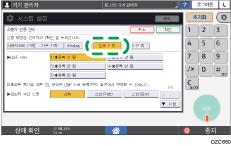
LDAP 서버: 인증할 LDAP 서버를 선택합니다.
프린터 작업 인증: 프린터 드라이버를 사용해 인쇄 작업에 대한 보안 수준을 지정합니다.
사용 가능한 기능: 각 기능별로 사용자가 이용할 수 있는 기능을 지정합니다. "복사" 또는 "프린터"에서 사용자가 모든 복사 또는 프린터 기능을 사용할 수 있는지 또는 흑백이나 2컬러 인쇄 모드만 사용할 수 있는지 지정할 수 있습니다.
로그인 이름 특성: 사용자 정보를 얻기 위한 검색 기준으로 이것을 사용합니다. 로그인 이름 속성에 기반하여 검색 필터를 만들고 사용자를 선택한 후 LDAP 서버에서 기기 주소록으로 전송할 사용자 정보를 불러옵니다.
여러 개의 로그인 속성을 쉼표(,)로 구분하면 하나 또는 여러 개의 속성에 대해 로그인 이름을 입력하면 검색됩니다.
또한 등호 기호(=)로 구분된 두 개의 로그인 이름(예를 들어 cn=abcde, uid=xyz)을 입력하면 두 로그인 이름의 속성과 일치하는 경우에만 검색 결과가 나옵니다. 이 검색 기능은 일반 텍스트 인증을 지정한 경우에 적용됩니다.
고유 특성: LDAP 서버의 사용자 정보가 기기의 사용자 정보와 일치하도록 만들려면 이것을 지정합니다. LDAP 서버에 등록된 고유한 속성이 기기에 등록된 사용자의 속성과 일치하는 사용자는 기기에서 동일한 사용자로 취급됩니다. 서버에서 고유한 정보로 사용되는 속성을 고유 속성으로 지정합니다. 고유한 정보라면 "serialNumber" 또는 "uid"로 사용하기 위해 "cn" 또는 "employeeNumber"를 입력할 수 있습니다.
[확인]을 누릅니다.
[종료]를 눌러 확인 대화 상자를 연 후 [예]를 눌러 기기에서 로그아웃합니다.
홈 화면이 표시됩니다.