
IC 카드 또는 스마트 장치를 사용해 기기에 로그인
기기에서 사용자 인증이 지정되었다면 사용자 인증을 위해 로그인 사용자 이름과 로그인 암호를 입력하는 대신 IC 카드(FeliCa/NFC) 또는 스마크 장치를 사용할 수 있습니다.
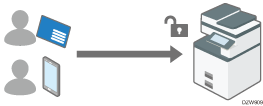
주소록의 사용자 정보를 연결하고 사용자를 인증하기 위해서 사용자의 IC 카드 또는 스마트 장치를 등록합니다. 사용자가 인증에 사용할 IC 카드와 스마트 장치를 모두 지정할 수 있습니다.
IC 카드를 인증하려면 기기에 연결된 IC 카드 리더를 사용합니다.
스마트 장치를 인증하려면 기기의 제어 패널에 장착된 Bluetooth 기능이 스마트 장치를 인증할 수 있도록 스마트 장치에 보조 응용 프로그램(RICOH Smart Device Connector)을 설치합니다.
빠른 카드 인증은 관리자를 인증하는 데 사용할 수 없습니다. 관리자는 제어 패널에 로그인 사용자 이름과 로그인 암호를 입력해야만 기기에 로그인할 수 있습니다.
빠른 카드 인증 설정 준비(화면 유형 설정: 표준)
빠른 카드 인증을 사용하려면 IC 카드 리더기 유형을 지정합니다. 스마트 장치를 사용한 인증을 활성화하려면 Bluetooth를 활성화합니다.
 제어 패널에서 기기 관리자로 기기에 로그인합니다.
 홈 화면에서 [설정]을 누릅니다.

 설정 화면에서 [시스템 설정]을 누릅니다.

 [네트워크/인터페이스]
 [외부 인터페이스 소프트웨어 설정]을 누릅니다.
 IC 카드 리더기 선택 옆의 목록에서 사용할 IC 카드 리더기의 유형을 선택합니다.
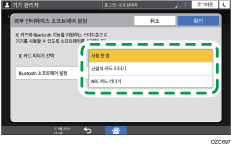
FeliCa를 사용하려면 [근접식 카드 리더기]를 선택합니다. NFC를 사용하려면 [NFC 카드 리더기]를 사용합니다.
 인증을 위해 스마트 장치를 사용하려면 [Bluetooth 소프트웨어 설정]을 누르고 Bluetooth 옆의 목록에서 [Bluetooth 인증 플러그인]을 선택합니다.
인증의 [활성화] 확인란이 선택되었는지 확인한 후 [확인]을 누릅니다.
 [확인]을 누릅니다.
 [홈] (
[홈] ( )을 누릅니다.
 홈 화면에서 응용 프로그램 목록을 누릅니다.
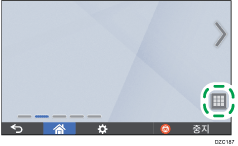
 인증을 위해 스마트 장치를 사용하려면 [APPS] 탭에서 [커넥터]를 누릅니다.

 [
[ ]을 누르고 [Bluetooth 연결 허용]을 선택한 다음 [종료]를 누릅니다.
 [홈] ()을 누릅니다.
 응용 프로그램 목록 화면에서 [빠른 카드 인증 구성]을 누릅니다.
 [사용자 인증]을 누릅니다.
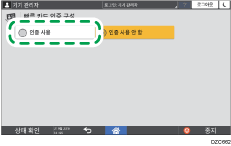
 화면의 지시에 따라 기기의 주 전원을 껐다가 다시 켭니다.
기기가 다시 시작하면 빠른 카드 인증이 활성화됩니다. 화면이 IC 카드 또는 스마트 장치를 읽을 준비가 되었습니다.
빠른 카드 인증 설정 준비(화면 유형 설정: 클래식)
빠른 카드 인증을 활성화하려면 [화면 기능 설정]에서 IC 카드 리더의 유형을 지정합니다. 스마트 장치를 사용한 인증을 활성화하려면 Bluetooth를 활성화합니다.
제어 패널에서 기기 관리자로 기기에 로그인합니다.
홈 화면에서 [설정]을 누릅니다.
설정 화면에서 [화면 기능 설정]을 누릅니다.
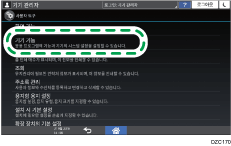
인증을 위해 스마트 장치를 사용하려면 "Bluetooth" 버튼을 눌러 "ON"으로 전환합니다.
[화면 장치 설정]을 누릅니다.
[외부 인터페이스 소프트웨어 설정]을 누릅니다.
사용할 IC 카드 리더의 유형을 선택합니다.
FeliCa를 사용하려면 [근접식 카드 리더기]를 선택합니다. NFC를 사용하려면 [NFC 카드 리더기]를 사용합니다.
인증을 위해 스마트 장치를 사용하려면 [Bluetooth 소프트웨어 설정]를 누르고 [Bluetooth 인증 플러그인]을 선택합니다.
"인증"의 [활성화] 확인란이 선택되었는지 확인한 후 [확인]을 누릅니다.
[확인]을 누릅니다.
구성을 완료한 후 홈() 버튼을 누릅니다.
홈 화면에서 응용 프로그램 목록을 누릅니다.
인증을 위해 스마트 장치를 사용하려면 "APPS"에서 [커넥터]를 누릅니다.
[]을 누르고 [Bluetooth 연결 허용] 확인란을 선택합니다.
응용 프로그램 목록 화면에서 [빠른 카드 인증 구성]을 누릅니다.
[사용자 인증]을 누릅니다.
 화면에 나온 지시 사항에 따라 기기의 주 전원을 끈 후 기기의 주 전원 스위치를 누릅니다.
기기가 다시 시작하면 빠른 카드 인증이 활성화됩니다. 화면이 IC 카드 또는 스마트 장치를 읽을 준비가 되었습니다.
빠른 카드 인증을 사용해 인증할 사용자 등록
주소록에 등록된 사용자를 위해 IC 카드나 스마트 장치를 등록합니다.
빠른 카드 인증의 로그인 화면에서 IC 카드 또는 스마트 장치를 제어 패널 위에 들고 있으십시오.
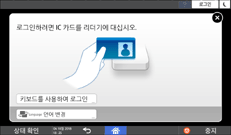
카드 리더의 라벨에 표시된 것과 같은 방향으로 IC 카드를 잡습니다.
다음과 같은 절차를 수행한 후 스마트 장치를 제어 패널 위에 들고 있으십시오. 미리 스마트 장치를 Bluetooth 기능을 활성화합니다.
RICOH Smart Device Connector 응용 프로그램의 메뉴를 열고 [MFP에 로그인]을 선택합니다.
[로그인/로그아웃]을 누릅니다.
IC 카드나 스마트 장치에 등록할 사용자의 로그인 사용자 이름과 로그인 암호를 입력하고 [등록]을 누릅니다.
IC 카드 또는 스마트 장치의 고유 번호가 사용자 정보에 등록됩니다.
[확인]을 누릅니다.

IC 카드 또는 스마트 장치를 사용자당 한 개만 등록할 수 있습니다. 새 카드 또는 스마트 장치가 이전의 것을 덮어씁니다.
기기를 자주 사용하는 사용자를 [빠른 카드 인증 구성]의 [우선 사용자 설정]에 등록해서 인증 처리 시간을 단축할 수 있습니다. 기기 관리자 권한으로 설정을 지정합니다.