
 将扫描的文件发送到共享文件夹
将扫描的文件发送到步骤5中注册的共享文件夹。

如果在ADF和曝光玻璃上都放置原稿,则ADF中的原稿优先于曝光玻璃上的原稿。
使用Web Image Monitor在通讯簿中注册扫描目的地。有关详细信息,请参见 注册扫描目的地。
将USB闪存设备插入机器时,扫描文档将被存储在USB闪存设备中。确认机器中未插入USB闪存设备。
 将原稿放在曝光玻璃上或ADF中。
要放置原稿,请参见放置原稿。
 按[扫描]键。
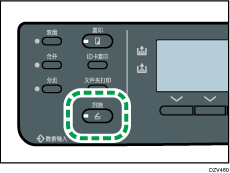
 按[地址]下的选择键。

 按[
按[ ]或[
]或[ ]键以选择[按名称搜索]或[按ID搜索],然后按[确定]键。
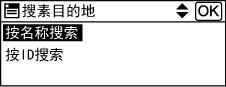
 如果您要通过名称搜索特定条目,请使用数字键输入名称的前几个字母,然后按[确定]键。您每次输入一个字符时,显示屏都会发生变化以显示匹配的名称。
 按[]或[]键滚动通讯簿来搜索所需的目的地,然后按[确定]键。
指定扫描目的地时,机器的扫描设置将根据您在通讯簿中为该目的地注册的信息而自动更改。如果需要,您可以使用控制面板来更改扫描设置。有关扫描设置的信息,请参见扫描设置。
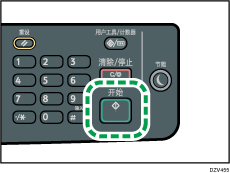
 按[开始]键。
根据机器的设置,从曝光玻璃进行扫描时,您可能会在显示屏上看到以下画面。
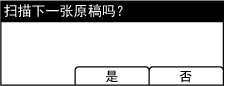
如果您看到此画面,请转到下一步。
 如果要扫描更多原稿,请将下一页原稿放到曝光玻璃上,然后按[是]下的选择键。重复该步骤直到扫描完所有原稿。
 在扫描完所有原稿后,请按[否]开始发送所扫描的文件。

若要取消扫描,请按[清除/停止]键。扫描文件将被废弃。