
注册扫描目的地
本节将说明如何在通讯簿中注册扫描目的地。要将扫描文件发送到电子邮件地址(扫描至电子邮件)或网络计算机的共享文件夹(扫描至文件夹),必须先使用Web Image Monitor在通讯簿中注册目的地。

通讯簿数据可能会意外损坏或丢失。制造商对任何因此类数据丢失造成的损害概不负责。请务必定期创建通讯簿数据的备份文件。
根据网络环境,扫描至文件夹功能可能需要在目的地信息中正确输入用户名和密码。在此类情形中,请在注册目的地后通过发送测试文档至这些目的地来检查是否正确输入了用户名和密码。
通讯簿最多可以包含100个条目。
 启动Web浏览器,再输入IP地址以访问本机。
 单击[扫描目的地]或[身份证扫描目的地]。
 从[目的地类型]列表中,选择[电子邮件地址]或[文件夹]。
 注册所需的信息。
必须注册的信息因目的地类型而异。有关详细信息,请参见下表。
 根据需要输入管理员密码。
 单击[应用]。
 关闭Web浏览器。
扫描至电子邮件设置
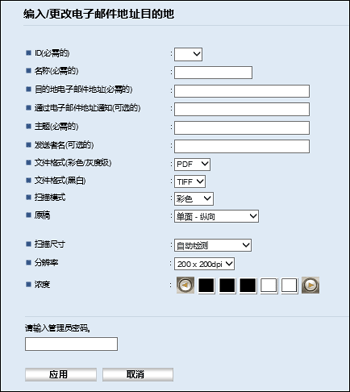
项目 | 设置 | 说明 |
|---|---|---|
ID | 必需的 | 设置扫描目的地时选择。 |
名称 | 必需的 | 目的地名称。此处指定的名称将在选择扫描目的地时显示在画面上。最多可以包含16个字符。 |
目的地电子邮件地址 | 必需的 | 目的地的电子邮件地址。最多可包含64个字符。 |
通过电子邮件地址通知 | 可选的 | 如果您在[通过电子邮件地址通知]中输入电子邮件地址,则该地址将用作发件人的电子邮件地址。如果将[通过电子邮件地址通知]留空,则使用[SMTP]选项卡上的[设备电子邮件地址]中指定的电子邮件地址作为发件人的电子邮件地址。最多可包含64个字符。 |
主题 | 必需的 | 电子邮件的主题。最多可包含64个字符。 |
发送者名 | 可选的 | 电子邮件发送者的名称。在这里指定的名称将显示在收件人电子邮件应用程序的“发件人”或类似字段下面。最多可包含32个字符。 |
文件格式(彩色/灰度级) | 必需的 | 以彩色模式扫描时扫描文件的格式。可以选择PDF或JPEG。PDF支持多页文档,而JPEG则不支持。 |
文件格式(黑白) | 必需的 | 以黑白模式扫描时扫描文件的格式。可以选择PDF或TIFF。这两种格式均支持多页文档。 |
扫描模式 | 必需的 | 从彩色、灰度级或黑白中选择扫描模式。 |
原稿 | 必需的 | 根据页面和装订方向选择原稿面(单面或双面)进行扫描。 |
扫描尺寸 | 必需的 | 通过自动检测选择原稿的扫描尺寸,A3直送、B4直送、A4直送、A4横送、B5直送、B5横送、A5直送、A5横送、B6直送、11 × 17直送、 81/2 × 11直送、11 × 81/2横送、81/2 × 13直送、81/2 × 14直送、81/2 × 13.4直送、51/2 × 8 1/2直送、 16K直送、16K横送、8K直送或自定义尺寸。 如果您选择自定义尺寸,请选择[毫米]或[英寸],然后指定宽度和长度。 |
分辨率 | 必需的 | 从100 × 100、150 × 150、200 × 200、300 × 300或600 × 600 dpi 中选择扫描分辨率。 |
浓度 | 必需的 | 点击向左或向右按钮指定图像的浓度。 |


扫描至文件夹设置
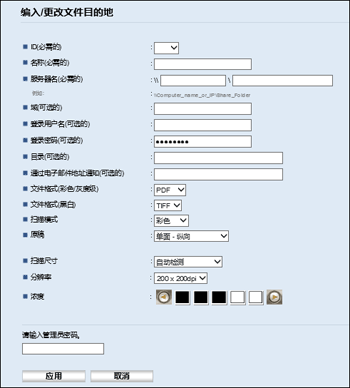
项目 | 设置 | 说明 |
|---|---|---|
ID | 必需的 | 设置扫描目的地时选择。 |
名称 | 必需的 | 目的地名称。此处指定的名称将在选择扫描目的地时显示在画面上。最多可以包含16个字符。 |
服务器名 | 必需的 | 存储扫描文件的目录的路径。由目的地计算机的IP地址或名称(最多可以包含64个字符)以及共享文件夹的名称(最多可以包含32个字符)组成。 |
域 | 可选的 | 指定计算机所属的域的名称。最多可包含15个字符。 |
登录用户名 | 可选的 | 用于登录目的地计算机的用户名。最多可包含32个字符。 |
登录密码 | 可选的 | 用于登录目的地计算机的密码。最多可包含32个字符。 |
目录 | 可选的 | 共享文件夹中存储扫描文件的目录。最多可包含64个字符。 |
通过电子邮件地址通知 | 可选的 | 传送后通知会发送到此电子邮件地址。最多可包含64个字符。 |
文件格式(彩色/灰度级) | 必需的 | 以彩色模式扫描时扫描文件的格式。可以选择PDF或JPEG。PDF支持多页文档,而JPEG则不支持。 |
文件格式(黑白) | 必需的 | 以黑白模式扫描时扫描文件的格式。可以选择PDF或TIFF。这两种格式均支持多页文档。 |
扫描模式 | 必需的 | 从彩色、灰度级或黑白中选择扫描模式。 |
原稿 | 必需的 | 根据页面和装订方向选择原稿面(单面或双面)进行扫描。 |
扫描尺寸 | 必需的 | 通过自动检测选择原稿的扫描尺寸,A3直送、B4直送、A4直送、A4横送、B5直送、B5横送、A5直送、A5横送、B6直送、11 × 17直送、 81/2 × 11直送、11 × 81/2横送、81/2 × 13直送、81/2 × 14直送、81/2 × 13.4直送、51/2 × 8 1/2直送、 16K直送、16K横送、8K直送或自定义尺寸。 如果您选择自定义尺寸,请选择[毫米]或[英寸],然后指定宽度和长度。 |
分辨率 | 必需的 | 从100 × 100、150 × 150、200 × 200、300 × 300或600 × 600 dpi 中选择扫描分辨率。 |
浓度 | 必需的 | 点击向左或向右按钮指定图像的浓度。 |
身份证扫描设置(电子邮件地址)
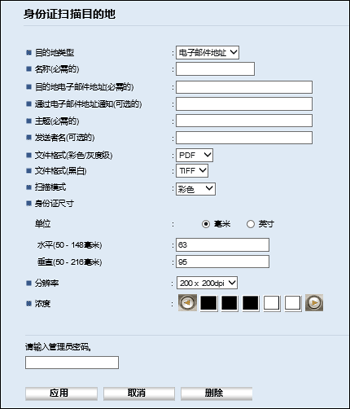
项目 | 设置 | 说明 |
|---|---|---|
目的地类型 | 必需的 | 目的地类型。可以选择电子邮件或文件夹。 |
名称 | 必需的 | 目的地名称。此处指定的名称将在选择扫描目的地时显示在画面上。最多可以包含16个字符。 |
目的地电子邮件地址 | 必需的 | 目的地的电子邮件地址。最多可包含64个字符。 |
通过电子邮件地址通知 | 可选的 | 传送后通知会发送到此电子邮件地址。最多可包含64个字符。 |
主题 | 必需的 | 电子邮件的主题。最多可包含64个字符。 |
发送者名 | 可选的 | 电子邮件发送者的名称。在这里指定的名称将显示在收件人电子邮件应用程序的“发件人”或类似字段下面。最多可包含32个字符。 |
文件格式(彩色/灰度级) | 必需的 | 以彩色模式扫描时扫描文件的格式。可以选择PDF或JPEG。PDF支持多页文档,而JPEG则不支持。 |
文件格式(黑白) | 必需的 | 以黑白模式扫描时扫描文件的格式。可以选择PDF或TIFF。这两种格式均支持多页文档。 |
扫描模式 | 必需的 | 从彩色、灰度级或黑白中选择扫描模式。 |
身份证尺寸 | 必需的 | 选择[毫米]或[英寸],然后指定宽度和长度。 |
分辨率 | 必需的 | 从100 × 100、150 × 150、200 × 200、300 × 300或600 × 600 dpi 中选择扫描分辨率。 |
浓度 | 必需的 | 点击向左或向右按钮指定图像的浓度。这些键会逐级增加或减少图像浓度,最高5级。 |
身份证扫描设置(文件夹)
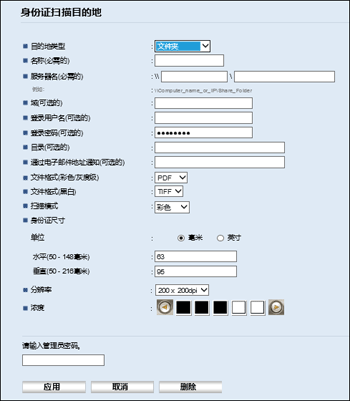
项目 | 设置 | 说明 |
|---|---|---|
目的地类型 | 必需的 | 目的地类型。可以选择电子邮件或文件夹。 |
名称 | 必需的 | 目的地名称。此处指定的名称将在选择扫描目的地时显示在画面上。最多可以包含16个字符。 |
服务器名 | 必需的 | 存储扫描文件的目录的路径。由目的地计算机的IP地址或名称(最多可以包含64个字符)以及共享文件夹的名称(最多可以包含32个字符)组成。 |
域 | 可选的 | 如果目的地计算机是Active Directory域的成员,请指定该域的名称。最多可包含15个字符。 |
登录用户名 | 可选的 | 用于登录目的地计算机的用户名。最多可包含32个字符。 |
登录密码 | 可选的 | 用于登录目的地计算机的密码。最多可包含32个字符。 |
目录 | 可选的 | 共享文件夹中存储扫描文件的目录。最多可包含64个字符。 |
通过电子邮件地址通知 | 可选的 | 传送后通知会发送到此电子邮件地址。最多可包含64个字符。 |
文件格式(彩色/灰度级) | 必需的 | 以彩色模式扫描时扫描文件的格式。可以选择PDF或JPEG。PDF支持多页文档,而JPEG则不支持。 |
文件格式(黑白) | 必需的 | 以黑白模式扫描时扫描文件的格式。可以选择PDF或TIFF。这两种格式均支持多页文档。 |
扫描模式 | 必需的 | 从彩色、灰度级或黑白中选择扫描模式。 |
身份证尺寸 | 必需的 | 选择[毫米]或[英寸],然后指定宽度和长度。 |
分辨率 | 必需的 | 从100 × 100、150 × 150、200 × 200、300 × 300或600 × 600 dpi 中选择扫描分辨率。 |
浓度 | 必需的 | 点击向左或向右按钮指定图像的浓度。这些键会逐级增加或减少图像浓度,最高5级。 |

要通过电子邮件发送文件,必须正确配置SMTP和DNS设置。
如果您使用的是“扫描到电子邮件”功能,请根据您的地理位置选择时区,以使用正确的传送日期和时间来发送电子邮件。
在使用DNS服务器的网络上,请在[服务器名]中指定计算机名,并在[域]中指定计算机所属域的名称。在此情形中,也请配置使用Web Image Monitor时的DNS相关设置。
扫描到文件夹目的地必须在以下任一操作系统中执行:Windows Vista/7/8.1/10、Windows Server 2008/2008 R2/2008/2008 R2/2012/2012 R2/2016。
无法使用控制面板来注册扫描目的地。