
หน้าจอ [Fax] (มาตรฐาน)
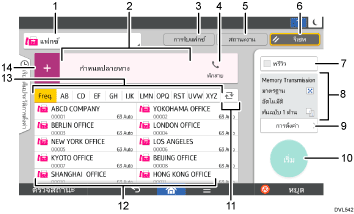
No. | ไอคอน | คำอธิบาย |
|---|---|---|
1 |  | สามารถสลับระหว่างรายการในประเภทการส่ง |
2 |  | ปลายทางที่กำหนดจะแสดงที่นี่ เมื่อแตะที่ปลายทาง ผู้ใช้สามารถบันทึกปลายทางนั้นลงใน Address Book หรือลบออกจากรายการปลายทางได้ สามารถยืนยันปลายทางที่เลือกได้ด้วยการปัดขึ้นหรือลง |
3 |  | สามารถใช้งานคุณสมบัติที่เกี่ยวกับFax Reception ได้ดังต่อไปนี้
|
4 |  | ฟังก์ชันนี้ สามารถต่อเลขหมายปลายทางขณะฟังเสียงการต่อสายจากลำโพงภายใน โดยใช้หูโทรศัพท์ของเครื่อง หรือโทรศัพท์ต่อพ่วงแบบไม่ยกหู (on-hook) ได้ |
 | จำนวนรวมของปลายทางที่เลือกจะแสดงขึ้น กดเพื่อแสดงหน้าจอการยืนยันปลายทาง ที่หน้าจอยืนยันปลายทาง สามารถใช้งานต่างๆ ได้ดังนี้
| |
5 |  | สิ่งที่สามารถทำได้เกี่ยวกับ สถานะงาน มีดังต่อไปนี้:
|
6 |  | กดเพื่อล้างข้อมูลการตั้งค่าปัจจุบัน |
7 |  | กดเพื่อดูหน้าจอแสดงผลหลังการสแกนต้นฉบับ |
8 |  | สามารถตรวจสอบการตั้งค่าได้ใน การตั้งค่า |
9 |  | กดเพื่อเปิดหน้าจอการตั้งค่า หากต้องการข้อมูลเพิ่มเติม ดูได้ที่หน้าจอ[การตั้งค่า] |
10 |  | กดเพื่อสแกนต้นฉบับและเริ่มการส่ง |
11 |  | กดเพื่อสลับไปยัง Address Book |
12 |  | แสดงปลายทางใน Address Book |
13 |  | ส่วนต่างๆ ของ Address Book |
14 |  | กดเพื่อเพิ่มปลายทาง สามารถเพิ่มปลายทางได้โดยวิธีดังต่อไปนี้
นอกจากนี้ คุณยังสามารถเพิ่มปลายทางไปยังสมุดที่อยู่ได้ |
หัวข้อที่เกี่ยวข้อง