
วิธีการใช้แอปพลิเคชันแต่ละรายการ
สามารถเปิดหน้าจอฟังก์ชันด้วยการกดไอคอน เช่น [Copy], [Fax] หรือ [Scanner] บนหน้าจอ [Home]
แต่ละฟังก์ชันจะสามารถใช้หน้าจอได้สามประเภท ("หน้าจอ Standard Application", "หน้าจอ Classic Application" และ "หน้าจอ Quick Application")
หน้าจอแอปพลิเคชันมาตรฐาน (Standard Application Screen)
ฟังก์ชันและการตั้งค่าที่ใช้บ่อยจะแสดงอยู่ที่ด้านบนของหน้าจอ ปัดหน้าจอขึ้นหรือลงเพื่อเลือกรายการการตั้งค่า เมื่อเลือกรายการ จะแสดงเมนูแบบดึงลง (pull-down) หรือกล่องรายการการตั้งค่า อ่านรายละเอียดเกี่ยวกับการดำเนินงานบนหน้าจอนี้ได้ที่ การดำเนินงานที่สามารถทำได้บนหน้าจอแอพพลิเคชันมาตรฐาน สำหรับรายละเอียดเกี่ยวกับวิธีการใช้งานหน้าจอ โปรดดูที่ หน้าจอ [Copy] (มาตรฐาน), หน้าจอ [Fax] (มาตรฐาน) และ หน้าจอ [สแกนเนอร์] (มาตรฐาน)
หน้าจอ Classic Application
ผู้ใช้สามารถเลือกฟังก์ชันขั้นสูงและการตั้งค่าโดยละเอียดได้ตามฟังก์ชันและการตั้งค่าที่ใช้งานบ่อย สำหรับรายละเอียดเกี่ยวกับวิธีการใช้หน้าจอนี้ โปรดดูที่ "วิธีการใช้งานแอปพลิเคชันแต่ละรายการ", สำหรับผู้ที่ใช้งานครั้งแรก สำหรับรายละเอียดเกี่ยวกับปุ่มซึ่งแสดงบนหน้าจอของ Classic Applications แต่ละรายการ โปรดดูที่ "ปุ่มที่แสดงบนหน้าจอการตั้งค่าเบื้องต้นและหน้าจอของแอปพลิเคชันพื้นฐานแต่ละรายการ", สำหรับผู้ที่ใช้งานครั้งแรก
หน้าจอ Quick Application
คุณสามารถตั้งค่าการทำงานเบื้องต้นได้อย่างง่ายดาย เช่น การทำสำเนาสองด้าน (Duplex) การส่งเอกสารที่สแกนทางอีเมล หรือการดำเนินงานอื่นๆ สำหรับรายละเอียดเกี่ยวกับวิธีการใช้หน้าจอนี้ โปรดดูที่ "วิธีการใช้งานแอปพลิเคชันแต่ละรายการ", สำหรับผู้ที่ใช้งานครั้งแรก
หน้าจอ | ฟังก์ชันที่ใช้ได้ |
|---|---|
หน้าจอแอปพลิเคชันมาตรฐาน (Standard Application Screen) 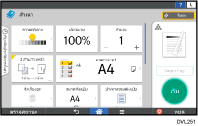 |
|
หน้าจอ Classic Application 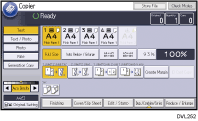 |
|
หน้าจอ Quick Application 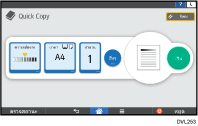 |
|

จะมีการแสดงไอคอน [Copier (Classic)], ไอคอน [Fax (Classic)], ไอคอน [Scanner (Classic)] และไอคอน [Printer (Classic)] ไว้ในรายการ Application สำหรับรายละเอียดวิธีการลงทะเบียนไปยังหน้าจอ [Home] ดูที่ "การกำหนดหน้าจอ [Home]" สำหรับผู้เริ่มใช้งาน
หัวข้อที่เกี่ยวข้อง