
Ajustes de interface
En esta sección, se describen las herramientas de usuario del menú Ajustes de interface, en [Ajustes del sistema].
Para obtener información detallada acerca de cómo acceder a Caract. pantalla, consulte Cómo acceder a los ajustes del sistema.
Red
En esta sección, se describen las herramientas de usuario del menú Red, en [Ajustes de interface].
Recomendamos habilitar, únicamente, uno de los siguientes ajustes: ajustes manuales de la dirección de la puerta de enlace IPv6, ajustes automáticos de la dirección de la puerta de enlace IPv6 sin estado o ajustes DHCPv6. Si no desea que la dirección de la puerta de enlace IPv6 cambie automáticamente, no habilite los ajustes manuales de la dirección de la puerta de enlace IPv6, los ajustes automáticos de la puerta de enlace IPv6 sin estado y los ajustes DHCPv6 simultáneamente.
La dirección de la puerta de enlace IPv6 que se adquiere automáticamente puede ser ajustada por el router o conforme con los ajustes del servidor DHCPv6 si los ajustes que se indican a continuación se habilitan simultáneamente;
Ajustes manuales de la dirección de la puerta de enlace IPv6 y ajustes automáticos de la dirección de la puerta de enlace IPv6 sin estado o ajustes DHCPv6
Ajustes automáticos de la dirección de la puerta de enlace IPv6 y ajustes DHCPv6
Dirección IPv4 de la máquina
Especifique la dirección de red IPV4 de la máquina.
El ajuste predeterminado es: [Obtener auto (DHCP)]
Si selecciona [Especificar], introduzca la dirección IPv4 y la máscara de subred como "xxx.xxx.xxx.xxx" ("x" indica un número).
Si selecciona [Especificar], asegúrese de que la dirección IPv4 sea diferente de la de otras máquinas de la red.
También aparece la dirección física (dirección MAC).
Dirección Gateway IPv4
Un gateway o portal es una conexión o punto de intercambio entre dos redes.
Especifique la dirección de gateway para el enrutador o el ordenador host que se utilice como un gateway.
El ajuste predeterminado es: [0.0.0.0]
Dirección Gateway IPv6
Muestra la dirección de red IPv6 del equipo.
Dirección Link-local
Aparece la dirección de enlace local especificada de la máquina.
Direcc. config. manual
Aparece la dirección de la máquina configurada manualmente.
Dirección DHCPv6
Aparece la dirección DHCPv6 de la máquina.
Dirección sin estado previo: direcciones 1–5
Aparece la dirección sin estado especificada si la [Autoconfiguración dirección sin estado IPv6] está ajustada a [Activo].
Dirección Gateway IPv6
Muestra la dirección de puerta de enlace IPv6 del equipo.
Autoconfiguración dirección sin estado IPv6
Especifique Autoconfiguración dirección sin estado IPv6.
Valor predeterminado: [Activo]
Configuración DHCPv6
Especificar el ajuste de DHCPv6.
Valor predeterminado: [Inactivo]
Si usted ajustó a [Activo], seleccione "Modo de funcionamiento" desde [Solicitud router], [Obtener dirección IP] o [No obtener dirección IP], y también seleccione "Dirección servidor DNS" desde [Obtener auto (DHCPv6)] o [Especificar].
Configuración DNS
Efectúe los ajustes para el servidor DNS.
El ajuste predeterminado es: [Obtener auto (DHCP)]
Si selecciona [Especificar], introduzca la dirección IPv4 del servidor DNS como "xxx.xxx.xxx.xxx" ("x" indica un número).
Configuración DDNS
Especifique los ajustes DDNS.
Valor predeterminado: [Activo]
IPsec
Especificar la configuración IPsec de la máquina.
Valor predeterminado: [Inactivo]
Para obtener información detallada acerca de acerca de esta función, consulte el manual Seguridad.
Nombre dominio
Especifique el nombre de dominio.
El ajuste predeterminado es: [Obtener auto (DHCP)]
Si selecciona [Especificar], introduzca el nombre de dominio con un máximo de 63 caracteres.
Configuración WINS
Especifique los ajustes de servidor WINS.
Valor predeterminado: [Activado]
Si selecciona [Activado], introduzca la dirección IPv4 del servidor WINS como "xxx.xxx.xxx.xxx" ("x" indica un número).
Si se utiliza DHCP, especifique el Ámbito ID. Introduzca el Ámbito ID con un máximo de hasta 31 caracteres.
No introduzca "255.255.255.255" como dirección del servidor WINS primario ni secundario.
Protocolo en vigor
Seleccione los protocolos que desea usar en la red.
El ajuste predeterminado para "IPv4" es: [Activo]
El ajuste predeterminado para "IPv6" es: [No activo]
El ajuste predeterminado para "SMB" es: [Activo]
El ajuste predeterminado para "SMB" es: [Activo]
El ajuste predeterminado para "Actualizar firmware IPv4" es: [Activo]
El ajuste predeterminado para "Actualizar firmware IPv6" es: [Activo]
Nombre de ordenador SMB
Especifique el nombre del ordenador SMB.
Introduzca el nombre del ordenador con un máximo de 15 caracteres.
No se pueden introducir "*+,/:;<>=?[\]|. ni espacios.
No introduzca un nombre de ordenador que comience con RNP o rnp.
Use sólo mayúsculas para las letras del alfabeto.
Grupo de trabajo SMB
Especifique el grupo de trabajo SMB.
Introduzca el nombre del grupo con un máximo de 15 caracteres.
No se pueden introducir "*+,/:;<>=?[\]|. ni espacios.
Use sólo mayúsculas para las letras del alfabeto.
Ajustes avanzados SMB Client
Especifique la configuración del cliente SMB.
Valor predeterminado para "Nº de puerto": [445]
Valor predeterminado para "SMBv2/SMBv3": [Activo]
Si selecciona [No activo], se utilizará SMBv1 para la transmisión SMB.
Velocidad Ethernet
Ajuste la velocidad de acceso para las redes.
Valor predeterminado: [Sel.auto: Deshab. 1Gbps]
Seleccione una velocidad que corresponda a su entorno de red. Normalmente debe estar seleccionado [Selec.auto:Deshabilitar 1Gbps].
Si utiliza un cable de interfaz Ethernet que admita 1000BASE-T, defina [Velocidad Ethernet] en [Selec.auto:Habilitar 1Gbps] en [Ajustes de interface] de [Ajustes del sistema].
Configuración de la máquina | Ajustes del equipo a conectar |
|---|---|
Selec.auto:Deshabilitar 1Gbps/ Selec.auto:Habilitar 1Gbps *1 | Selección auto, Half Duplex de 10 Mbps, Half Duplex de 100Mbps |
Full Duplex de 10 Mbps | Full Duplex de 10 Mbps |
Semi dúplex de 10 Mbps (10 Mbps Half Duplex) | Auto seleccionar, Semi dúplex de 10 Mbps (Auto Select, 10 Mbps Half Duplex) |
Dúplex completo de 100 Mbps (100 Mbps Full Duplex) | Dúplex completo de 100 Mbps (100 Mbps Full Duplex) |
Half Duplex de 100 Mbps | Selección auto, Half Duplex de 100 Mbps |
*1 los términos variarán según la red.
Tipo de LAN
Seleccione el método de conexión.
Se mostrará [Tipo de LAN] cuando esté instalada la tarjeta de LAN inalámbrica opcional. Si tanto Ethernet como LAN inalámbrica están conectadas, el interface seleccionado tendrá prioridad.
Valor predeterminado: [Ethernet]
Comando ping
Compruebe la conexión de red con un comando ping mediante la dirección IP proporcionada.
Si no puede conectarse a la red, compruebe lo siguiente y entonces vuelva a intentar el comando ping.
Asegúrese de que "IPv4" de [Protocolo en vigor] se define como [Activo].
Controle que la máquina con la dirección IPv4 asignada esté conectada a la red.
Existe la posibilidad de que la misma dirección IPv4 se utilice para el equipo especificado.
Permitir comunicación SNMPv3
Ajuste la comunicación encriptada de SNMPv3.
Predeterminado: [Texto cifrado/Sin cifrar]
Si usted selecciona [Sólo cifrado] deberá establecer una contraseña de cifrado para la impresora.
Permitir comunicación SSL/TLS
Ajuste la comunicación cifrada de SSL/TLS.
Predeterminado: [Texto cifrado/Sin cifrar]
Si ajusta [Sólo texto cifrado], deberá instalar el certificado SSL para la máquina.
La dirección, que se introduce para acceder a la máquina desde el navegador de internet instalado en los ordenadores en red, depende de los modos de comunicación cifrada que se seleccionen para este ajuste. (utilizamos Web Image Monitor, una aplicación instalada en esta máquina).
Modo de comunicación cifrada | Cómo acceder a la máquina |
|---|---|
[Sólo texto cifrado] | Introduzca "https://(dirección IP de la máquina o nombre de anfitrión)/" para acceder a la máquina. |
[Prior. texto cifrado] | Si el certificado del dispositivo está instalado en el ordenador, introduzca "https://(dirección IP o nombre de anfitrión de la máquina)/" para acceder a la máquina. |
[Texto cifrado/Sin cifrar] | Si se introduce "https://(dirección IP o nombre de anfitrión de la máquina)/", la máquina se comunicará en modo cifrado. Si se introduce "http://(dirección IP o el nombre de anfitrión de la máquina)/", se comunicará en modo no cifrado. |
Nombre host
Especifique el nombre de host.
Introduzca el nombre de host con un máximo de 63 caracteres.
Los siguientes nombres de host son inaceptables:
un nombre de host que se inicie o termine con un guión
un nombre de host en el cual se utilicen guiones consecutivos
un nombre de host que se inicie con "RNP" o "rnp"
Nombre de la máquina
Especifique el nombre de la máquina.
Introduzca el nombre de la máquina con un máximo de 31 caracteres.
Autenticación IEEE 802. 1X para Ethernet
Especifique la autenticación IEEE 802.1X para Ethernet.
Valor predeterminado: [Inactivo]
Para obtener información detallada acerca de la autenticación IEEE 802.1X, consulte el manual Seguridad.
Restablecer ajustes predet. autenticación IEEE 802.1X
Usted puede restablecer los ajustes predeterminados para IEEE 802.1X.
Para obtener información detallada acerca de la autenticación IEEE 802.1X, consulte el manual Seguridad.
Velocidad USB
Puede seleccionar una configuración de velocidad mediante USB.
Selección automática
Velocidad máxima
Valor predeterminado: [Selección automática]
Periodo fin espera DIPRINT
Especifique el tiempo de espera para DIPRINT cuando la impresión no pueda realizarse debido al tiempo que requiere el envío del trabajo.
Valor predeterminado: [15 seg(s)]
Puede establecer el tiempo entre 5 y 65535 segundo, en incrementos de 1 segundo, mediante las teclas numericas.
Puerto USB
Especifique si desea habilitar o deshabilitar la conexión USB.
 (principalmente Europa)
Valor predeterminado: [Inactivo]
(principalmente Asia)
Valor predeterminado: [Activo]
 (principalmente Norteamérica)
Valor predeterminado: [Activo]
Interface paralelo
En esta sección, se describen las herramientas de usuario del menú Interface paralelo, en [Ajustes de interface].
Se mostrará [Interface paralelo] cuando la tarjeta de interfaz IEEE 1284 opcional esté instalada en la máquina.
Temporización paralela
Ajusta la temporización para la señal de control de interface paralelo.
Normalmente no es necesario cambiar este ajuste.
El ajuste predeterminado es: [ACK externo]
Velocidad comunicación paralela
Ajusta la velocidad de comunicación para el interface paralelo. Si la velocidad es demasiado alta, puede que los datos no se transfieran de forma uniforme. Si sucediera esto, cambie el ajuste a [Estándar].
Valor predeterminado: [Alta velocidad]
Estado de señal seleccionada
Ajusta el nivel para la señal seleccionada de interface paralelo.
Valor predeterminado: [Alto]
Introducir Prime
Ajusta la validación o invalidación de la señal de introducir prime al recibirla.
Normalmente no es necesario cambiar este ajuste.
Valor predeterminado: [Inactivo]
Comunicación bidireccional
Ajuste el modo de respuesta de la máquina a una solicitud de adquisición de estado cuando se utilice una interfaz paralela. Si tiene problemas al usar la máquina de otro fabricante, ajústelo a [Desactivado].
Valor predeterminado: [Activado]
Si se ajusta en [Dsct], se inhabilitará la función de comunicación bidireccional y el driver de la impresora no se instalará bajo la función Windows Auto Detect (Detección automática de Windows).
Control de señal
Especifique cómo manejar los errores que ocurren durante la operación de impresión o la transmisión de fax desde un ordenador.
El ajuste predeterminado es: [Prioridad acept. trab.]
LAN inalámbrica
En esta sección, se describen las herramientas de usuario del menú LAN inalámbrica, en [Ajustes de interface].
Se mostrará [LAN inalámbrica] si la tarjeta de LAN inalámbrica opcional está instalada en esta máquina.
Asegúrese de efectuar todos los ajustes simultáneamente.
Modo de comunicación
Especifique el modo de comunicación del LAN inalámbrica.
Valor predeterminado: [Modo infraestructura]
Ajuste SSID
Especifica SSID para distinguir el punto de acceso en el [Modo infraestructura] o el [Modo Ad-hoc 802.11].
Se pueden especificar un máximo de 32 caracteres alfanuméricos y ASCII (0x20-0x7).
Podrá establecerse conexión con un dispositivo LAN inalámbrico sin introducir el SSID del punto de acceso cuando el campo SSID se deje en blanco o se introduzca "CUALQUIERA".
Canal Ad-hoc
Especifique el canal que utilizar cuando se ha seleccionado [Modo Ad-hoc 802.11]. Configure el canal que coincida con el tipo de LAN inalámbrica que se está utilizando. Es posible que los canales disponibles difieran según el país.
Los siguientes canales están disponibles:
IEEE 802.11 a/b/g LAN inalámbrica
Intervalo de frecuencias:
2412-2462 MHz (1-11 canales)
5180 – 5240 MHz (36, 40, 44 y 48 canales)
Predeterminado: [11]
Método seguridad
Especifica la encriptación de la LAN inalámbrica.
Valor predeterminado: [Desactivado]
Si selecciona [WEP], introduzca siempre una clave WEP. Si selecciona [WPA2], especifique los métodos de encriptación y autenticación.
Especifique "WPA2", si [Modo de comunicación] se define como [Modo infraestructura].
WEP
Si selecciona [WEP], introduzca una clave WEP.
Para una clave WEP de 64 bit, escriba la clave utilizando o 10 caracteres hexadecimales o 5 caracteres ASCII.
Para una clave WEP de 128 bit, escriba la clave utilizando o 26 caracteres hexadecimales o 13 caracteres ASCII.
WPA2
Método autent. WPA2
Seleccione [WPA2-PSK] o [WPA2].
Si selecciona [WPA2-PSK], introduzca la clave previamente compartida (PSK) de 8 a 63 caracteres en código ASCII.
Si se selecciona [WPA2], serán necesarios los ajustes de autenticación y de instalación de certificados. Para obtener información detallada acerca de los métodos de ajuste, consulte el manual Seguridad.
LAN inalámbrica: Config.fácil/Conex.directa
Al seleccionar [Modo Ad-hoc 802. 11] o [Modo infraestructura] en [Modo de comunicación], puede conectarse fácilmente a un punto de acceso WPS a través de la LAN inalámbrica. Esta función se denomina "Configuración fácil".
Al seleccionar [Modo propietario grupo] o [Modo conexión directa] en [Modo de comunicación], puede conectarse fácilmente a un dispositivo Wireless Direct a través de la LAN inalámbrica. Esta función se denomina "Conexión directa".
Seleccionar [Botón de comando] o [Enrollee] para la Configuración fácil o la Conexión directa.
Valor predeterminado: [Botón de comando]
Si selecciona [Botón de comando], pulse [Conectar]. Pulse el botón pulsador del punto de acceso en la Configuración fácil o el botón del dispositivo que desea conectar en Conexión Directa.
Al seleccionar [Enrollee], introduzca el código PIN que aparece en la máquina en la Configuración fácil o el dispositivo que desea conectar en la Conexión directa.
Si ejecuta esta Configuración fácil, los ajustes requeridos para una conexión LAN inalámbrica se especifican automáticamente. Los ajustes siguientes se configuran de manera automática:
SSID
El valor especificado en el punto de acceso.
Método de autenticación
WPA2-PSK: Desactivado
Método de cifrado
CCMP (si el método de autenticación es WPA2-PSK)
PSK
El valor especificado en el punto de acceso (si el método de autenticación es WPA2-PSK).
Para efectuar la Configuración fácil o la Conexión Directa, seleccione [LAN inalámbrica] en [Tipo LAN].
Ajustes de conexión directa
Especificar la función Wireless Direct.
Nombre dispositivo
Introduzca un máximo de 23 caracteres para el nombre del dispositivo.
Contraseña conexión
Introduzca entre 8 y 63 caracteres para la contraseña de conexión.
Dirección IPv4
Puede comprobar la dirección de red IPv4 de la máquina para una conexión Wireless Direct.
Estado conexión
Puede comprobar el estado de la conexión directa de la máquina con otros dispositivos.
Señal de la LAN inalámbrica
Cuando se utiliza el modo de infraestructura, pulse [Señal de la LAN inalámbrica] para exhibir el estado de onda de radio de la máquina.
Restaurar ajustes por defecto
Puede restablecer los ajustes predeterminados para la LAN inalámbrica.
Conexión directa
En esta sección, se describen las herramientas de usuario del menú Conexión Directa, en [Ajustes de interface].
Activo/Inactivo
Especifique si desea permitir que los invitados utilicen la máquina en Direct Connection: modo propietario de grupo.
Valor predeterminado: [Inactivo]
Ajustes de conexión directa
Especifique la función de conexión directa.
Nombre de dispositivo
Introduzca un máximo de 23 caracteres para el nombre del dispositivo.
Contraseña de conexión
Introduzca entre 8 y 63 caracteres para la contraseña de conexión.
Dirección IPv4
Puede comprobar la dirección de red IPv4 de la máquina para una conexión Wireless Direct.
Estado de la conexión
Puede comprobar el estado de la conexión inalámbrica directa de la máquina con otros dispositivos.
SSID fijo
Especifique si desea configurar el texto de encabezamiento del SSID como "DIRECT-xy-". Si este ajuste está deshabilitado, se especificarán al azar dos caracteres entre "-".
Valor predeterminado: Desactivado
Restaurar valores predeterminados
Se pueden restaurar algunos de los ajustes de interfaz a sus valores predeterminados. Algunos ajustes no pueden regresar a su valor predeterminado.
Únicamente los administradores pueden restaurar los valores predeterminados de fábrica. Para restaurar los valores predeterminados de fábrica, póngase en contacto con el administrador.
Imprimir lista
En esta sección se describe cómo imprimir una página de configuración.
La página de configuración muestra los ajustes de red actuales y la información sobre la red.
 Pulse [Inicio] (
 ) en la parte inferior central de la pantalla.
 Deslice con el dedo la pantalla hacia la izquierda y, a continuación, pulse el icono [Herramientas usuario] (
 ).
).
 Pulse [Características máquina].
 Pulse [Ajustes del sistema].
 Pulse [Ajustes de interface].
 Pulse [Imprimir lista].
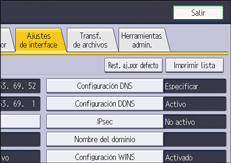
 Pulse [Inicio].
Se imprimirá la página de configuración.
 Pulse [Salir].
 Pulse [Herramientas usuario] (
 ) en la esquina superior derecha de la pantalla.
 Pulse [Inicio] () en la parte inferior central de la pantalla.

También puede salir pulsando [Salir] en el menú principal de Herramientas de usuario.
También se pueden configurar o modificar algunos de los ajustes de la interfaz desde [Ajustes básicos al instalar], en el menú Herramientas de usuario.
Temas relacionados