
复印件达不到理想效果
问题 | 原因 | 解决方法 |
|---|---|---|
复印件脏污。 | 图像浓度过高。 | 调整图像浓度设置。有关图像浓度设置的详细信息,请参见《复印/文件服务器》中的“调整复印图像浓度”。 |
复印件脏污。 | 未选择“自动图像浓度”。 | 在控制面板上,选择[自动浓度]。 |
复印了原稿图像的反面。 | 图像浓度过高。 | 调整图像浓度设置。有关图像浓度设置的详细信息,请参见《复印/文件服务器》中的“调整复印图像浓度”。 |
复印了原稿图像的反面。 | 未选择“自动图像浓度”。 | 在控制面板上,选择[自动浓度]。 |
复印了原稿图像的反面。 | 原稿过薄。 | 在控制面板上,选择[自动浓度],或调整图像浓度设置。 有关图像浓度设置的详细信息,请参见《复印/文件服务器》中的“调整复印图像浓度”。 |
如果您使用粘性原稿,复印件上将出现阴影。 | 图像浓度过高。 |
|
相同的污渍出现在每份复印件的相同位置。 | 曝光玻璃、扫描玻璃或ADF的导板脏了。 | 清洁曝光玻璃、扫描玻璃或ADF的导板。有关如何清洁机器的详细信息,请参见《维护》中的“维护机器”。 |
相同的污渍出现在每份复印件的相同位置。 |
| 在控制面板上,将原稿类型设置为[再生],然后开始复印。 |
某区域的阴影浓度不同于原稿。 | 如果在复印时将原稿类型设置为[文字/照片],则每个区域的阴影浓度可能会有所不同。 | 在控制面板上,在原稿类型中按[照片]或[文字],然后开始复印。 |
复印件色泽太淡。 | 图像浓度过低。 | 调整图像浓度设置。有关图像浓度设置的详细信息,请参见《复印/文件服务器》中的“调整复印图像浓度”。 |
复印件色泽太淡。 | 在使用潮湿或纹理粗糙的纸张时,可能导致复印件色泽太淡。 |
|
部分图像未复印。 | 原稿放置不正确。 | 正确放置原稿。有关如何放置原稿的详细信息,请参见《新手用户指南》中的“将原稿放在曝光玻璃上”和“将原稿放入自动送稿器中”。 |
部分图像未复印。 | 未选择正确的纸张尺寸。 | 选择正确的纸张尺寸。 |
部分图像未复印。 | 即使您正确地将原稿放在曝光玻璃或ADF中,原稿四周几毫米边距的地方也可能无法复印。 | 使用“创建页边距”功能减小图像的原始尺寸。 有关无法复印的图像区域的详细信息,请参见《复印/文件服务器》中的“创建页边距”。 |
仅显示图像的一部分。 | 纸张潮湿。 | 请使用存放在推荐温度与湿度条件下的纸张。有关如何存放纸张的详细信息,请参见《规格》中的“纸张存放”。 |
纸张顶部边缘的部分图像未复印。 | 已选择“自动图像浓度”。 | 在控制面板上,取消选择[自动浓度]。 |
出现黑线。 | 曝光玻璃、扫描玻璃或ADF的导板脏了。 | 对其进行清洁。有关如何清洁机器的详细信息,请参见《维护》中的“维护机器”。 |
出现黑线。 | 如果将原稿类型设置为[文字]以进行复印,则纸张的后缘可能会出现黑线。 | 在控制面板上,在原稿类型中按[文字/照片]或[照片],然后开始复印。 |
出现黑线。 | 如果薄纸送入时其纹理方向与进纸方向垂直,则纸张中间可能会出现黑线。 | 将纸张方向更改为其纹理方向与进纸方向平行。 有关纸张纹理方向的详细信息,请参见《规格》中的“推荐的纸张”。 |
出现白线。 | 曝光玻璃或扫描玻璃脏。 | 对其进行清洁。有关如何清洁机器的详细信息,请参见《维护》中的“维护机器”。 |
复印件空白。 | 原稿放置不正确。 | 正确放置原稿。有关如何放置原稿的详细信息,请参见《新手用户指南》中的“放置原稿”。 |
在复印件上出现波纹图案。 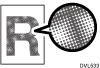 | 原稿上有点状图案或许多线。 | 将原稿稍稍倾斜地放置在曝光玻璃上。 |
在影印复印件上出现黑点。 | 由于湿度较高,影印件粘在曝光玻璃上。 |
|
OHP投影片上出现白色条纹。 | 纸张碎片粘到了OHP投影片上。 | 使用干布将OHP投影片背面的所有纸张碎片擦掉。 |
双面复印件背面的图像存在空白斑点或被弄脏了。 | 空白的斑点和污点是纸张湿气逸出所引起。 |
|
打印图像的某些部分的浓度沿垂直方向不一致。 | 机器已经使用了很长时间,或者最近用于打印或复印了大量文件。 | 在[机器特性]下的[维护]中选择[垂直浓度不均修正]以校正浓度。有关该设置的详细信息,请参见当打印图像上出现垂直浓度不均匀部分时。 |
问题 | 原因 | 解决方法 |
|---|---|---|
经常发生卡纸。 | 装入的纸张数量超出了机器的最大容量。 | 装纸高度不应超过纸盘侧挡板上的上限标记或手送台上的纸张导板标记。 在装纸前,请先将纸张彻底扇开。 |
经常发生卡纸。 | 纸盘侧挡板压得太紧。 | 轻轻推动侧挡板,然后重新放置它。 |
经常发生卡纸。 | 纸张潮湿。 | 请使用存放在推荐温度与湿度条件下的纸张。有关建议的纸张存放条件的详细信息,请参见《规格》中的“纸张存放”。 |
经常发生卡纸。 | 纸张过厚或过薄。 | 使用推荐的纸张。有关推荐纸张的详细信息,请参见《规格》中的“推荐的纸张”。 |
经常发生卡纸。 | 复印纸起皱、折叠过或有折痕。 |
|
经常发生卡纸。 | 使用了已经打印过的纸张。 | 请勿装入另一机器已复印过或打印过的纸张。 |
经常发生卡纸。 | 纸张粘到一起。 | 在装纸前,请先将纸张彻底扇开。或者,一次只将一张纸装入机器。 |
经常发生卡纸。 | 所用纸张的横截面较粗糙。 | 将纸张翻转过来,并设置纸张方向,以便粗糙的横截面不在进纸方向的前端。 |
复印纸被弄皱。 | 纸张潮湿。 | 请使用存放在推荐温度与湿度条件下的纸张。有关建议的纸张存放条件的详细信息,请参见《规格》中的“纸张存放”。 |
复印纸被弄皱。 | 纸张过薄。 | 使用推荐的纸张。有关推荐纸张的详细信息,请参见《规格》中的“推荐的纸张”。 |
复印纸被弄皱。 | 未正确放置送纸盘的侧挡板或末端挡板。 | 请确保正确放置侧挡板和末端挡板。有关如何放置侧挡板和末端挡板的详细信息,请参见《新手用户指南》中的“更改纸张尺寸”。 |
在进行大量打印之前,需要检查打印质量。 | 可以先打印一份,而不必重新指定设置。 | 使用[样张复印]仅打印出第一份,以检查打印质量。请参见《复印/文件服务器》中的“印后处理”。 |
无法组合多种功能。 | 不可一起使用选定的功能。 | 检查功能的组合,然后重新进行设置。有关组合功能的详细信息,请参见《复印/文件服务器》中的“功能兼容性”。 |
分页时,页面分为两个部分。 | 分页时存储已满,因此将其输出到两个部分。 | 在[复印/文件服务器特性]中更改[存储已满自动扫描重新开始]的设置。有关设置“存储已满自动扫描重新开始”的详细信息,请参见《复印/文件服务器》中的“输入/输出”。 |
复印件灰显,或者文本样式显示在复印件的背景中。 | 您复印的文件是防止进行未经授权复印的复印保护文件。 | 检查文件。有关如何防止未经授权复印文件的详细信息,请参见《打印》中的“打印未经授权复印的文件”,或《复印/文件服务器》中的“防止未经授权复印”。 |
图像是倾斜的。 | 未正确放置送纸盘的侧挡板。 | 请确保正确放置侧挡板。有关如何放置侧挡板的详细信息,请参见《新手用户指南》中的“更改纸张尺寸”。 |
图像是倾斜的。 | 进纸时倾斜。 | 正确装入纸张。有关装入纸张的详细信息,请参见《新手用户指南》中的“装入纸张”。 |
图像是倾斜的。 | 未正确放置ADF的原稿导板。 | 请确保正确设置原稿导板。有关如何放置原稿导板的详细信息,请参见《新手用户指南》中的“将原稿放入自动送稿器中”。 |
纸张边缘被弄皱。 | 纸张潮湿。 | 请使用存放在推荐温度与湿度条件下的纸张。有关建议的纸张存放条件的详细信息,请参见《规格》中的“纸张存放”。 |
纸张边缘被弄皱。 | 未使用推荐的纸张。 | 使用推荐的纸张。有关推荐纸张的详细信息,请参见《规格》中的“推荐的纸张”。 |
纸张边缘被弄皱。 | 纸盘中的送纸数量超过机器的容量。 | 最多装入与纸盘侧挡板上最高上限标志齐平的纸张。有关装入纸张的详细信息,请参见《新手用户指南》中的“装入纸张”。 |
多张纸同时送入而导致卡纸。 | 纸张粘到一起。 | 在装纸前,请先扇开纸张使其摊平。或者,一次只装入一张纸。 |
未送入原稿。 | ADF中放置的原稿数量或高度超过最大允许上限 | 放置原稿时,其高度只能与ADF中的最高限制标记齐平。有关如何放置原稿的详细信息,请参见《纸张规格和添加纸张》中的“放置原稿”。有关可在ADF中放置的原稿数量和高度的信息,请参见《规格》中的“主机规格”。 |
问题 | 原因 | 解决方法 |
|---|---|---|
在“页边距调整”模式下,部分原稿图像未复印出来。 |
| 通过用户工具设定较窄的页边距。 |
在“图像重复”模式下,原稿图像没有重复复印。 | 您选择了与原稿具有相同尺寸的复印纸,或者选择的放大比例不合适。 | 请选择大于原稿尺寸的复印纸,或者选择合适的放大比例。 |
问题 | 原因 | 解决方法 |
|---|---|---|
印记位置错误。 | 纸张方向错误。 | 检查纸张方向和印记位置。 |
双面复印时,未在纸张的背面打印印记。 | 该纸张尺寸的背面印记位置不正确。 | 重设背面印记位置。有关双面背面印记位置的详细信息,请参见《复印/文件服务器》中的“复印机/文件服务器特性”。 |
问题 | 原因 | 解决方法 |
|---|---|---|
当使用“合并”时,部分图像没有复印出来。 | 您指定的放大比例与原稿及复印纸的尺寸不匹配。 | 当使用手动纸张选纸模式指定放大比例时,请确保该比例与原稿及复印纸的尺寸匹配。使用合并模式之前,请选择正确的放大比例。有关合并模式的详细信息,请参见《复印/文件服务器》中的“单面合并”、“双面合并”或“自动缩小/放大”。 |
复印件顺序不正确。 | 放置原稿的顺序不正确。 | 当原稿纸叠放在ADF中时,最后一页应放在最下面。 如果您将原稿放置在曝光玻璃上,请从所需复印的第一页开始放。 |
问题 | 原因 | 解决方法 |
|---|---|---|
无法在双面模式下打印。 | 您放入了太厚或太薄的纸张。 | 更换纸张。有关可用于双面打印的纸张重量的详细信息,请参见《规格》中的“主机规格”。 |
无法在双面模式下打印。 | 您选择了一个未设定为双面打印的纸盘。 | 在[纸盘纸张设置]中更改“应用双面”的设置,为该纸盘启用双面打印。有关设置“应用双面”的详细信息,请参见《设置》中的“纸盘纸张设置”。 |
无法在双面模式下打印。 | 您选择了无法用于双面打印的纸张类型。 | 在[纸盘纸张设置]中,选择可以用于双面打印的纸张类型。有关设置“纸张类型”的详细信息,请参见《设置》中的“纸盘纸张设置”。 |
复印件顺序不正确。 | 放置原稿的顺序不正确。 | 当原稿纸叠放在ADF中时,最后一页应放在最下面。 如果您将原稿放置在曝光玻璃上,请从所需复印的第一页开始放。 |
使用“双面”模式时,即使选择了[顶端到顶端],还是按照顶端到底端的顺序进行复印。 | 放置原稿的方向不正确。 | 按照正确的方向放置原稿。有关使用双面复印时原稿方向的详细信息,请参见《复印/文件服务器》中的“双面复印”。 |
问题 | 原因 | 解决方法 |
|---|---|---|
无法访问文件。 |
| 有关受密码保护的文件的详细信息,请参见《安全指南》中的“管理保存的文件”。 |
无法查明文件中保存的内容。 | 仅仅通过文件名,无法查看文件的内容。 | 可以通过在[列表]和[缩略图]显示之间切换选择文件画面来查看文件信息。
有关选择文件画面的详细信息,请参见《复印/文件服务器》中的“查看保存文件的详细信息”。 |
存储经常变满。 | 文件服务器存储已满。 | 删除不必要的文件。在文件选择显示中,选择不必要的文件,然后按[删除文件]。如果这样不能增加可用存储空间,请执行以下操作:
|

从手送台送入A5或更小的光滑纸时会产生咯吱的噪音,这属于正常现象。