
当打印图像上出现垂直浓度不均匀部分时
如果在复印或打印半色调图像时,打印图像上出现垂直浓度不均匀部分,则下列功能可能会提高输出。
如果您再次执行校正,输出可能会进一步改善。
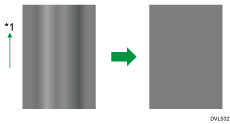
*1 打印方向(输出方向)

此功能可以将半色调图像的浓度校正均匀。
此功能无法校正下列打印图像:
出现线条或条带的半色调图像,这些线条或条带由上图所示方向以外的方向上的不均匀浓度导致。
没有图像的区域出现黑色线条或条带。
字符缺失或颜色为白色的图像。
此功能会打印一份测试图案。如果您使用扫描仪扫描它,则可以自动校正不均匀浓度。打印测试图案时,请使用普通纸。如果您使用彩色纸或以前使用过的纸张的背面,校正可能不会起到预期的作用。
您可以使用A4或81/2× 11尺寸的普通纸。确保纸盘中装入的纸张尺寸正确。无法在手送台中装入该纸张。
 按屏幕底部中央的[主页](
 )。
)。
 向左轻拂屏幕,然后按[用户工具]图标(
 )。
)。
 按[机器特性]。
 按[维护]。
 按[垂直浓度不均修正]。
 按[开始]。
 纸张尺寸选择[A4
 ]或 [81/2 × 11]。
 按[开始打印]。
打印测试图案。
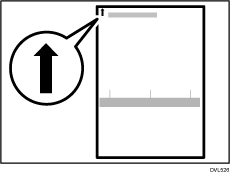
 将测试图案按以下方式放置在曝光玻璃上。
将测试图案正面朝下放置,并将测试图案的箭头与曝光玻璃的左后角对齐。
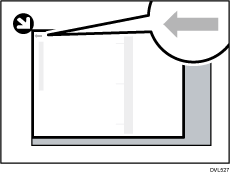
 按[开始扫描]。
 从曝光玻璃上取下测试图案。
 按[退出]。
 按屏幕右上方的[用户工具](
 )。
)。
 按屏幕底部中央的[主页]()。
 检查校正结果。
打印或复印半色调图像,并确认不均匀浓度已正确校正且打印结果得到改善。如果您仍然担心存在不均匀浓度,请重复步骤1至14。

如果出现扫描错误消息,则可能没有正确放置测试图案。执行以下操作。如果执行以下操作后仍然显示错误消息,请与销售代表或服务代表联系。
检查测试图案的放置方向和位置,并正确放置它。
检查测试图案是否滑出了正确位置,并正确放置它。
为了防止关闭ADF时测试图案偏离正确位置,请在测试图案后面放置几张与测试图案尺寸相同的白纸,然后扫描它。
显示“因为内部冷却风扇在运转,当前打印速度受限制。”消息时,无法执行垂直不均匀浓度校正。该消息消失后执行垂直不均匀浓度校正。
如果打印图像中的白线或黑线比校正前更多,则执行以下操作后,情况可能会有所改善。如果问题仍然存在,请重置校正值。有关详细信息,请参见恢复为先前设置。
清洁扫描仪,并再次执行校正。有关清洁的详细信息,请参见《维护》中的“维护机器”。
清洁LED头,并再次进行校正。有关清洁的详细信息,请参见《维护》中的“维护机器”。
如果测试图案出现折痕,则机器可能没有正确执行校正。使用一张新的纸张再次打印测试图案,然后通过扫描新的测试图案再次执行校正。
在曝光玻璃上放置测试图案时,将其放置为与曝光玻璃边缘对齐且不倾斜。
相关主题