
Especificar funções de segurança estendidas
Além de proporcionar segurança básica através da autenticação do usuário e dos limites de acesso ao equipamento especificados pelo administrador, você pode aumentar a segurança criptografando os dados transmitidos e os dados no Catálogo de endereços.
 Faça login no painel de controle como administrador com privilégios.
Para obter mais informações sobre como fazer login, consulte Método de login de administrador.
 Pressione [Definições do sistema].
 Pressione [Ferram admin].
 Pressione [
 Próximo] duas vezes.
 Pressione [Segurança estendida].
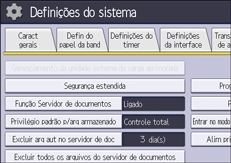
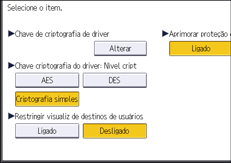
 Pressione a definição que deseja alterar e faça as alterações.
Os privilégios de operação de um administrador variam de acordo com as definições.
 Pressione [OK].
 Faça logout.
Para obter mais informações sobre como fazer logout, consulte Método de logout de administrador.
Veja a seguir os itens que você pode alterar na Etapa 6. Se os itens não forem exibidos, pressione [Próximo].
Chave de criptografia de driver
O administrador da rede pode especificar essa opção.
[Chave de criptografia de driver] será exibido quando a autenticação básica, autenticação do Windows ou autenticação LDAP estiver em uso.
Especifique uma cadeia de texto para descriptografar senhas de login ou senhas de arquivos enviadas para o driver quando a autenticação de usuário está LIGADA.
Para especificar uma chave de criptografia de driver, registre a chave de criptografia especificada com o driver do equipamento.
Para obter mais informações, consulte Especificar uma Chave de criptografia de driver.
Chave criptografia do driver: Nível cript
O administrador da rede pode especificar essa opção.
Especifique o grau de criptografia para enviar trabalhos do driver para o equipamento.
O equipamento verifica o grau de criptografia da senha anexada ao trabalho e o processa.
Quando a opção [Criptografia simples] é especificada, todos os trabalhos verificados pela autenticação de usuário são aceitos.
Quando a opção [DES] é especificada, os trabalhos criptografados com DES ou AES são aceitos.
Quando a opção [AES] é especificada, os trabalhos criptografados com AES são aceitos.
Se você selecionar a opção [AES] ou [DES], especifique a definição de criptografia usando o driver de impressão. Para obter mais informações sobre a especificação do driver de impressão, consulte a Ajuda do driver de impressão.
Padrão: [Criptografia simples]
Restringir visualiz de destinos de usuários
O administrador do equipamento pode especificar essa opção quando a autenticação de usuário está especificada.
[Restringir visualiz de destinos de usuários] será exibido quando a autenticação básica, autenticação do Windows ou autenticação LDAP estiver em uso.
Quando o histórico de trabalhos é selecionado utilizando uma conexão de rede para a qual a autenticação não seja fornecida, todas as informações pessoais podem ser visualizadas como "********". Por exemplo, quando um usuário sem privilégios de administrador verifica o histórico de trabalhos utilizando SNMP no Web Image Monitor controlado em computadores conectados em rede, as informações pessoais podem ser visualizadas como "********" para que os usuários não sejam identificados. (Web Image Monitor é uma ferramenta de gerenciamento instalada neste equipamento para monitorar ou configurar definições para este equipamento usando-se um navegador da Web. Como as informações que identificam usuários registrados não podem ser exibidas, os usuários não autorizados são impedidos de obter informações sobre os arquivos registrados.
Padrão: [Desligado]
Aumentar proteção de arquivos
O administrador do arquivo pode especificar essa opção.
Ao especificar uma senha, o administrador de arquivos pode limitar operações como impressão, exclusão e envio de arquivos. Além disso, um administrador de arquivo pode evitar que usuários não autorizados acessem os arquivos. No entanto, ainda é possível evitar que as senhas sejam quebradas.
Ao especificar "Aprimorar proteção de arquivo", os arquivos são bloqueados e se tornam inacessíveis se uma senha inválida for digitada dez vezes. Isso pode proteger os arquivos de acesso de tentativas de acesso não autorizado com senhas aleatórias.
Se a função Aprimorar proteção de arquivo for habilitada, o ícone  será exibido na parte inferior direita da tela.
Os arquivos bloqueados só podem ser desbloqueados pelo administrador de arquivos.
Quando os arquivos estão bloqueados, não é possível selecioná-los mesmo quando a senha correta é inserida.
Padrão: [Desligado]
Restringir uso de destinos (Fax), Restringir uso de destinos (Scanner)
O administrador do usuário pode especificar essa opção.
Os destinos de fax e scanner disponíveis estão limitados aos destinos registrados no Catálogo de endereços.
Nenhum usuário pode inserir diretamente os destinos da transmissão.
Se "Restringir uso de destinos (Scanner)" estiver definido como [Ligado], você só poderá registrar números de fax.
Se você especificar a definição para receber mensagens de e-mail via SMTP, não será possível usar "Restringir uso de destinos (Fax)" e "Restringir uso de destinos (Scanner)".
Os destinos pesquisados por "Pesquisa LDAP" podem ser usados.
Para obter mais informações, consulte Restringir o uso de lista de destinos.
Padrão: [Desligado]
Restringir adição de destinos de usuários (Fax), Restringir adição de destinos de usuários (Scanner)
O administrador do usuário pode especificar essa opção.
Se você definir "Restringir adição de destinos de usuários (Fax)" e/ou "Restringir adição de destinos de usuários (Scanner)" para [Desligado], os usuários poderão registrar um destino de fax ou scanner no Catálogo de endereços simplesmente inserindo o destino e, em seguida, pressionando [Dest progr]. Caso essas funções sejam definidas como [Ligado], a [Dest progr] não será exibida. Mesmo assim, os usuários podem inserir um destino diretamente utilizando a tela de fax ou scanner, embora não possam registrar esse destino no Catálogo de endereços pressionando [Dest progr].
Além disso, mesmo que essas funções sejam definidas como [Ligado], os usuários registrados no Catálogo de endereços podem alterar suas senhas. Somente o administrador pode alterar itens diferentes da senha.
Padrão: [Desligado]
Transferir para destinatário de fax
O administrador do equipamento pode especificar essa função.
Ao usar [Encaminhar] ou [Caixa de transferência] na função fax os arquivos armazenados no equipamento podem ser transferidos ou entregues.
Para evitar que os arquivos armazenados sejam transferidos por engano, selecione [Proibir] para essa definição.
Padrão: [Não proibir]
Se você selecionar [Proibir] para essa definição, as seguintes funções ficarão desabilitadas:
Reencaminhar
Caixa de transferência
Entrega a partir da caixa pessoal
Caixa de informações
Entrega de e-mail recebido via SMTP
Encaminhar documentos recebidos
Para obter mais informações, consulte Fax.
Autenticar trabalho atual
O administrador do equipamento pode especificar essa função.
[Autenticar tarefa atual] será exibido quando a autenticação básica, autenticação do Windows ou autenticação LDAP estiver em uso.
Essa definição permite especificar se a autenticação é necessária ou não para operações como cancelamento de trabalhos nas funções de copiadora e impressora.
Se você selecionar [Privilégio de login], usuários autorizados e o administrador do equipamento poderão operar o equipamento. Quando esta opção é selecionada, não é necessária a autenticação dos usuários que fizeram login no equipamento antes de [Privilégio de login] ter sido selecionado.
Se você especificar [Privilégio de acesso], qualquer usuário que tenha executado um trabalho de cópia ou impressão poderá cancelar o trabalho. Além disso, o administrador da máquina pode cancelar o trabalho de cópia ou impressão do usuário.
Mesmo que você tenha selecionado [Privilégio de login] e feito login equipamento, não poderá cancelar uma cópia ou um trabalho de impressão em andamento se não tiver autorização para utilizar as funções de cópia e impressora.
Você só poderá especificar "Autenticar trabalho atual" se a opção "Gerenciamento de autenticação de usuário" tiver sido especificada.
Padrão: [Desligado]
Serviço @Remote
O administrador do equipamento pode especificar essa função.
A comunicação via HTTPS para o serviço RICOH @Remote será desabilitada se você selecionar [Proibir].
Ao definir essa opção como [Proibir], consulte o representante de assistência técnica.
Se estiver definido como [Proibir alguns serv], será impossível alterar as definições via conexão remota, proporcionando uma operação segura.
Padrão: [Não proibir]
Atualizar Firmware
O administrador do equipamento pode especificar essa função.
Esta definição é para especificar se atualizações de firmware devem ser permitidas ou não no equipamento. Um representante técnico atualiza o firmware ou o firmware é atualizado através da rede.
Se você selecionar [Proibir], o firmware do equipamento não poderá ser atualizado.
Se você selecionar [Não proibir], não haverá restrições nas atualizações de firmware.
Padrão: [Não proibir]
Alterar estrutura do firmware
O administrador do equipamento pode especificar essa função.
Esta definição é para especificar se é possível ou não evitar alterações na estrutura do firmware do equipamento. A função Alterar estrutura do firmware detecta o status do equipamento quando o cartão SD é inserido, removido ou substituído.
Se você selecionar [Proibir], o equipamento parará durante a inicialização se for detectada uma alteração da estrutura do firmware e aparecerá uma mensagem solicitando o login do administrador. Depois de o administrador do equipamento fizer login, o equipamento terminará a inicialização com o firmware atualizado.
O administrador pode verificar se a alteração da estrutura atualizada é permitida ou não verificando a versão do firmware exibida na tela do painel de controle. Se a alteração da estrutura do firmware não for permitida, contate o seu representante de assistência técnica antes de fazer login.
Se você definir "Alterar estrutura de firmware" como [Proibir], a autenticação do administrador deverá ser habilitada.
Depois de especificar [Proibir], desabilite a autenticação de administrador. Quando a autenticação de administrador for habilitada novamente, você poderá retornar a definição para [Não proibir].
Se você selecionar [Não proibir], a alteração da estrutura do firmware será desativada.
Padrão: [Não proibir]
Política de senha
O administrador do usuário pode especificar essa opção.
[Política de senha] será exibido quando a autenticação básica, autenticação do Windows ou autenticação LDAP estiver em uso.
Esta definição permite especificar [Definição de complexidade] e [N° mínimo de caracteres] para a senha. Com essa definição, é possível usar somente as senhas que atendam as condições especificadas em "Definição de complexidade" e "Nº mínimo de caracteres".
Ao selecionar [Nível 1], especifique uma senha usando dois tipos de caracteres de letras maiúsculas, minúsculas, números decimais e símbolos como #.
Ao selecionar [Nível 2], especifique uma senha usando três tipos de caracteres de letras maiúsculas, minúsculas, números decimais e símbolos como #.
Padrão: [Desligado] Não há restrições quanto ao número de caracteres, e os tipos de caracteres não são especificados.
Definições por SNMPv1 e v2
O administrador da rede pode especificar essa opção.
Se os protocolos SNMPv1 ou SNMPv2 forem usados para acessar o equipamento, a autenticação não poderá ser executada; portanto, as definições de papel ou outras definições especificadas pelo administrador do equipamento poderão ser alteradas. Se você selecionar [Proibir], a definição poderá ser exibida, mas não especificada com SNMPv1, v2.
Padrão: [Não proibir]
Defin. segurança em caso de violação do acesso
O administrador do equipamento pode especificar essa função.
Ao fazer o login no equipamento através de um aplicativo de rede, um usuário poderá ser bloqueado por engano porque o número de tentativas de autenticação do usuário não corresponde ao número de tentativas especificadas no equipamento.
Por exemplo, o acesso pode ser negado quando um trabalho de impressão para vários conjuntos de páginas é enviado de um aplicativo.
Se você selecionar [Ligado] em "Defin. segurança em caso de violação do acesso", poderá evitar tais erros de autenticação.
Ligado
Tempo negação p/violaç acess.
Especifique quantos acessos de usuários são permitidos.
Utilize as teclas numéricas para especificar um valor entre "0" e "60" e, em seguida, pressione [
 ].
].Padrão: [15]
Limite host usuár gerenc
Especifique quantas contas de usuários podem ser gerenciadas em "Definição de segurança para violação de acesso".
Utilize as teclas numéricas para especificar o valor entre "50" e "200" e, em seguida, pressione [
].
Padrão: [200]
Limite host entr senha
Especifique quantas senhas podem ser gerenciadas em "Def de segurança para violação de acesso".
Utilize as teclas numéricas para especificar o valor entre "50" e "200" e, em seguida, pressione [
].
Padrão: [200]
Interv monitor de status
Especifique o intervalo de monitoração de "Limite host usuár gerenc e "Limite host entr senha".
Utilize as teclas numéricas para especificar um valor entre "1" e "10" e, em seguida, pressione [
].Padrão: [3]
Desligado
Padrão: [Desligado]
Violação entrada de senha
O administrador do equipamento pode especificar essa função.
Se o número de pedidos de autenticação exceder o número especificado na definição, o sistema reconhecerá o acesso como um ataque de senha. O acesso é registrado no Log de acessos e os dados do log são enviados para o administrador do equipamento por e-mail.
Se "Máx de acessos permitidos" estiver definido como [0], os ataques de senhas não são detectados.
Máx de acessos permitidos
Especifique o número máximo de tentativas de autenticação permitidas.
Utilize as teclas numéricas para especificar o valor entre "0" e "100" e, em seguida, pressione [
].
Padrão: [30]
Hora da medição
Especifique o intervalo entre as tentativas repetidas de autenticação que resultam em falhas de autenticação. Quando o tempo de medição é ultrapassado, os registros de tentativas de autenticação são apagados.
Utilize as teclas numéricas para especificar um valor entre "1" e "10" e, em seguida, pressione [
].Padrão: [5]

Dependendo dos valores especificados das definições de [Máx de acessos permitidos] e [Hora da medição], é possível receber com frequência e-mails de detecção de violação.
Se você recebe frequentemente e-mails de detecção de violação, verifique o conteúdo e revise os valores das definições.
Violação acesso ao disp
O administrador do equipamento pode especificar essa função.
Se o número de pedidos de login ultrapassa o número especificado na definição, o sistema identifica o acesso como uma violação de acesso. O acesso é registrado no Log de acessos e os dados do log são enviados para o administrador do equipamento por e-mail. Além disso, é mostrada uma mensagem no painel de controle e no Web Image Monitor controlado em computadores conectados em rede. (Web Image Monitor é uma ferramenta de gerenciamento instalada neste equipamento para monitorar ou configurar definições para este equipamento usando-se um navegador da Web.
Se "Máx de acessos permitidos" estiver definido como [0], as violações de acesso não são detectadas.
Em "Tempo de atraso autenticação", é possível especificar o tempo de atraso da resposta aos pedidos de login para evitar que o sistema fique indisponível quando é detectada uma violação de acesso.
Em "Limite host acessos simultâneos", é possível especificar o número máximo de hosts que acessam o equipamento de cada vez. Se o número de acessos simultâneos exceder o número especificado na definição, o monitoramento ficará indisponível e o status do monitoramento do equipamento será registrado no log.
Máx de acessos permitidos
Especifique o número máximo de tentativas de acesso permitido.
Utilize as teclas numéricas para especificar o valor entre "0" e "500" e, em seguida, pressione [
].Padrão: [100]
Hora da medição
Especifique o intervalo entre acessos excessivos. Quando o tempo de medição é ultrapassado, os registros de acessos excessivos são apagados.
Utilize as teclas numéricas para especificar o valor entre "10" e "30" e, em seguida, pressione [
].
Padrão: [10]
Tempo atraso autentic
Especifique o tempo de atraso para autenticação quando é detectada uma violação de acesso.
Utilize as teclas numéricas para especificar o valor entre "0" e "9" e, em seguida, pressione [
].
Padrão: [3]
Lime host acessos simultân
Especifique o número de tentativas de autenticação aceitável quando as autenticações são atrasadas devido a uma violação de acesso.
Utilize as teclas numéricas para especificar o valor entre "50" e "200" e, em seguida, pressione [
].
Padrão: [200]
Dependendo dos valores especificados das definições de [Máx de acessos permitidos] e [Hora da medição], é possível receber com frequência e-mails de detecção de violação.
Se receber frequentemente emails de detecção de violação, verifique o conteúdo e reveja os valores das definições.