
Método de login de administrador
Se a autenticação de administrador for especificada, faça login usando um nome e uma senha de login de administrador. O login de supervisores é feito da mesma maneira.
Para obter informações sobre o nome de usuário e a senha de administrador e supervisor, consulte o administrador.
Fazer login utilizando o painel de controle
 Pressione [Tela inicial] (
 ) na parte inferior central da tela.
 Passe o dedo sobre a tela na direção esquerda e, em seguida, pressione o ícone [Ferramentas do usuário] (
 ).
).
 Pressione [Recursos do equipamento].
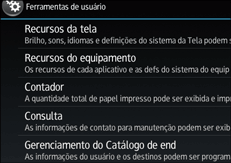
 Pressione [Login].
A tela de login aparece.
 Pressione [Login].
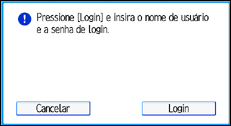
 Insira o nome de usuário de login e pressione [OK].
 Insira a senha de login e pressione [OK].
"Autenticando... Aguarde. " aparece, seguido da tela de definições iniciais.
Fazer login usando um navegador da Web
Faça login em Web Image Monitor controlado em computadores conectados em rede. (Web Image Monitor é uma ferramenta de gerenciamento instalada neste equipamento para monitorar ou configurar definições para este equipamento usando-se um navegador da Web.
Abra um navegador da Web em um computador conectado em rede.
Insira "http://(endereço IP o nome do host da impressora)/" na barra de endereços.
Ao inserir um endereço IPv4, não comece os segmentos com zeros. Por exemplo, se o endereço for "192.168.001.010", você deve inseri-lo como "192.168.1.10" para conectar o equipamento.
Insira o endereço IPv6 entre colchetes, como, por exemplo: [2001:db8::9abc].
Quando um dos modos de comunicação de criptografia a seguir for selecionado para "Permitir comunicação SSL/TLS", a mensagem "A página não pode ser exibida" será mostrada.
Modo de comunicação criptografada | Descrição |
|---|---|
[Somente texto cifrado] | Insira "https://(endereço IP ou nome do host do equipamento)/" para acessar o equipamento. |
[Priorid de texto cifrado] | Se o certificado do dispositivo estiver instalado em seu computador, digite "https://(o endereço IP ou nome do host do equipamento)/" para acessar o equipamento. |
Clique em [Login] no canto superior direito da janela.
Insira o nome de usuário e a senha de login de um administrador e, em seguida, clique em [Login].

Ao usar o painel de controle para fazer login, observe o seguinte:
Se a autenticação de usuário já tiver sido especificada, aparecerá uma tela para autenticação. Para fazer login como administrador, insira o nome de usuário e a senha de login.
Se você fizer login usando privilégios de administrador, será mostrado o nome do administrador que está fazendo login. Quando você fizer login com um nome de usuário com vários privilégios de administrador, um dos privilégios de administrador associado ao nome é exibido.
Se você tentar fazer login em uma tela de operação, “Você não tem os privilégios necessários para usar essa função. Só é possível alterar a(s) definição(ões) como administrador.” será exibido.
Usando o Web Image Monitor para fazer login, o navegador da Web pode ser configurado para preencher automaticamente as caixas de diálogo de login, mantendo os nomes de usuário e as senhas de login. Essa função diminui a segurança. Para evitar que o navegador mantenha os nomes de usuário e as senhas de login, desative a função de preenchimento automático do navegador.