
การระบุฟังก์ชั่นความปลอดภัยเสริม
นอกจากระบบความปลอดภัยเบื้องต้นที่มีให้ผ่านทางระบบยืนยันตัวตนของผู้ใช้ และขีดจำกัดในการเข้าถึงเครื่องของผู้ดูแลระบบแต่ละรายตามที่กำหนดไว้แล้ว คุณยังสามารถเพิ่มความปลอดภัยโดยการเข้ารหัสข้อมูลที่รับส่งและข้อมูลใน Address Book ได้อีกด้วย
 กดปุ่ม [Menu]
 ล็อกอินในฐานะผู้ดูแลระบบที่มีสิทธิพิเศษ
สำหรับวิธีการล็อกอิน โปรดดูที่วิธีการล็อกอินของผู้ดูแลระบบ
 กดเลือก [
 ] หรือ [
 ] เพื่อเลือก [Security Options] จากนั้นกดปุ่ม [OK]
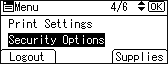
 กดปุ่ม [] หรือ [] เพื่อเลือก [Extended Security] จากนั้นกดปุ่ม [OK]
 กดปุ่ม [] หรือปุ่ม [] เพื่อเลือกการตั้งค่าที่ต้องการแก้ไข จากนั้นกดปุ่ม [OK]
 ปรับค่าที่ต้องการ จากนั้นกดปุ่ม [OK]
 ล็อกเอาต์ออกจากระบบ
ดูรายละเอียดเกี่ยวกับการล็อกเอาต์ได้ที่วิธีการล็อกเอาต์ของผู้ดูแลระบบ
ต่อไปนี้เป็นรายการที่คุณสามารถแก้ไขได้ในขั้นตอนที่ 5
คีย์สำหรับการเข้ารหัสของไดรเวอร์
ผู้ดูแลระบบเครือข่ายจะสามารถกำหนดค่านี้ได้
[Driver Encryption Key] จะปรากฏขึ้นหากใช้งานการตรวจรับรองพื้นฐาน การตรวจรับรองจาก Windows หรือการตรวจรับรอง LDAP
กำหนดชุดข้อความเพื่อถอดรหัสผ่านสำหรับล็อกอินหรือรหัสผ่านสำหรับไฟล์ที่ส่งมาจากไดรเวอร์กรณีที่มีการตั้งค่าระบบยืนยันตัวตนของผู้ใช้เป็น ON
หากต้องการกำหนดคีย์เข้ารหัสสำหรับไดรเวอร์ โปรดลงทะเบียนคีย์เข้ารหัสไว้ในเครื่อง
หากต้องการข้อมูลเพิ่มเติม ดูได้ที่ การระบุ Driver Encryption Key
Drvr Encrp Key:Encrp Strng
ผู้ดูแลระบบเครือข่ายจะสามารถกำหนดค่านี้ได้
กำหนดความแข็งแรงของการเข้ารหัสสำหรับการส่งงานจากไดรเวอร์ไปยังเครื่อง
เครื่องจะตรวจสอบความแข็งแรงของการเข้ารหัสผ่านที่ต่อท้ายมากับงาน แล้วทำการประมวลผล
หากระบุเป็น [Simple Encryption] ระบบจะยอมรับงานทั้งหมดที่ตรวจสอบยืนยันโดยระบบยืนยันตัวตนของผู้ใช้
หากระบุเป็น [DES] ระบบจะยอมรับงานที่มีการเข้ารหัสด้วย DES หรือ AES
หากระบุเป็น [AES] ระบบจะยอมรับงานที่มีการเข้ารหัสด้วย AES
หากคุณเลือก [AES] หรือ [DES] โปรดตั้งค่าการเข้ารหัสโดยใช้ไดรเวอร์ของเครื่องพิมพ์ สำหรับรายละเอียดเกี่ยวกับการกำหนดไดรเวอร์ของเครื่องพิมพ์ โปรดดูวิธีใช้ไดรเวอร์ของเครื่องพิมพ์
ค่าเริ่มต้น: [Simple Encryption]
Restrict User Info.Display
ผู้ดูแลระบบเครื่องสามารถกำหนดฟังก์ชันนี้ได้ในกรณีที่มีการกำหนดระบบยืนยันตัวตนของผู้ใช้
[Restrict User Info.Display] จะปรากฏขึ้นหากใช้การตรวจรับรองพื้นฐาน การตรวจรับรองของ Windows หรือการตรวจรับรอง LDAP
เมื่อมีการตรวจสอบประวัติงานผ่านการเชื่อมต่อบนเครือข่ายโดยที่ไม่มีการยืนยันตัวตน ข้อมูลส่วนตัวจะถูกแสดงเป็น "********" ตัวอย่างเช่น เมื่อผู้ใช้รายหนึ่งที่ไม่มีสิทธิ์การใช้งานในฐานะผู้ดูแลระบบเข้ามาทำการตรวจสอบประวัติงานโดยใช้ SNMP ใน Web Image Monitor ที่ควบคุมจากคอมพิวเตอร์เครือข่าย ระบบจะแสดงข้อมูลส่วนตัวเป็น "********" เพื่อมิให้สามารถระบุตัวผู้ใช้งานรายอื่น ๆ ได้ (Web Image Monitor เป็นเครื่องมือสำหรับติดตามการทำงานของเครื่อง หรือตั้งค่าต่างๆ ผ่านเว็บเบราว์เซอร์) ผู้ใช้ที่ไม่ได้รับอนุญาตจะถูกกันมิให้ได้รับข้อมูลเกี่ยวกับไฟล์ที่ลงทะเบียนเอาไว้ เนื่องจากจะไม่สามารถดูข้อมูลระบุตัวตนของผู้ใช้ที่ลงทะเบียนอยู่ได้
ค่าตั้งต้น: [Off]
Encrypt Address Book
ผู้ดูแลระบบผู้ใช้จะสามารถกำหนดค่านี้ได้
เข้ารหัสข้อมูลใน Address Book ของเครื่อง
แม้ว่าจะได้ข้อมูลภายในเครื่องมาอย่างไม่ถูกต้อง แต่ข้อมูล Address Book จะไม่ถูกอ่าน
หากต้องการข้อมูลเพิ่มเติม ดูได้ที่ การเข้ารหัสข้อมูลใน Address Book
ค่าตั้งต้น: [Off]
Enhance File Protection
ผู้ดูแลระบบไฟล์จะสามารถกำหนดค่านี้ได้
หากระบุรหัสผ่านไว้ ผู้ดูแลระบบไฟล์จะสามารถจำกัดการดำเนินการต่าง ๆ เช่น การพิมพ์และลบไฟล์ นอกจากนี้ผู้ดูแลระบบไฟล์ยังสามารถป้องกันมิให้ผู้ใช้ที่ไม่ได้รับอนุญาตสามารถเข้าถึงไฟล์ได้อีกด้วย แต่คุณยังสามารถป้องกันรหัสผ่านมิให้ถูกแคร็กได้
โดยการระบุ "Enhance File Protection" ระบบจะทำการล็อกไฟล์และจะไม่สามารถเข้าถึงไฟล์ได้หากป้อนรหัสผ่านไม่ถูกต้องเกินกว่าสิบครั้ง ซึ่งสามารถปกป้องไฟล์จากการพยายามเข้าถึงโดยไม่ได้รับอนุญาตด้วยการใช้รหัสผ่านแบบสุ่ม
ไฟล์ที่ถูกล็อกอยู่จะสามารถปลดล็อกได้โดยผู้ดูแลระบบไฟล์เท่านั้น
หากไฟล์ถูกล็อก คุณจะไม่สามารถเลือกไฟล์เหล่านั้นได้แม้ว่าจะป้อนรหัสผ่านได้อย่างถูกต้องก็ตาม
ค่าตั้งต้น: [Off]
Authenticate Current Job
ผู้ดูแลระบบเครื่องจะสามารถกำหนดค่านี้ได้
[Authenticate Current Job] จะปรากฏขึ้นหากใช้การตรวจรับรองแบบพื้นฐาน การตรวจรับรองของ Windows หรือการตรวจรับรอง LDAP
ค่านี้ใช้เพื่อระบุว่าต้องมีการตรวจรับรองหรือไมม่สำหรับการดำเนินการ เช่น การยกเลิกงาน
หากคุณเลือก [Login Privilege] ผู้ใช้ที่ได้รับอนุญาตและผู็ดูแลระบบเครื่องจะสามารถใช้เครื่องได้ หากเลือกฟังก์ชันนี้ จะไม่จำเป็นต้องมีการยืนยันตัวตนของผู้ใช้ที่ล็อกอินเครื่องก่อนที่จะเลือก [Login Privilege]
หากกำหนด [Access Privilege] ผู้ใช้ทุกรายที่ทำการพิมพ์งานจะสามารถยกเลิกงานดังกล่าวได้ นอกจากนี้ ผู้ดูแลระบบเครื่องจะสามารถยกเลิกงานพิมพ์ของผู้ใช้ได้ด้วย
แม้ว่าคุณจะเลือก [Login Privilege] และล็อกออนไปยังเครื่องแล้ว คุณจะไม่สามารถยกเลิกงานพิมพ์ที่มีการประมวลผลได้หากคุณไม่ได้รับสิทธิ์ในการใช้เครื่อง
คุณจะสามารถกำหนด "Authenticate Current Job" ได้เฉพาะเมื่อมีการกำหนด "User Authentication Management" เท่านั้น
ค่าตั้งต้น: [Off]
@Remote Service
ผู้ดูแลระบบเครื่องจะสามารถกำหนดค่านี้ได้
Communication via HTTPS for RICOH @Remote Service จะถูกปิดใช้งานหากคุณเลือก [Prohibit]
หากตั้งค่าเป็น [Prohibit] โปรดปรึกษาตัวแทนผู้ให้บริการของคุณ
ค่าเริ่มต้น: [Do not Prohibit]
Update Firmware
ผู้ดูแลระบบเครื่องจะสามารถกำหนดค่านี้ได้
การตั้งค่านี้เพื่อกำหนดว่าต้องการอนุญาตให้มีการดอัพเดตเฟิร์มแวร์บนเครื่องหรือไม่ ตัวแทนผู้ให้บริการจะเป็นผู้อัพเดตเฟิร์มแวร์ หรือจะอัพเดตเฟิร์มแวร์โดยผ่านทางเครือข่าย
หากคุณเลือก [Prohibit] ระบบจะไม่สามารถทำการอัพเดตเฟิร์มแวร์ของเครื่องได้
หากคุณเลือก [Do not Prohibit] จะไม่มีข้อจำกัดในการอัพเดตเฟิร์มแวร์แต่อย่างใด
ค่าเริ่มต้น: [Do not Prohibit]
Change Firmware Structure
ผู้ดูแลระบบเครื่องจะสามารถกำหนดค่านี้ได้
การตั้งค่านี้เพื่อระบุว่าต้องการป้องกันมิให้มีการเปลี่ยนแปลงแก้ไขโครงสร้างเฟิร์มแวร์ของเครื่องหรือไม่ ฟังก์ชัน Change Firmware Structure จะทำหน้าที่ตรวจจับสถานะของเครื่องเมื่อมีการเสียบ ถอด หรือเปลี่ยน SD การ์ด
หากคุณเลือก [Prohibit] เครื่องจะหยุดขณะเริ่มทำงานในกรณีที่ตรวจพบว่ามีการเปลี่ยนแปลงแก้ไขโครงสร้างเฟิร์มแวร์ แล้วจะแสดงข้อความแจ้งให้ผู้ดูแลระบบทำการล็อกอิน หลังจากที่ผู้ดูแลระบบเครื่องทำการล็อกอินแล้ว เครื่องจะเริ่มการทำงานพร้อมด้วยเฟิร์มแวร์ที่ได้รับการอัพเดตเรียบร้อยแล้ว
ผู้ดูแลระบบสามารถตรวจสอบได้ว่าการเปลี่ยนแปลงแก้ไขโครงสร้างที่ได้รับการอัพเดตแล้วนั้นได้รับอนุญาตหรือไม่ โดยตรวจสอบจากเวอร์ชันของเฟิร์มแวร์ที่แสดงอยู่บนหน้าจอแผงควบคุม หากเป็นการเปลี่ยนแปลงแก้ไขโครงสร้างเฟิร์มแวร์โดยไม่ได้รับอนุญาต โปรดติดต่อตัวแทนผู้ให้บริการของคุณก่อนทำการล็อกอิน
เมื่อตั้งค่า "Change Firmware Structure" ให้เป็น [Prohibit] จะต้องเปิดใช้ระบบยืนยันตัวตนของผู้ดูแลระบบด้วย
หลังจากกำหนดเป็น [Prohibit] แล้ว โปรดปิดใช้ระบบยืนยันตัวตนของผู้ดูแลระบบ เมื่อเปิดใช้ระบบยืนยันตัวตนของผู้ดูแลระบบใหม่อีกครั้ง คุณจะสามารถเปลี่ยนการตั้งค่าให้เป็น [Do not Prohibit] ได้
หากคุณเลือก [Do not Prohibit] ระบบตรวจจับการเปลี่ยนแปลงแก้ไขโครงสร้างเฟิร์มแวร์จะถูกปิดใช้งาน
ค่าเริ่มต้น: [Do not Prohibit]
Password Policy
ผู้ดูแลระบบผู้ใช้จะสามารถกำหนดค่านี้ได้
[Password Policy] จะปรากฏขึ้นหากใช้การตรวจรับรองพื้นฐาน
การตั้งค่านี้ช่วยให้คุณสามารถกำหนด [Complexity Setting] และ [Minimum Character No. ] สำหรับรหัสผ่าน โดยการตั้งค่านี้ คุณจะสามารถใช้ได้เฉพาะรหัสผ่านที่เป็นไปตามเงื่อนไขที่กำหนดไว้ใน "Complexity Setting" และ "Minimum Character No. "
หากคุณเลือก [Level 1] โปรดกำหนดรหัสผ่านโดยใช้อักขระ 2 ประเภทผสมกันของตัวพิมพ์ใหญ่ ตัวพิมพ์เล็ก เลขทศนิยม และสัญลักษณ์ต่างๆ เช่น # เป็นต้น
หากคุณเลือก [Level 2] โปรดกำหนดรหัสผ่านโดยใช้อักขะ 3 ประเภทผสมกันของตัวพิมพ์ใหญ่ ตัวพิมพ์เล็ก เลขทศนิยม และสัญลักษณ์ต่างๆ เช่น # เป็นต้น
ค่าเริ่มต้น: [Do not Restrict] ไม่จำกัดจำนวนอักขระและไม่มีการระบุประเภทของอักขระ
Settings by SNMPv1 and v2
ผู้ดูแลระบบเครือข่ายจะสามารถกำหนดค่านี้ได้
หากมีการใช้โปรโตคอล SNMPv1 หรือ SNMPv2 เพื่อเข้าถึงเครื่อง จะไม่สามารถใช้ระบบยืนยันตัวตนได้เพื่อให้สามารถเปลี่ยนแปลงแก้ไขการตั้งค่ากระดาษหรือการตั้งค่าอื่นที่ผู้ดูแลระบบเครื่องกำหนด หากคุณเลือก [Prohibit] จะสามารถดูการตั้งค่าได้แต่ไม่สามารถกำหนดได้ด้วย SNMPv1, v2
ค่าเริ่มต้น: [Do not Prohibit]
Securty Setg for Accs Viol
ผู้ดูแลระบบเครื่องจะสามารถกำหนดค่านี้ได้
ขณะล็อกอินเครื่องผ่านทางแอพพลิเคชันบนเครือข่าย อาจเกิดการทำงานผิดพลาดทำให้ผู้ใช้ถูกล็อก โดยที่จำนวนครั้งในการยืนยันตัวตนของผู็ใช้นั้นไม่ตรงกับจำนวนครั้งที่เครื่องกำหนดไว้
ตัวอย่างเช่น ระบบอาจปฏิเสธการเข้าถึงหากมีการพิมพ์หน้าซึ่งแอพพลิเคชันส่งมาจำนวนหลายๆ ชุด
หากคุณเลือก [On] ภายใต้ "Security Setting for Access Violation" คุณจะสามารถป้องกันความผิดพลาดของระบบยืนยันตัวตนได้
On
Accss Violtn Denial Duratn
กำหนดจำนวนครั้งที่อนุญาตให้ผู้ใช้สามารถเข้าถึง
ระบุค่าระหว่าง "0" และ "60"
ค่าเริ่มต้น: [15]
Managed User Host Limit
กำหนดจำนวนบัญชีผู้ใช้ที่สามารถจัดการได้ ภายใต้ "Security Setting for Access Violation"
ระบุค่าระหว่าง "50" และ "200"
ค่าเริ่มต้น: [200]
Password Entry Host Limit
กำหนดจำนวนรหัสผ่านที่สามารถจัดการได้ ภายใต้ "Security Setting for Access Violation"
ระบุค่าระหว่าง "50" และ "200"
ค่าเริ่มต้น: [200]
Status Monitor Interval
กำหนดระยะเวลาในการคอยติดตาม "Managed User Host Limit" และ "Password Entry Host Limit"
ระบุค่าระหว่าง "1" และ "10"
ค่าเริ่มต้น: [3]
Off
ค่าตั้งต้น: [Off]
Password Entry Violation
ผู้ดูแลระบบเครื่องจะสามารถกำหนดค่านี้ได้
หากจำนวนครั้งในการขอยืนยันตัวตนเกินกว่าที่กำหนดไว้ในการตั้งค่า ระบบจะจดจำการเข้าถึงนั้นว่าเป็นการโจมตีรหัสผ่าน การเข้าถึงครั้งนั้นจะถูกเก็บไว้ในรายการลงบันทึกการเข้าถึง (Access Log) และจะส่งข้อมูลลงบันทึกนั้นไปยังผู้ดูแลระบบเครื่องโดยทางอีเมล
หากมีการตั้งค่า "Max. Allowed No. of Access" ให้เป็น [0] ระบบจะไม่ตรวจจับการโจมตีรหัสผ่าน
Max. Allowed No. of Access
กำหนดจำนวนครั้งสูงสุดที่อนนุญาตให้มีการยืนยันตัวตนได้
ระบุค่าระหว่าง "0" และ "100"
ค่าเริ่มต้น: [30]
Measurement Time
กำหนดช่วงเวลาระหว่างการพยายามยืนยันตัวตนซ้ำๆ ซึ่งส่งผลให้การยืนยันตัวตนไม่เป็นผลสำเร็จ เมื่อเกินตามเวลาที่กำหนดใน measurement time ระเบียนข้อมูลการพยายามยืนยันตัวตนก็จะถูกล้าง
ระบุค่าระหว่าง "0" และ "10"
ค่าเริ่มต้น: [5]

คุณสามารถรับอีเมลการตรวจจับการละเมิดได้บ่อยๆ ขึ้นอยู่กับค่าที่กำหนดใน [Max. Allowed No. of Access] และ [Measurement Time]
หากคุณได้รับอีเมลการตรวจจับการละเมิดบ่อยครั้ง โปรดตรวจสอบเนื้อหาและการตั้งค่า
Device Access Violation
ผู้ดูแลระบบเครื่องจะสามารถกำหนดค่านี้ได้
หากจำนวนครั้งในการขอล็อกอินเกินกว่าที่กำหนดไว้ในการตั้งค่า ระบบจะจดจำการเข้าถึงนั้นว่าเป็นการละเมิดการเข้าถึง การเข้าถึงครั้งนั้นจะถูกเก็บไว้ในรายการลงบันทึกการเข้าถึง (Access Log) และจะส่งข้อมูลลงบันทึกนั้นไปยังผู้ดูแลระบบเครื่องโดยทางอีเมล รวมทั้งข้อความจะปรากฏที่แผงควบคุมและที่ Web Image Monitor ที่ควบคุมจากคอมพิวเตอร์เครือข่าย (Web Image Monitor เป็นเครื่องมือสำหรับติดตามการทำงานของเครื่อง หรือตั้งค่าต่างๆ ผ่านเว็บเบราว์เซอร์)
หากมีการตั้งค่า "Max. Allowed No. of Access" ให้เป็น [0] ระบบจะไม่ตรวจจับการละเมิดการเข้าถึง
ใน "Authentication Delay Time" คุณสามารถกำหนดหน่วงเวลาตอบกลับสำหรับการขอล็อกอินได้ เพื่อป้องกันมิให้ระบบไร้การตอบสนองเมื่อมีการตรวจพบการละเมิดการเข้าถึง
ใน "Simultns. Access Host Limit" คุณสามารถกำหนดจำนวนโฮสต์สูงสุดที่เข้าถึงเครื่องได้พร้อมกัน หากจำนวนการเข้าถึงพร้อมกันเกินกว่าที่กำหนดไว้ในการตั้งค่า ระบบคอยติดตามจะไร้การตอบสนอง และสถานะของงระบบคอยติดตามของเครื่องจะถูกจัดเก็บรายการลงบันทึก
Max. Allowed No. of Access
กำหนดจำนวนครั้งสูงสุดที่อนุญาตให้พยายามเข้าถึง
ระบุค่าระหว่าง "0" และ "500"
ค่าเริ่มต้น: [100]
Measurement Time
กำหนดช่วงเวลาระหว่างการเข้าถึงเกินกว่าหนึ่งครั้ง เมื่อเกินเวลาที่กำหนด ระบบจะล้างระเบียนการเข้าถึงที่เกินจำนวนครั้งดังกล่าว
ระบุค่าระหว่าง "10" และ "30"
ค่าเริ่มต้น: [10]
Authentication Delay Time
กำหนดเวลาความล่าช้าในการยืนยันตัวตนขณะตรวจพบการละเมิดการเข้าถึง
ระบุค่าระหว่าง "0" และ "9"
ค่าเริ่มต้น: [3]
Simultns Access Host Limit
กำหนดจำนวนครั้งในการพยายามยืนยันตัวตนที่สามารถยอมรับได้ขณะมีความล่าช้าในการยืนยันตัวตนเนื่องจากการละเมิดการเข้าถึง
ระบุค่าระหว่าง "50" และ "200"
ค่าเริ่มต้น: [200]
คุณสามารถรับอีเมลการตรวจจับการละเมิดได้บ่อยๆ ขึ้นอยู่กับค่าที่กำหนดใน [Max. Allowed No. of Access] และ [Measurement Time]
หากคุณได้รับอีเมลการตรวจจับการละเมิดบ่อยครั้ง โปรดตรวจสอบเนื้อหาและการตั้งค่า