
Festlegen der erweiterten Sicherheitsfunktionen
Neben den grundlegenden Sicherheitsmaßnahmen durch die Anwenderauthentifizierung und die von den Administratoren festgelegten Zugriffsbeschränkungen können Sie die Sicherheit des Geräts erhöhen, indem Sie die übertragenen Daten und die Daten im Adressbuch verschlüsseln.
 Drücken Sie die Taste [Menü].
 Melden Sie sich als Administrator mit Berechtigungen an.
Einzelheiten zur Anmeldung siehe Vorgehensweise zum Anmelden als Administrator.
 Drücken Sie die Taste [
 ] oder [
 ], um die [Sicherheitsoptionen] auszuwählen, und anschließend auf [OK].
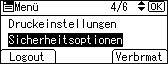
 Drücken Sie die Taste [] oder [], um [Erweiterte Sicherheit] auszuwählen, und anschließend auf [OK].
 Drücken Sie die Taste [] oder [], um die zu ändernde Einstellung auszuwählen, und drücken Sie anschließend die Taste [OK].
 Ändern Sie die Einstellungen und drücken Sie anschließend die Taste [OK].
 Melden Sie sich ab.
Einzelheiten zur Abmeldung siehe Vorgehensweise zum Abmelden als Administrator.
Folgende Elemente können Sie in Schritt 5 ändern.
Treiber-Verschlüss.code
Der Netzwerkadministrator kann dies festlegen.
[Treiber-Verschlüsselungscode] wird angezeigt, wenn Basisauthentifizierung, Windows-Authentifizierung oder LDAP-Authentifizierung verwendet wird.
Geben Sie eine Textzeichenfolge an, um Login- oder Dateipasswörter zu verschlüsseln, die vom Treiber gesendet werden, wenn die Anwenderauthentifizierung auf EIN geschaltet ist.
Um einen Treiberverschlüsselungscode anzugeben, registrieren Sie den mit dem Gerät angegebenen Verschlüsselungscode im Treiber.
Einzelheiten siehe Festlegen von einem Treiber-Verschlüsselungscode.
Tr.-Vrschl.cde Vers.stär.
Der Netzwerkadministrator kann dies festlegen.
Legen Sie die Verschlüsselungsstärke für das Senden von Jobs vom Treiber an das Gerät fest.
Das Gerät überprüft die Verschlüsselungsstärke des an den Job angehängten Passworts und verarbeitet den Job.
Wenn [Einf. Verschl.] angegeben wurde, werden alle Jobs akzeptiert, die durch die Anwenderauthentifizierung verifiziert wurden.
Wenn [DES] angegeben wurde, werden mit DES oder AES verschlüsselte Jobs akzeptiert.
Wenn [AES] angegeben wurde, werden mit AES verschlüsselte Jobs akzeptiert.
Wenn Sie [AES] oder [DES] wählen, legen Sie die Verschlüsselungseinstellungen mithilfe des Druckertreibers fest. Weitere Informationen zum Festlegen des Druckertreibers finden Sie in der Hilfe zum Druckertreiber.
Standard: [Einf. Verschl.]
Anw.-Infoanz. einschränken
Der Geräteadministrator kann dies festlegen, falls die Anwenderauthentifizierung festgelegt ist.
[Anw.-Infoanz. einschränken] wird angezeigt, wenn Basisauthentifizierung, Windows-Authentifizierung oder LDAP-Authentifizierung verwendet wird.
Wenn der Jobverlauf über eine Netzwerkverbindung geprüft wird, über die keine Anwenderauthentifizierung bereitgestellt wird, können alle persönlichen Daten in Form von "********" angezeigt werden. Wenn beispielsweise ein Anwender, der keine Administratorberechtigungen besitzt, den Jobverlauf mit dem auf vernetzten Computern verwendeten Web Image Monitor über SNMP prüft, können persönliche Informationen als "********" angezeigt werden, sodass sich Anwender nicht identifizieren lassen. (Web Image Monitor ist ein auf diesem Gerät installiertes Verwaltungstool, mit dem Sie das Gerät mithilfe eines Webbrowsers überwachen oder seine Einstellungen konfigurieren können.) Da die Daten, die registrierte Anwender identifizieren, nicht eingesehen werden können, wird vermieden, dass unautorisierte Anwender Informationen über die registrierten Dateien erhalten.
Standardeinstellung: [Aus]
Adressbuch verschlüsseln
Der Anwenderadministrator kann dies festlegen.
Verschlüsseln Sie die Daten im Adressbuch des Geräts.
Auch wenn die internen Geräteinformationen illegal abgerufen wurden, kann das Adressbuch nicht gelesen werden.
Einzelheiten siehe Verschlüsseln der Daten im Adressbuch.
Standardeinstellung: [Aus]
Dateischutz erweitern
Der Dateiadministrator kann dies festlegen.
Durch das Festlegen eines Passworts kann der Dateiadministrator die Vorgänge wie Drucken und Löschen von Dateien beschränken. Außerdem kann der Dateiadministrator unberechtigte Anwender davon abhalten, auf die Dateien zuzugreifen. Des Weiteren besteht die Möglichkeit, dass Knacken von Passwörtern zu verhindern.
Durch Festlegen von "Erweiterte Dateisicherung" werden die Dateien gesperrt und sind unzugänglich, wenn zehn Mal ein ungültiges Passwort eingegeben wird. Dies verhindert unberechtigte Zugriffsversuche auf Dateien mithilfe zufälliger Passwörter.
Die gesperrten Dateien können nur vom Dateiadministrator entsperrt werden.
Wenn Dateien gesperrt sind, ist es nicht möglich, sie nach Eingabe des korrekten Passworts auszuwählen.
Standardeinstellung: [Aus]
Aktuellen Job authentifizieren
Der Geräteadministrator kann dies festlegen.
[Aktuellen Job authentifizieren] wird angezeigt, wenn Basisauthentifizierung, Windows-Authentifizierung oder LDAP-Authentifizierung verwendet wird.
Mit dieser Einstellung können Sie festlegen, ob für Vorgänge wie das Abbrechen von Jobs eine Authentifizierung erforderlich ist oder nicht.
Wenn Sie [Login-Privileg] auswählen, können autorisierte Anwender und der Geräteadministrator das Gerät benutzen. Wenn dies ausgewählt ist, benötigen Anwender, die sich vor Aktivierung von [Login-Privileg] angemeldet haben, keine Authentifizierung.
Wenn [Zugriffsprivileg] festgelegt ist, kann jeder Anwender, der einen Druckjob ausgeführt hat, den Job abbrechen. Der Geräteadministrator kann den Druckjob des Anwenders ebenfalls abbrechen.
Auch wenn Sie [Login-Privileg] wählen und sich beim Drucker anmelden, können Sie einen laufenden Druckjob nur dann abbrechen, wenn Sie berechtigt sind, das Gerät zu verwenden.
Sie können "Aktuellen Job authentifizieren" nur festlegen, wenn "Anwender-Authentifizierungsverwaltung" ausgewählt wurde.
Standardeinstellung: [Aus]
@Remote Service
Der Geräteadministrator kann dies festlegen.
Die Kommunikation über HTTPS für RICOH @Remote-Service ist deaktiviert, wenn Sie [Verboten] wählen.
Wenden Sie sich an Ihren Kundendienstmitarbeiter, wenn Sie [Verboten] festlegen.
Standardeinstellung: [Nicht verboten]
Firmware aktualisieren
Der Geräteadministrator kann dies festlegen.
Mit dieser Einstellung wird festgelegt, ob Firmware-Updates auf dem Gerät erlaubt sind. Entweder aktualisiert ein Servicemitarbeiter die Firmware oder die Firmware-Updates erfolgen über das Netzwerk.
Wenn Sie [Verboten] wählen, lässt sich die Firmware des Geräts nicht aktualisieren.
Wenn Sie [Nicht verboten] wählen, gibt es keine Einschränkungen für Firmware-Updates.
Standardeinstellung: [Nicht verboten]
Firmwarestruktur ändern
Der Geräteadministrator kann dies festlegen.
Mit dieser Einstellung wird festgelegt, ob Änderungen an der Firmware-Struktur des Geräts verhindert werden. Die Funktion "Änderung der Firmware-Struktur" erkennt den Gerätestatus, wenn die SD-Karte eingeführt, entfernt oder ausgetauscht wird.
Wenn Sie [Verboten] wählen, stoppt das Gerät beim Starten eines Vorgangs, wenn es eine Änderung der Firmware-Struktur erkennt, und zeigt eine Meldung an, die zu einer Anmeldung des Administrators auffordert. Nach Anmeldung des Geräteadministrators setzt das Gerät den Startvorgang mit der aktualisierten Firmware fort.
Der Administrator kann überprüfen, ob die aktualisierte Strukturänderung zulässig ist, indem er die Firmware-Version überprüft, die auf dem Bedienfeld-Display angezeigt wird. Ist die Änderung der Firmware-Struktur nicht zulässig, kontaktieren Sie vor dem Login ihren Kundendienst.
Wenn die Option "Firmware-Struktur ändern" auf [Verboten] gesetzt wird, muss die Administrator-Authentifizierung aktiviert sein.
Deaktivieren Sie, nachdem [Verbieten] angegeben wurde, die Administrator-Authentifizierung. Wenn die Administrator-Authentifizierung erneut aktiviert wird, können Sie die Einstellungen auf [Nicht verbieten] zurücksetzen.
Wenn Sie [Nicht verboten] wählen, wird die Änderung der Firmwarestruktur deaktiviert.
Standardeinstellung: [Nicht verboten]
Passwort-Richtlinie
Der Anwenderadministrator kann dies festlegen.
[Passwortbestimmungen] wird angezeigt, wenn Basisauthentifizierung verwendet wird.
Mit dieser Einstellung können Sie die [Komplexitätseinstellung] und die [Minimale Zeichenanzahl] für das Passwort festlegen. Wenn Sie diese Einstellung vornehmen, können Sie nur Passwörter verwenden, die die in "Komplexitätseinstellung" und "Minimale Zeichenzahl" festgelegten Bedingungen erfüllen.
Wenn Sie [Stufe 1] wählen, legen Sie das Passwort bei Verwendung einer Kombination aus 2 der folgenden Zeichentypen fest: Großbuchstaben, Kleinbuchstaben, Dezimalzahlen und Symbolen wie #.
Wenn Sie [Stufe 2] wählen, legen Sie das Passwort bei Verwendung einer Kombination aus drei der folgenden Zeichentypen fest: Großbuchstaben, Kleinbuchstaben, Dezimalzahlen und Symbolen wie #.
Standard: [Nicht einschränken]. Es gibt keine Beschränkungen für die Anzahl der Zeichen, auch die Zeichenarten sind nicht festgelegt.
Einst. durch SNMPv1 und v2
Der Netzwerkadministrator kann dies festlegen.
Wenn SNMPv1- oder SNMPv2-Protokolle für den Zugriff auf das Gerät verwendet werden, kann keine Authentifizierung durchgeführt werden, sodass Papiereinstellungen und andere Einstellungen geändert werden können, die vom Administrator festgelegt werden. Wenn Sie [Verboten] eingeben, kann die Einstellung angezeigt, jedoch mit SNMPv1, v2 nicht festgelegt werden.
Standardeinstellung: [Nicht verboten]
Sicherh.einst. für Zugr.fehler
Der Geräteadministrator kann dies festlegen.
Bei der Anmeldung am Gerät über eine Netzwerkanwendung kann es vorkommen, dass ein Anwender versehentlich gesperrt wird, weil die Anzahl der Authentifizierungsversuche des Anwenders nicht mit der auf dem Gerät angegebenen Anzahl der Versuche übereinstimmt.
Es kann zum Beispiel der Zugriff verweigert werden, wenn ein Druckjob für mehrere Sätze Seiten aus einer Anwendung gesendet wird.
Wenn Sie [Ein] unter "Sicherheitseinstellung für Zugriffsfehler" wählen, können Sie solche Authentifizierungsfehler vermeiden.
Ein
Verweig.dau. b. Zugr.feh.
Legen Sie fest, wie viele Anwenderzugriffe erlaubt sind.
Legen Sie den Wert zwischen "0" und "60" fest.
Standardeinstellung: [15]
Host-Grenzw. verwalt. Anw.
Legen Sie fest, wie viele Anwenderkonten unter "Sicherheitseinstellung für Zugriffsfehler" verwaltet werden können.
Legen Sie den Wert zwischen "50" und "200" fest.
Standardeinstellung: [200]
Host-Grenzw. Passworteing.
Legen Sie fest, wie viele Passwörter unter "Sicherheitseinstellung für Zugriffsfehler" verwaltet werden können.
Legen Sie den Wert zwischen "50" und "200" fest.
Standardeinstellung: [200]
Statusüberwachungsintervall
Legen Sie das Überwachungsintervall für "Host-Grenzw. verwalt. Anw." und "Host-Grenzw. Passworteing." fest.
Legen Sie den Wert zwischen "1" und "10" fest.
Standardeinstellung: [3]
Aus
Standardeinstellung: [Aus]
Passworteingabefehler
Der Geräteadministrator kann dies festlegen.
Wenn die Anzahl der Authentifizierungsversuche die durch die Einstellung angegebene Anzahl überschreitet, erkennt das System den Zugriff als eine Passwortattacke. Der Zugriff wird im Zugriffsprotokoll gespeichert und die Protokolldaten werden per E-Mail an den Geräteadministrator gesendet.
Wenn "Max. erlaub. Anz. an Zugriffen" auf [0] gesetzt ist, werden Passwortattacken nicht erkannt.
Max. erlaub. Anz. an Zugriffen
Legen Sie die maximale Anzahl an zugelassenen Authentifizierungsversuchen fest.
Legen Sie den Wert zwischen "0" und "100" fest.
Standardeinstellung: [30]
Messzeit
Geben Sie das Intervall zwischen wiederholten Authentifizierungsversuchen an, die in einem Authentifizierungsfehler resultieren. Wenn die gemessene Zeit abläuft, werden die Datensätze der Authentifizierungsversuche gelöscht.
Legen Sie den Wert zwischen "0" und "10" fest.
Standardeinstellung: [5]

Abhängig von den in den Einstellungen festgelegten Werten für [Max. erlaub. Anz. an Zugriffen] und [Messzeit] erhalten Sie möglicherweise häufig E-Mails zur Ermittlung einer Zugriffsverletzung.
Wenn Sie häufig E-Mails zur Ermittlung einer Zugriffsverletzung erhalten, prüfen Sie den Inhalt und die Einstellungswerte.
Gerätezugriffsfehler
Der Geräteadministrator kann dies festlegen.
Wenn die Anzahl der Login-Anfragen die durch die Einstellung festgelegte Anzahl überschreitet, erkennt das System den Zugriff als eine Zugriffsverletzung. Der Zugriff wird im Zugriffsprotokoll gespeichert und die Protokolldaten werden per E-Mail an den Geräteadministrator gesendet. Außerdem wird eine Meldung auf dem Bedienfeld und am auf vernetzten Computern verwendeten Web Image Monitor angezeigt. (Web Image Monitor ist ein auf diesem Gerät installiertes Verwaltungstool, mit dem Sie das Gerät mithilfe eines Webbrowsers überwachen oder seine Einstellungen konfigurieren können.)
Wenn die "Max. erlaub. Anz. an Zugriffen" auf [0] eingestellt ist, werden keine Zugriffsverletzungen erkannt.
Unter "Authentifiz.-Verzögerungszeit" können Sie die Antwort-Verzögerungszeit für Anmeldeversuche festlegen, um zu verhindern, dass das System nicht reagiert, wenn eine Zugriffsverletzung erkannt wird.
Unter "Host-Grenzw. gleichz. Zugriff." können Sie die maximale Anzahl der Hosts begrenzen, die zur gleichen Zeit auf das Gerät zugreifen können. Wenn die Anzahl der gleichzeitigen Zugriffe die in der Einstellung festgelegte Anzahl überschreitet, wird die Überwachung deaktiviert und der Überwachungsstatus des Geräts wird im Protokoll gespeichert.
Max. erlaub. Anz. an Zugriffen
Legen Sie die maximale Anzahl an zulässigen Zugriffsversuchen fest.
Legen Sie den Wert zwischen "0" und "500" fest.
Standardeinstellung: [100]
Messzeit
Legen Sie das Intervall zwischen übermäßigen Zugriffen fest. Wenn die gemessene Zeit abläuft, werden die Datensätze der übermäßigen Zugriffe gelöscht.
Legen Sie den Wert zwischen "10" und "30" fest.
Standardeinstellung: [10]
Authentifiz.-Verzögerungszeit
Legen Sie die Authentifizierungs-Verzögerungszeit fest, wenn eine Zugriffsverletzung erkannt wird.
Legen Sie den Wert zwischen "0" und "9" fest.
Standardeinstellung: [3]
Host-Grenzw. sim. Zugr.
Legen Sie die Anzahl an akzeptablen Authentifizierungsversuchen fest, wenn Authentifizierungen aufgrund einer Zugriffsverletzung verzögert sind.
Legen Sie den Wert zwischen "50" und "200" fest.
Standardeinstellung: [200]
Abhängig von den in den Einstellungen festgelegten Werten für [Max. erlaub. Anz. an Zugriffen] und [Messzeit] erhalten Sie möglicherweise häufig E-Mails zur Ermittlung einer Zugriffsverletzung.
Wenn Sie häufig E-Mails zur Ermittlung einer Zugriffsverletzung erhalten, prüfen Sie den Inhalt und die Einstellungswerte.