




 Anterior
Esta secção explica os itens que aparecem no ecrã [Pré-visualização] e como pré-visualizar os documentos guardados.
O ecrã [Pré-visualização] é o ecrã que permite confirmar o conteúdo dos documentos lidos.
Para pré-visualizar documentos guardados, selecione os documentos que pretende pré-visualizar no ecrã da lista de ficheiros e, em seguida, prima [Pré-visualização].
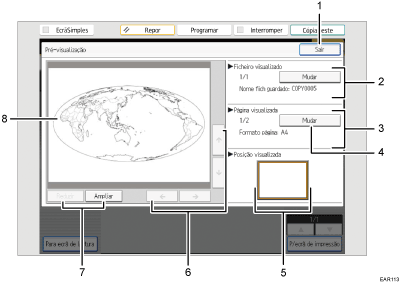
[Sair]
Fecha o visor de pré-visualização.
Ficheiro visualizado
Mostra o nome do ficheiro.
Se selecionou dois ou mais ficheiros para pré-visualização, prima [Mudar] para alternar entre os mesmos.
Página visualizada
Mostra o número da página visualizada no momento, o número total de páginas e o formato da página.
[Mudar]
Muda a página do ficheiro selecionado.
Posição de visualização
Indica a localização da imagem pré-visualizada quando a imagem é ampliada.
[
 ][
][ ][
][ ][
][ ]
]Move a área de visualização na direção indicada pela seta.
[Reduzir] e [Ampliar]
Para reduzir ou ampliar a página visualizada.
Pré-visualizar imagem
Apresenta uma pré-visualização de documentos lidos. Premir duas vezes na imagem permite-lhe aumentá-la e visualizá-la no redimensionamento original. A posição onde tocou na imagem é apresentada no centro da área pré-visualizada onde a imagem de pré-visualização é ampliada.

Quando a pré-visualização já está selecionada para outra função, a função de ecrã de pré-visualização pode não estar disponível.
A imagem de pré-visualização também não está disponível quando o formato do papel for superior a A3 ou se o ficheiro de imagem estiver corrompido. Se o ficheiro de imagem estiver corrompido, guarde-o novamente.


