




 Poprzedni
 Naciśnij [Ekran główny] (
 ) na dole ekranu pośrodku.
 Naciśnij ikonę [Skaner (klasyczny)].
 Upewnij się, że zostały usunięte wszelkie wcześniejsze ustawienia.
Jeśli wcześniejesze ustawienia pozostały, naciśnij [Zresetuj].
 Naciśnij kartę [Email].
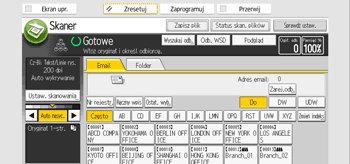
 Umieść oryginały.
 W razie potrzeby określ ustawienia skanowania odpowiadające skanowanemu oryginałowi.
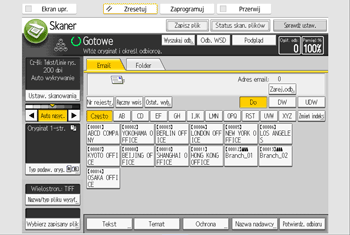
Przykład: Kolorowe skanowanie dokumentu w trybie dupleks i zapisanie w postaci pliku PDF.
Naciśnij przycisk [Ust. skanow.], [Pełnokolorowe: Tekst / Foto] na karcie [Typ oryginału], a następnie przyciśnij [OK].
Naciśnij przycisk [Typ podawania oryg.], a następnie przyciśnij [Oryginał 2-stronny] i [OK].
Naciśnij przycisk [PDF] dla pozycji [Prześlij typ / nazwę pliku], a następnie [OK].
Aby uzyskać informacje o innych ustawieniach, patrz Podstawowa obsługa.
Dodatkowo można określić ustawienia, wskazane w podręczniku Podstawowa obsługa.
 Określ odbiorcę.
Teraz można wprowadzić wielu odbiorców.
Aby uzyskać szczegółowe informacje, patrz Określanie odbiorcy lub adresata.
 Aby określić nadawcę wiadomości e-mail, naciśnij [Nazwa nadawcy], po czym naciśnij przycisk [OK].
Aby uzyskać szczegółowe informacje, patrz Podstawowa obsługa.
 Aby korzystać ze standardu Message Disposition Notification, naciśnij przycisk [Potwierdz. odbioru].
Jeśli wybrałeś [Potwierdz. odbioru], wybrany nadawca wiadomości e-mail otrzyma powiadomienie e-mail po otwarciu wiadomości e-mail przez odbiorcę.
 Naciśnij przycisk [Start].

To urządzenie obsługuje SMTPS (SMTP przez SSL).
To urządzenie obsługuje wysyłanie strony Web pocztą e-mail.
Jeśli w karcie [Autom. określanie nazwy nadawcy] w [Przesyłanie pliku] [Ustawienia systemu] ma wartość [Włączone], można przesyłać wiadomości e-mail bez podawania wartości w polu [Nazwa nadawcy]. Szczegółowe informacje, patrz Zarządzanie urządzeniem.
W zależności od ustawień zabezpieczeń dane zalogowanego użytkownika można wprowadzić za pomocą opcji [Nazwa nadawcy].
Aby skorzystać ze standardu Message Disposition Notification, zaloguj się w urządzeniu jako użytkownik i wybierz nadawcę. Należy jednak pamiętać, że powiadomienie e-mail [Potwierdz. odbioru] nie zostanie odesłane, jeśli oprogramowanie e-mail odbiory nie obsługuje standardu Message Disposition Notification.
Po naciśnięciu opcji [Podgląd] i rozpoczęciu skanowania zostanie wyświetlony ekran [Podgląd]. Możesz skorzystać z tego ekranu do sprawdzenia jak zeskanowane zostały oryginały oraz ustawień zastosowanych do skanowania. Po sprawdzeniu na podglądzie, możesz zdecydować czy chcesz wysłać plik, czy też nie. Aby uzyskać szczegółowe informacje, patrz [Ekran Podgląd] w ramach funkcji skanera.
Aby anulować skanowanie, naciśnij przycisk [Zatrzymaj]. Sprawdź informacje podane w oknie dialogowym, a następnie naciśnij dowolny przycisk.
Możesz również zapisywać zeskanowane pliki i równocześnie wysyłać je pocztą e-mail. Aby uzyskać szczegółowe informacje, patrz Podstawowa obsługa.
Po wysłaniu wiadomości e-mail, pola odbiorcy, nadawcy, tematu, tekstu i nazwy pliku będą automatycznie kasowane. Jeśli chcesz zachować informacje w tych polach, skontaktuj się ze swoim lokalnym dystrybutorem.
Podczas określania odbiorców WSD lub DSM nie można przełączyć ekranu. Aby wyzerować określonego odbiorcę, należy wyświetlić go w polu odbiorcy, po czym nacisnąć przycisk [Zeruj].
Korzystając z opcji [Met.wysył.pliku e-mailem], można określić, czy plik ma być wysyłany jako załącznik do wiadomości e-mail, czy jako łącze URL. Aby uzyskać szczegółowe informacje, patrz Przygotowanie.
Jeśli ustawienie [Priorytet adresu log.użytk.] ma ustawioną wartość [Włączone], adres e-mail zalogowanego użytkownika jest stosowany w charakterze odbiorcy po zalogowaniu a urządzeniu i wyświetleniu początkowego ekranu skanera. Aby uzyskać szczegółowe informacje, patrz Przygotowanie.


