




 Poprzedni
Ta funkcja służy do łączenia różnych stron oryginałów na dwóch stronach jednego arkusza.
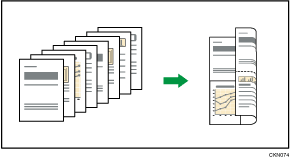
Istnieje sześć typów łączenia dwustronnego.
4 oryginały zadrukowane jednostronnie  Łącz dwustr.
Ta funkcja służy do kopiowania czterech jednostronnie zadrukowanych oryginałów na jednym arkuszu, po dwa na stronę.
8 oryginałów zadrukowanych jednostronnie Łącz dwustr.
Ta funkcja służy do kopiowania ośmiu jednostronnie zadrukowanych oryginałów na jeden arkusz, po cztery na stronę.
16 oryginałów zadrukowanych jednostronnie Łącz dwustr.
Ta funkcja służy do kopiowania szesnastu jednostronnie zadrukowanych oryginałów na jednym arkuszu, po osiem na stronę.
4 dwustronnie zadrukowane kartki Łącz dwustr.
Ta funkcja służy do kopiowania dwóch dwustronnie zadrukowanych oryginałów na jednym arkuszu, po dwa na stronę.
8 dwustronnie zadrukowanych kartek Łącz dwustr.
Ta funkcja służy do kopiowania czterech dwustronnie zadrukowanych oryginałów na jednym arkuszu, po cztery na stronę.
16 dwustronnie zadrukowanych kartek Łącz dwustr.
Ta funkcja służy do kopiowania ośmiu 2-stronnie zadrukowanych oryginałów na jednym arkuszu, po osiem na stronę.
 Naciśnij przycisk [Dupl./Łącz./Seria].
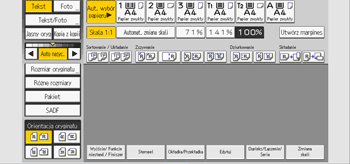
 Naciśnij przycisk [Łącz].
 Wybierz opcję [Jednostr.] lub [Dwustr.] dla pozycji [Oryginał:].
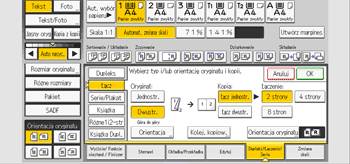
 Naciśnij przycisk [Łącz dwustr.].
 Naciśnij przycisk [Orientacja].
 Wybierz [Góra do góry] lub [Góra do dołu] dla [Oryginał:], jeśli oryginał jest dwustronny.
 Wybierz opcję [Góra do góry] lub [Góra do dołu] dla pozycji [Kopia:], a następnie naciśnij przycisk [OK].
 Wybierz liczbę oryginałów do połączenia.
 Naciśnij [Orientacja oryginału].
 Wybierz orientację oryginału i naciśnij przycisk [OK].
 Naciśnij przycisk [OK].
 Wybierz rozmiar papieru.
 Umieść oryginały i naciśnij przycisk [Start].


