




 Poprzedni
Dokumenty zapisane na serwerze dokumentów można umieszczać w folderach.
Aby zobaczyć listę dokumentów w folderze, naciśnij jego przycisk.
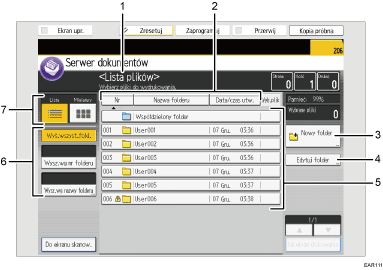
Ekran z listą folderów
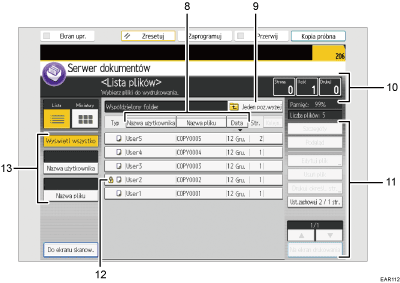
Ekran z listą plików
Stan urządzenia i komunikaty
Wyświetla stan operacyjny i komunikaty.
[Nr], [Nazwa folderu] i [Data/czas utw.]
Naciśnij element, by posortować foldery. Ponowne wybranie tego samego przycisku spowoduje posortowanie plików w odwrotnym porządku.
[Nowy folder]
Naciśnij, by utworzyć nowy folder.
[Edytuj folder]
Naciśnij, by zmienić nazwę lub hasło folderu albo usunąć folder.
Przyciski folderów
Naciśnij, by wyświetlić listę plików zapisanych w folderze. Jeśli określono hasło do folderu, po lewej stronie jego nazwy pojawi się ikona kłódki
 .
.Przyciski wyszukiwania folderów
Foldery można wyszukiwać po numerze lub nazwie.
Lista i miniatury
Wyświetla przyciski do przełączania ekranu pomiędzy listą a miniaturami.
[Nazwa użytkownika], [Nazwa pliku] i [Data]
Naciśnij element, by posortować pliki. Ponowne wybranie tego samego przycisku spowoduje posortowanie plików w odwrotnym porządku.
[Jeden poz.wyżej]
Naciśnij, by wyświetlić listę folderów.
Strona, Ilość i Drukuj
Wyświetla liczbę oryginałów zapisanych w pamięci, liczbę zestawów do wydrukowania oraz liczbę zrealizowanych wydruków.
Klawisze operacji
Naciśnij, by wykonać operacje na zapisanych plikach.
Jeśli plik, który chcesz wybrać nie jest wyświetlony na liście, naciśnij [
 ] lub [
 ] to scroll the screen.
Ikony
Wyświetla ikonę wskazującą funkcję użytą do zapisania dokumentu. Jeśli zostało określone hasło dla pliku, z lewej strony nazwy użytkownika pojawia się ikona kłódki
.Na liście Serwer dokument. pojawiają się następujące ikony, które wskazują na funkcję użytą do zapisania dokumentu.
Funkcja
Ikona
Kopiarka

Printer (Drukarka)

Przyciski wyszukiwania plików
Dokumenty można wyszukiwać na podstawie nazwy użytkownika i nazwy pliku.
Ekran [Miniatury]
W widoku miniatur wyświetlane są zmniejszone wersje zapisanych dokumentów. Jest to przydatne do sprawdzania treści dokumentu na ekranie listy plików.
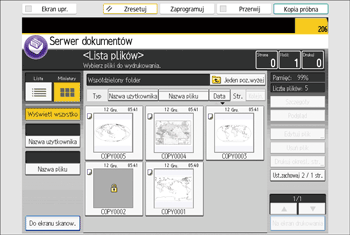

W zależności od ustawień zabezpieczeń niektóre z zapisanych dokumentów mogą nie być wyświetlane.
Aby uzyskać szczegółowe informacje na temat sprawdzania plików zapisanych za pomocą funkcji skanera, patrz [Ekran Wybierz zapisany plik] w ramach funkcji skanera.


