




 Poprzedni
W tej sekcji opisano sposób wyświetlania listy zapisanych plików.
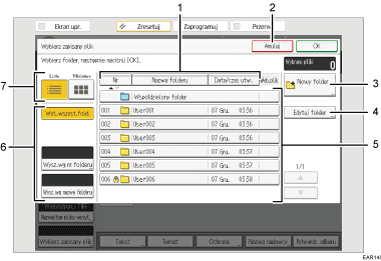
Aby wyświetlić zapisane pliki, naciśnij opcję [Wybierz zapisany plik]na ekranie początkowym skanera. Zapisane pliki można organizować w foldery. Aby zobaczyć listę plików w folderze, naciśnij jego przycisk.
Ekran z listą folderów
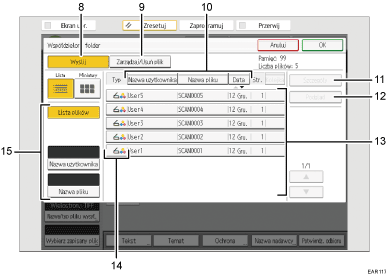
Ekran z listą plików
[Nr], [Nazwa folderu] i [Data/czas utw.]
Naciśnij element, by posortować foldery. Ponowne wybranie tego samego przycisku spowoduje posortowanie plików w odwrotnym porządku.
[Anuluj]
Naciśnij, aby powrócić do poprzedniego ekranu.
[Nowy folder]
Naciśnij, aby utworzyć nowy folder.
[Edytuj folder]
Naciśnij, by zmienić nazwę lub hasło folderu albo usunąć folder.
Przyciski folderów
Naciśnij, by wyświetlić listę plików zapisanych w folderze. Jeśli określono hasło do folderu, po lewej stronie jego nazwy pojawi się ikona kłódki (
 ).
).Przyciski wyszukiwania folderów
Foldery można wyszukiwać po numerze lub nazwie.
Lista / Miniatury
Możesz wybrać sposób wyświetlenia zapisanych plików jako lista lub miniatury.
[Wyślij]
Naciśnij aby wysłać zapisany plik za pomoca poczty e-mail lub skanowania do folderu.
[Zarządzaj / Usuń plik]
Naciśnij, aby usunąć zapisane pliki lub zmienić dane dotyczące plików.
[Nazwa użytkownika], [Nazwa pliku] i [Data]
Naciśnij ten przycisk, aby posortować pliki według wybranej pozycji. Ponowne wybranie tego samego przycisku spowoduje posortowanie plików w odwrotnym porządku. Jednakże, pliki nie mogą być sortowane w odwrotnym porządku dostarczania.
[Szczegóły]
Naciśnij, aby wyświetlić szczegóły dotyczące wybranego pliku.
[Podgląd]
Naciśnij ten przycisk, aby obejrzeć zapisany plik. Aby uzyskać szczegółowe informacje, patrz „Przegląd zapisanych plików wybranych z listy” - Podstawowa obsługa.
Lista zapisanych plików
Służy do wyświetlania listy zapisanych plików.
Jeśli plik, który chcesz wybrać nie jest wyświetlony na liście, naciśnij [
 ] lub [
 ] to scroll the screen.
Ikony
Jeśli zostało określone hasło dla pliku, z lewej strony nazwy użytkownika pojawia się ikona kłódki (
).Wyświetla ikonę wskazującą tryb kolorystyczny dokumentu.
Tryb kolorów
Ikona
Czarno-biały, skala szarości

Pełnokolorowe

Przyciski wyszukiwania plików
Dokumenty można wyszukiwać na podstawie nazwy użytkownika i nazwy pliku.

W zależności od ustawień zabezpieczeń, niektóre pliki mogą nie wyświetlać się na liście.
Pliki zapisane przy użyciu funkcji innych niż funkcje skanowania nie zostaną wyświetlone.


