




 Forrige
 Trykk på [Startskjerm] (
 ) nederst på midten av skjermen.
 Trykk på [Skanner (standard)]-ikonet.
 Pass på at ingen tidligere innstillinger fortsatt gjelder.
Hvis en tidligere innstilling fortsatt gjelder, trykker du på [Nullstill].
 Trykk på [E-post]-fanen.
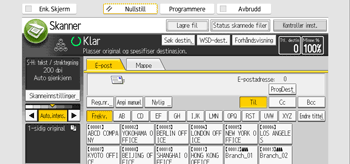
 Plasser originaler.
 Hvis nødvendig, angi skannerinnstillingene i henhold til originalene som skal skannes.
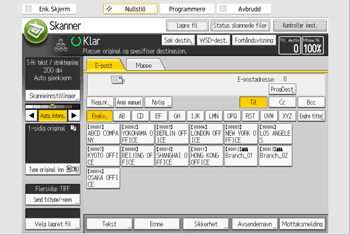
Eksempel: Skanne dokumentet i farge/tosidig-modus og lagre som PDF-fil.
Trykk på [Skanneinnst.], trykk på [Fullfarge: tekst / foto] i fanen [Originaltype] og trykk deretter på [OK].
Trykk på [Type original inn], trykk på [2-sidig original] og trykk deretter på [OK].
Trykk på [PDF] under [Send filtype / -navn] og trykk deretter på[OK].
Hvis du vil ha informasjon om andre innstillinger, se Grunnleggende operasjoner.
Innstillingene som forklares i Grunnleggende operasjoner kan også angis.
 Angi mottakeren.
Du kan angi flere destinasjoner.
Du finner mer informasjon i Angi destinasjonen eller mottaker.
 For å spesifisere e-post, trykker du på [Avsendernavn], og trykk deretter [OK].
Hvis du vil ha mer informasjon, se Grunnleggende operasjoner.
 Trykk på [Mottaksmelding] for å bruke meldingsvarsling.
Hvis du velger [Mottaksmelding], vil den valgte e-postavsenderen få en melding når mottakeren har åpnet e-posten.
 Trykk på [Start]-tasten.

Denne maskinen støtter ikke SMTPS (SMTP over SSL).
Denne maskinen støtter sending fra e-post i internettleser.
Hvis [Automatisk spesifiser avsendernavn] på [Filoverføring]-fanen under [Systeminnstillinger] er satt til [På], kan du sende e-poster uten å måtte oppgi [Avsendernavn]. For mer informasjon se Device Management.
Avhengig av sikkerhetsinnstillingen kan brukeren som er pålogget spesifiseres som [Avsendernavn].
For å bruke Message Disposition Notification (mottaksmelding), logger du deg på maskinen som bruker og oppgir avsender. Merk imidlertid at det kan hende at e-postmeldingen [Mottaksmelding] ikke sendes hvis mottakeren ikke har programvare som støtter meldingsvarsling.
Hvis du trykker [Forhåndsvisning] og deretter starter skanning, vil [Forhåndsvisning]-skjermen vises. Du kan bruke dette skjermbildet til å sjekke hvordan originalene er skannet og hvilken skanneinnstilling som er brukt til skanning. Når du har sjekket forhåndsvisningen kan du oppgi om du vil sende filen eller ikke. Du finner mer informasjon i [Forhåndsvisning]-skjermen under skannerfunksjonen.
Trykk på [Stop]-tasten for å avbryte skanningen. Kontroller informasjonen som vises i dialogboksen, og trykk deretter på en hvilken som helst tast.
Du kan også lagre en skannefil, samtidig som du sender den med e-post. Hvis du vil ha mer informasjon, se Grunnleggende operasjoner.
Når en e-post er sendt, fjernes tekst i feltene destinasjon, avsender, tema, tekst og filnavn automatisk. Hvis du vil ta vare på informasjonen i disse feltene, ta kontakt med din lokale forhandler.
Du kan ikke bytte skjermbilde mens WSD- eller DSM-destinasjoner angis. For å slette den valgte destinasjonen må den vises i destinasjonsfeltet, og når den blir det, trykker du på [Slett/stopp].
Du kan angi om du vil sende en fil som vedlegg til e-post eller å sende en URL-lenke i [Metode for fil via e-post]. Hvis du vil ha mer informasjon, se Forberedelser.
Når [Stand.: innl. brukers adr.] er satt til [På], er e-postadressen til den innloggede brukeren angitt som destinasjon etter at han er logget inn på maskinen og viser oppstartsskjermen for skanning. Hvis du vil ha mer informasjon, se Forberedelser.


