




 Forrige
Dette avsnittet beskriver hvordan du skal søke etter en adresse registrert i en LDAP-server og angi den som en e-postdestinasjon.

For å bruke denne funksjonen må en LDAP-server være tilkoblet til nettverket.
LDAP-serveren må være registrert og [Søk LDAP] må settes til [På] i [Admin.- verktøy] under [Systeminnstillinger]. For konfigurering av LDAP-server, se Enhetsbehandling.
Du kan angi om du vil automatisk hente den delte mappeinformasjonen som er registrert på LDAP-serveren, og overskrive maskinens adressebok. Hvis du bruker denne funksjonen, trenger du ikke å registrere den delte mappen i adresseboken. Hvis du vil ha mer informasjon om innstillingene, se Forberedelser. Hvis den delte mappen ikke er registrert på LDAP-serveren, må den registreres på serveren eller i maskinens adressebok.
 Trykk [Søk destin.].
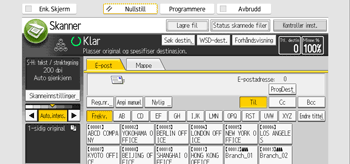
 Velg LDAP-serveren som vises ved siden av [Adressebok].
Autentiseringsskjermbildet vises hvis autentisering kreves for å få tilgang til den valgte serveren. Oppgi brukernavn og passord for å autentisere.
 Trykk på [Navn] for å søke etter destinasjonsnavn.
For å søke på e-post, trykk på [E-postadresse].
Du kan også søke ved å kombinere [Navn] og [E-postadresse]. LDAP-serverens innstillinger avgjør hvorvidt søket er basert på etternavn eller fornavn hvis du søker etter [Navn]. For konfigurering av LDAP-server, se Enhetsbehandling.
 Oppgi begynnelsen av destinasjonsnavnet.
Oppgi begynnelsen av destinasjonsadressen for å søke etter e-postadresse.
 Trykk på [OK].
 Trykk [Start søk].
 Velg destinasjon.
 Velg [Til], [Kopi] eller [Blindkopi].
 Trykk på [OK].

Søkekriteriene i [Avansert søk], slik som [Navn], [Faksdestinasjon], [E-postadresse], [Firmanavn] og [Avdelingsnavn] er registrert i LDAP-serveren.
Hvis du oppga [Søkealternativer] på [Program / Endre / Slett LDAP-server] under [Systeminnstillinger], kan du legge til et søkekriterium for LDAP-søk på skjermbildet [Avansert søk]. For konfigurering av LDAP-server, se Enhetsbehandling.
Du kan få mer informasjon om de valgte destinasjonene ved å trykke på [Detaljer].
Opptil 100 destinasjoner kan vises som søkeresultater.
Hvis en e-postadresse som returneres av LDAP-serveren er for lang, vil det være umulig å spesifisere den som destinasjonen. Hvis du vil ha informasjon om antall tegn som kan angis, se Forberedelser.
Du kan registrere flere e-postadresser i individuelle LDAP-serverkontoer. Derimot vises bare en e-postadresse som søkeresultat. Vanligvis er den adressen den som først ble registrert på LDAP-serveren den som vises.
Hvis du vil ha mer informasjon om konfigurering av avanserte søkemuligheter, se trinn 5 og 6 og merknader i Velge destinasjonen fra maskinens adressebok.


