




 Forrige
Denne delen forklarer skjermbildet Administrer funksjoner under Admin. meny.
 Trykk på [Admin. meny] i øvre høyre hjørne på skjermbildet med programlisten.
 Trykk på fanen [Administrer funksjoner].
Skjermbildet Administrer funksjoner vises.
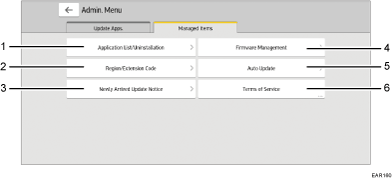
[Programliste/avinstaller]
I dette skjermbildet kan du avinstallere programmer. Du finner mer informasjon i Avinstallere programmer.
[Region/utvidelseskode]
Det samme skjermbildet vises som når du åpner programområdet for første gang, og du kan konfigurere utvidelseskoden på nytt. Se Oppsett for mer informasjon.
[Melding om ny oppdatering/program]
Melding om nytt program
Hvis det er satt til [På], vises en melding nederst til venstre på skjermen som varsler om at et nytt program kan lastes ned. I skjermbildet med listen over programmer vises nye programmer med et Nytt-ikon (
 ).
).Melding om oppdatert program
Hvis det er satt til [På], vises en melding nederst til venstre på skjermen som varsler om at installerte programmer er klare for nedlasting. Meldingen vises også øverst på skjermen når programområdet starter.
[Automatisk oppdatering]
Hvis det er satt til [På], oppdateres installerte programmer automatisk. Du kan spesifisere når oppdateringen skal skje.
[Fastvarestyring]
På skjermbildet som vises, kan du utføre følgende handlinger. Følg instruksjonene på skjermen.
[Oppdater fastvare]
Oppdaterer fastvaren på maskinen. Du kan utføre oppdateringen med én gang eller på et angitt tidspunkt. Du kan endre eller avbryte det angitte tidspunktet senere.
[Gjenopprett fastvare]
Tilbakestiller gjeldende versjon av fastvaren til forrige versjon.
[Tjenestevilkår]
Viser tjenestevilkårene for bruk av programområdet.


