



 Vorige
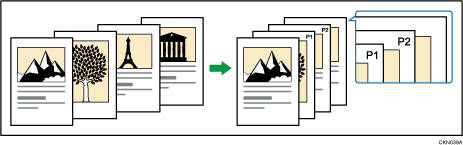
Gebruik deze functie om paginanummers op uw kopieën te drukken.
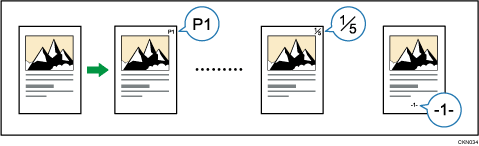
Notaties van paginanummers
Er zijn zes verschillende notaties beschikbaar voor paginanummering.
P1,P2...
1/5,2/5...
-1-,-2-...
P.1,P.2...
1,2...
1-1,1-2...
Items
Geef de volgende instellingen op in de functie Paginanummering. Welke instellingen u precies moet opgeven is afhankelijk van de notatiewijze die u heeft geselecteerd.
1e af te drukken pag.
Voer het nummer van de eerste pagina in die u wilt afdrukken.
1e af te drukken nr.
Voer het nummer van de pagina in waarop de paginanummering moet beginnen.
Laatste nr
Voer het nummer van de pagina in waarop de paginanummering moet eindigen. Als u bijvoorbeeld slechts zeven pagina's wilt afdrukken, voert u "7" in bij [Laatste nr]. Anders hoeft u het nummer niet in te voeren.
Alle pagina's
Voer het totale aantal pagina's van het origineel in. Geef deze instelling op als u [1/5,2/5...] als notatiewijze selecteert.
Nr. eerste hoofdstuk
Voer het nummer van het hoofdstuk in waarmee de hoofdstuknummering moet beginnen. Geef deze instelling op als u [1-1,1-2...] als notatiewijze selecteert.
Als u bijvoorbeeld [1/5,2/5...] als notatiewijze voor de paginanummering selecteert en "1" opgeeft bij [1e af te drukken nr.] en "4" bij [Alle pagina's], worden de pagina's afgedrukt in de volgorde van 1/4, 2/4, 3/4 en 4/4.
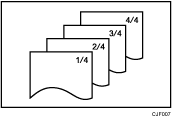
Hieronder volgen enkele voorbeelden.
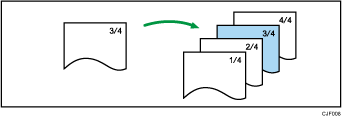
Een kopie met een gedrukt paginanummer vervangen door een nieuwe kopie
Als u [1/5,2/5. . . ] als notatiewijze selecteert en u de derde pagina van vier pagina's wilt vervangen, voert u "3" in bij [1e af te drukken nr.] en "4" bij [Alle pagina's].
Een groot aantal originelen kopiëren door ze op te delen
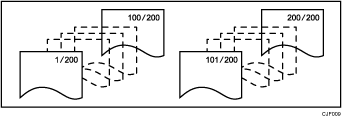
Als u [1/5,2/5...] als notatiewijze selecteert en 200 originelen wilt kopiëren terwijl er maar 100 pagina's in de ADF passen, kunt u de originelen kopiëren door ze in twee groepen op te delen. Voer de volgende stappen uit om te zorgen dat de paginanummers van de kopieën de juiste volgorde houden.
 Plaats de eerste 100 pagina's van het origineel in de ADF.
 Voer "200" in bij [Alle pagina's] en kopieer de originelen.
 Plaats de resterende 100 pagina's in de ADF.
 Voer "101" in bij [1e af te drukken nr.] en "200" bij [Alle pagina's] en kopieer de resterende originelen.
Paginanummers afdrukken op alle pagina's behalve op de eerste en laatste pagina ("1" afdrukken op de tweede pagina)
Als u geen paginanummer op de eerste en laatste pagina van kopieën wilt afdrukken, geeft u de volgende drie instellingen op.
Voer "2" in bij [1e af te drukken pag.].
Voer "1" in bij [1e af te drukken nr.].
Voer bij [Laatste nr] het totale aantal originele pagina's in min twee.
Druk op [Stempel].
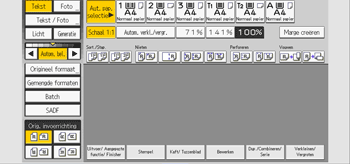
Druk op [Paginanummering].
Selecteer de stijl voor de paginanummering.
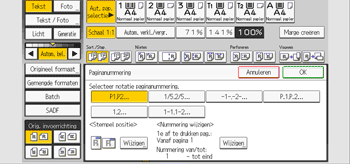
Druk op [Wijzigen] onder [Stempel positie].
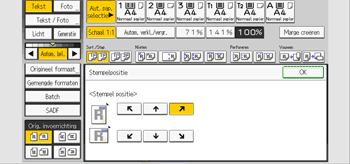
 Selecteer de gewenste stempelpositie en druk vervolgens op [OK].
 Druk op [Wijzigen] onder [Nummering wijzigen].
 Geef de benodigde instellingen op in het scherm en druk vervolgens op [OK].
 Druk twee keer op [OK].

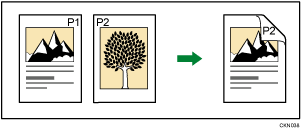
Als u deze functie combineert met de functie Duplex (Boven/Boven), worden paginanummers op de achterzijde afgedrukt (zie onderstaande afbeelding). Als u paginanummers wilt afdrukken op dezelfde positie op zowel de voor- als achterzijde van het papier, stelt u [Stempelpositie achterzijde duplexkopie: B nr B] in op [Dezelfde positie] bij [Paginanummering] onder [Stempelen]. Voor meer informatie, zie Voorbereiding.
Wanneer de functie Paginanummering wordt gebruikt in combinatie met de functie Combineren of een boekbindfunctie, zoals Boekje, worden paginanummers als volgt afgedrukt:
[Per origineel] is geselecteerd bij [Paginanummering in combimodus]:
Met de functies 1-zijdig combineren of 2-zijdig combineren
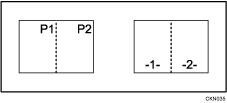
Met de functie Tijdschrift of Boekje
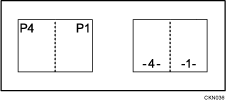
Met de functie Tijdschrift en Combineren of Boekje en Combineren
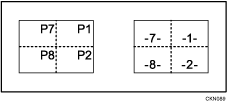
[Per kopie] is geselecteerd bij [Paginanummering in combimodus]:
Met de functies 1-zijdig combineren of 2-zijdig combineren
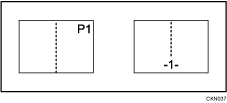
Met de functie Tijdschrift en Combineren of Boekje en Combineren
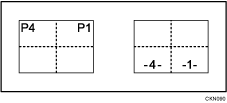
Als deze functie wordt gebruikt samen met de modus Combineren als [Paginanummering in combimodus] is ingesteld op [Per origineel] in [Paginanummering] onder [Stempelen], wordt de instelling [Stempelpositie achterzijde duplexkopie] genegeerd en worden de paginanummers op dezelfde positie op de voor- en achterzijde van het papier afgedrukt.
Voor meer informatie over stempelposities, zie Stempels.
U kunt de instellingen voor Paginanummering wijzigen onder [Paginanummering] in Gebruikerstools. Voor meer informatie, zie Voorbereiding.


