



 Vorige
U kunt perforatiegaten in kopieën maken.

Richting van het origineel en positie van de perforatiegaten
Plaats alle originelen in de ADF in de richting waarin ze normaal kunnen worden gelezen. Houd voor de glasplaat dezelfde richting aan, maar plaats het origineel dan met de bedrukte zijde naar beneden.
Wanneer het ingevoerde papier hetzelfde formaat en dezelfde richting heeft als het origineel, is de verhouding tussen de richting van het origineel en de plaats van de perforaties als volgt. U kunt de gewenste positie van de perforaties selecteren in het scherm dat wordt weergegeven wanneer u op [Perforatietype] onder [Invoer/Uitvoer] drukt.
Origineelrichting
|
Origineelrichting
|
Origineelrichting
|
Origineelrichting
|
Positie van perforaties*1 |
|
|---|---|---|---|---|---|
Links 2
|
|
|
|
|
|
Boven 2
|
|
|
|
|
|
Rechts 2
|
|
|
|
|
|
Links 3
|
|
|
|
|
|
Boven 3
|
|
|
|
|
|
Rechts 3
|
|
|
|
|
|
Links 4
|
|
|
|
|
|
Boven 4
|
|
|
|
|
|
Rechts 4
|
|
|
|
|
|


*1 De tabel hierboven toont de positie van de perforatie. Geperforeerde vellen worden wellicht niet afgeleverd in de richting die wordt getoond in deze tabel.
*2 U kunt niet perforeren in deze positie wanneer u op B4 JIS, 8 × 13 of groter kopieert.
*3 Als u op deze positie wilt perforeren, selecteert u eerst de onleesbare richting in [Orig. invoerrichting] en vervolgens de positie van de perforaties.
 Selecteer één van de perforeerposities.
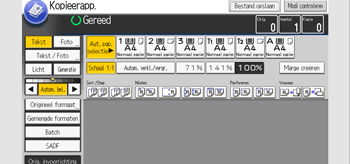
 Voer het aantal kopiesets in met de cijfertoetsen.
 Plaats de originelen en druk vervolgens op de [Start]-knop.

Omdat de perforaties in elke kopie gemaakt worden, kunnen er kleine afwijkingen optreden tussen de posities van de perforaties.
Papier kan alleen geperforeerd worden wanneer dit voldoet aan de apparaatvereisten wat betreft afmeting en richting. Voor meer informatie over de papierformaten, -gewichten en -richtingen die kunnen worden geperforeerd, zie Specificaties.
U kunt de posities van de gaten die worden weergegeven in het beginscherm wijzigen onder de instellingen [Invoer/uitvoer] in Gebruikerstools. U kunt tevens de positie van perforatiegaten registreren bij het tabblad [Finisher]. Als u de positie van een perforatiegat wilt selecteren dat niet wordt weergegeven op het beginscherm, moet u een van de volgende instellingen selecteren. Voor meer informatie, zie Voorbereiding.


