


 Anterior
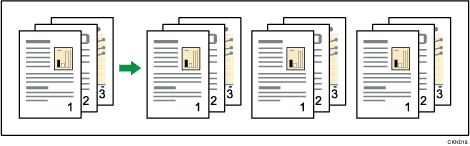
La máquina agrupa las copias en juegos por orden secuencial.
Clasificar/Clasificar con desplazamiento
Las copias se ordenan en juegos por orden secuencial.
Para usar Clasificar con desplazamiento, es necesario un finisher o un apilador de alta capacidad. Cada vez que se entregan las copias de un juego o un trabajo, la siguiente copia se desplaza para separar cada juego o trabajo.
 Seleccione la función Clasificar (
 ) en [Clasificar / Apilar].
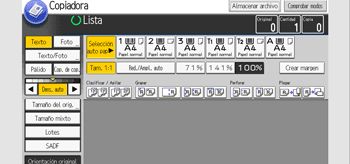
 Introduzca el número de juegos de copias deseado con las teclas numéricas.
 Coloque los originales.
Para confirmar el tipo de acabado, pulse [Copia muestra].
 Pulse la tecla [Inicio].

Si va a copiar desde el cristal de exposición, se realizará primero una única copia de cada original. Si el primer juego de copias es aceptable, puede hacer el resto de las copias con la tecla [
 ]. El tiempo necesario para entregar los juegos de las copias varía dependiendo de los ajustes de impresión.
Si la memoria se llena durante el escaneo, le aparecerá un mensaje para que seleccione si desea copiar las páginas escaneadas o no. Si selecciona [Imprimir], el número de copias especificado de las páginas escaneadas se imprimirá. Deje los originales que deben escanearse en el cristal de exposición o en el ADF. Se copiarán una vez que se hayan imprimido todas las páginas escaneadas. Si selecciona [Borrar memoria], se cancelará todo el trabajo.
Cuando el número de copias excede la capacidad de bandeja, se detiene el proceso de copia. Si esto sucediera, extraiga las copias de la bandeja de desplazamiento, y proceda a reiniciar el proceso de copia.
Para obtener información detallada acerca del número de hojas que la bandeja de salida puede alojar, así como los tamaños y las orientaciones de papel que pueden desplazarse cuando se entregan en la bandeja de desplazamiento, consulte las Especificaciones.
Puede cambiar los ajustes de la función Clasificar en [Entrada/Salida], en Herram. Usuario. Para obtener más información, consulte Preparativos.
Para especificar si se desplazan o no los juegos de copias, utilice [Impr./Person.] o el ajuste [Entrada/Salida] en Herram. usuario. Para obtener información, consulte Preparativos.Clasificar
Copia de muestra
Utilice esta función para comprobar los ajustes de la copia antes de realizar una tirada grande de copias.

Esta función sólo puede utilizarse si está seleccionada la función Clasificar en las condiciones de impresión.
Seleccione Clasificar y las demás funciones que necesite y, a continuación, coloque los originales.
Introduzca el número de copias con las teclas numéricas.
Pulse [Copia muestra].
Saldrá un juego de copias de muestra.
Si la muestra es aceptable, pulse [Contin.].
Se realizará el número de copias indicadas menos una, que corresponde a la copia de prueba.
Si pulsa [Suspender] después de comprobar los resultados, puede cambiar los ajustes de la copia. Sin embargo, dependiendo de la combinación de funciones, es posible que algunos no los pueda cambiar.
Cambio del número de juegos
Puede cambiar el número de juegos de copias durante la copia.
Esta función sólo puede utilizarse si está seleccionada la función Clasificar en las condiciones de impresión.
Cuando se muestre el mensaje “Copiando...”, pulse la tecla [Parar].
Introduzca el número de copias con las teclas numéricas.
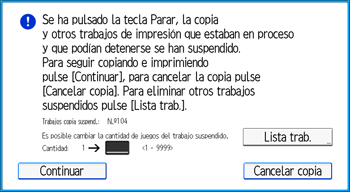
Pulse [Continuar].
La copia se reanuda.
El número de juegos que puede introducir en el paso 2 varía en función de cuándo se pulse la tecla [Parar].
Cuando la memoria está llena
Si la cantidad de datos de los originales escaneados es superior a la capacidad de la memoria, se interrumpirá el escaneo.
Pulse la tecla [Inicio].
Siga copiando según las instrucciones de la pantalla.
El número de páginas que pueden almacenarse en memoria es de en torno a 5000 páginas de originales en tamaño A4 (81/2 × 11). Depende del tipo de originales o de la configuración de memoria.
En la función Clasificado, puede terminar de escanear y copiar copiando las páginas escaneadas almacenadas en la memoria hasta que se llene y, a continuación, escaneando y copiando los originales restantes.
Bandeja de desplazamiento desactivada en clasificar/apilar
Puede desactivar la función de desplazamiento mediante la función Clasificar o Apilar.
Pulse [Impr./Person. función/Finisher].
Pulse [Impr./Person.]
Pulse [Band. despl. clas./apil. desact.]
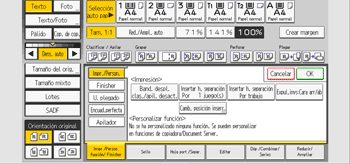
Pulse [OK].
Insertar bandeja de separadores
Use esta función para insertar hojas de separación entre juegos o trabajos.
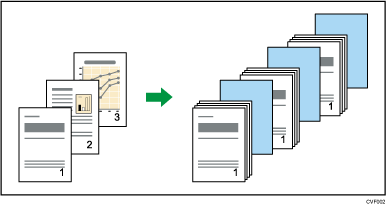
Antes de utilizar esta función, seleccione la bandeja para la hoja de separación bajo [Ajustes papel bandeja]. Si desea más información, consulte Preparativos.
Pulse [Impr./Person. función/Finisher].
Pulse [Impr./Person.]
Pulse [Insertar h. separación Por 1 juego(s)] o [Insertar h. separación Por trabajo].
Pulse [OK].
Cuando se ha seleccionado [Insertar hoja separación Por 1 juego(s)], puede cambiar el número de juegos insertados entre las hojas de separación pulsando [Camb. posición inserc.].


