


 Anterior
En esta sección se explica cómo copiar en sobres de tamaño normal y personalizado. Coloque el original sobre el cristal de exposición y coloque el sobre en la bandeja multi-bypass (bandeja A) o la LCT de grandes formatos.
Especifique el grosor del papel en función del gramaje de los sobres en los que vaya a imprimir. Para obtener más información acerca de la relación entre el gramaje, el grosor y los tamaños de los sobres, consulte Preparativos.
Acerca del uso de sobres, los tipos de sobres admitidos y cómo se cargan los sobres, consulte Preparativos para obtener información.

La función Dúplex no se puede utilizar con sobres. Si se ha especificado la función Dúplex, cancele el ajuste.
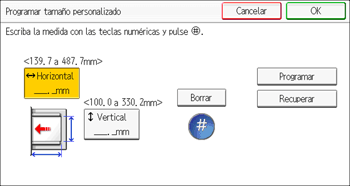
Al copiar en sobres de tamaño personalizado, debe especificar las dimensiones del sobre. Especifique la longitud horizontal y vertical del sobre.
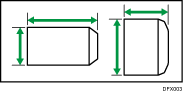
 : Horizontal
 : Vertical
Asegúrese de incluir las solapas abiertas totalmente en la dimensión horizontal.
Copia en sobres desde la bandeja multi-bypass (bandeja A)
 Cargue los sobres cara arriba en la bandeja multi-bypass (bandeja A).
 Pulse [Bandeja A].
 Pulse [Tamaño papel].
 Especifique el tamaño del sobre y, a continuación, pulse [OK].
 Pulse [Tipo de papel].
 Pulse [Siguiente].
 Seleccione [Sobre] y, a continuación, pulse [OK].
 Coloque los originales y, a continuación, pulse la tecla [Inicio].

Si desea más información sobre el uso de sobres, consulte Copia en sobres.
Copia en sobres desde la bandeja de gran capacidad
Antes de utilizar esta función, especifique el tamaño y el tipo de papel bajo [Ajustes papel bandeja]. Para el tipo de papel, seleccione [Sobre]. Si desea más información, consulte Preparativos.
Seleccione la bandeja de papel donde se cargan los sobres.
Coloque los originales y, a continuación, pulse la tecla [Inicio].
Si desea más información sobre el uso de sobres, consulte Copia en sobres.


